跳转至内容
  • 版块
  • 最新
  • 标签
  • 热门
  • 用户
  • 群组
皮肤
  • 浅色
  • Brite
  • Cerulean
  • Cosmo
  • Flatly
  • Journal
  • Litera
  • Lumen
  • Lux
  • Materia
  • Minty
  • Morph
  • Pulse
  • Sandstone
  • Simplex
  • Sketchy
  • Spacelab
  • United
  • Yeti
  • Zephyr
  • 深色
  • Cyborg
  • Darkly
  • Quartz
  • Slate
  • Solar
  • Superhero
  • Vapor

  • 默认(LCZ-Blue)
  • 不使用皮肤
  • LCZ-Green
  • LCZ-Blue
  • LCZ-Black
折叠
品牌标识

抡锤者

首页 版块 标签
硬件
装备秀
AI 广场 App
  1. 主页
  2. 版块
  3. AI音视频画图
  4. MiniMax H3 Director Cut Studio 教程(教程更新在最新楼)

MiniMax H3 Director Cut Studio 教程(教程更新在最新楼)

已定时 已固定 已锁定 已移动 热议 AI音视频画图
minimax视频生成
35 帖子 13 发布者 2.5k 浏览 9 关注中
  • 从旧到新
  • 从新到旧
  • 最多赞同
回复
  • 在新帖中回复
登录后回复
此主题已被删除。只有拥有主题管理权限的用户可以查看。
  • imbiplaza ASUSI
    imbiplaza ASUSI
    imbiplaza ASUS
    谪仙人
    发表于 最后由 imbiplaza ASUS 编辑
    #1

    为了方便自己做视频,我自己vibe 了一套模仿premier pro 的那种操作方式来做minimax h3 视频,
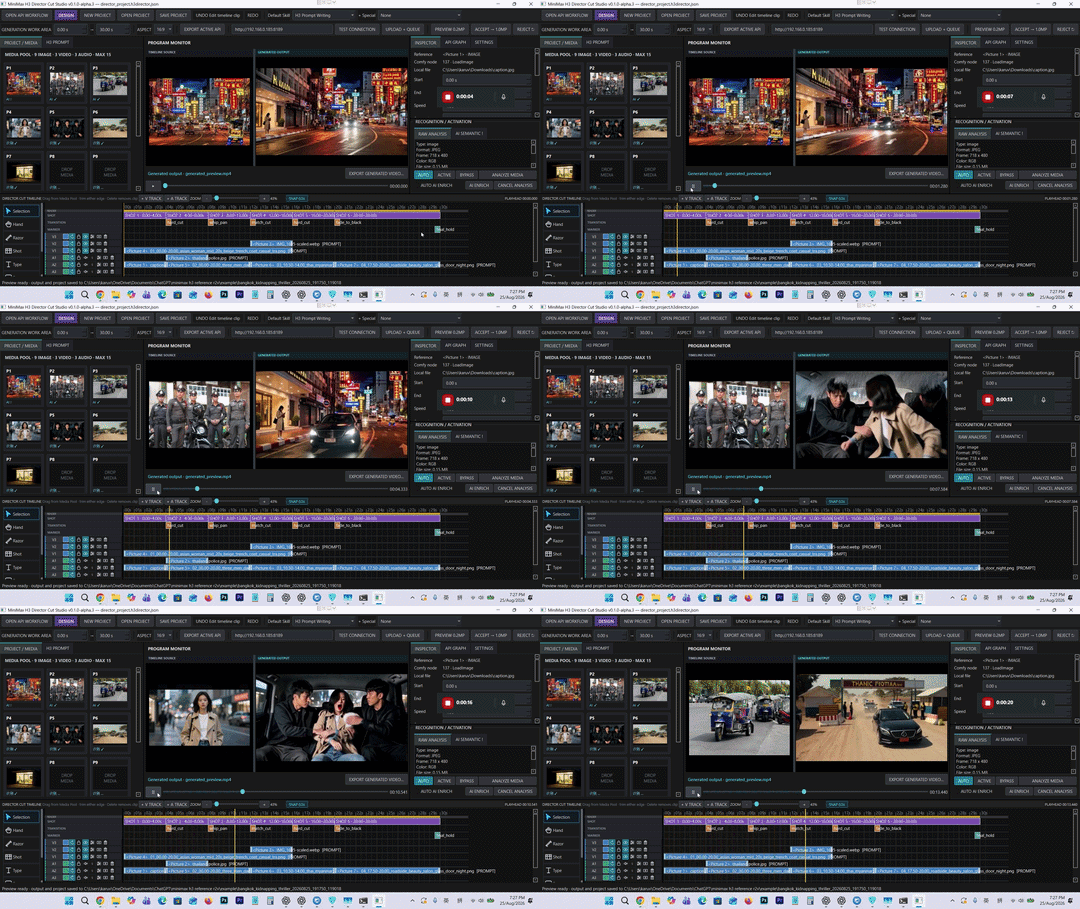
    generated_preview.gif

    以后这个软件的教程 和 范例就全部放在这里,

    google 下载:

    这个整合包已经包括ai_libraries,解压了就可以玩

    https://drive.google.com/file/d/1mC_GpmCuYw7zaQPfkaqtQVXTSt6DlRsM/view?usp=sharing

    github:

    https://github.com/karuvanan/MiniMax-H3-Director-Cut-Studio

    所有最新代码都会直接放在github, 整合包是以ai_libraries 为主


    我的懒人操作心得:

    我的自己心得的流程很简单的,就是

    1 资料,图片
    2 load image
    3 进入design
    4 把资料大纲放在design reequirement
    5 叫qwen3.8 & z image 补充必要的画面,照片,角色,剪辑角度,动作,对白
    6 所有素材 auto 进入 timeline,
    7 先做preview, 看效果
    8 微调某些视频的出现帧数,比如里面的picture 4 画面在影片最后重复了,我就拉动帧数杆调整从30s > 15s
    9 最终视频效果回自动根据 miniamx h3 自动并和


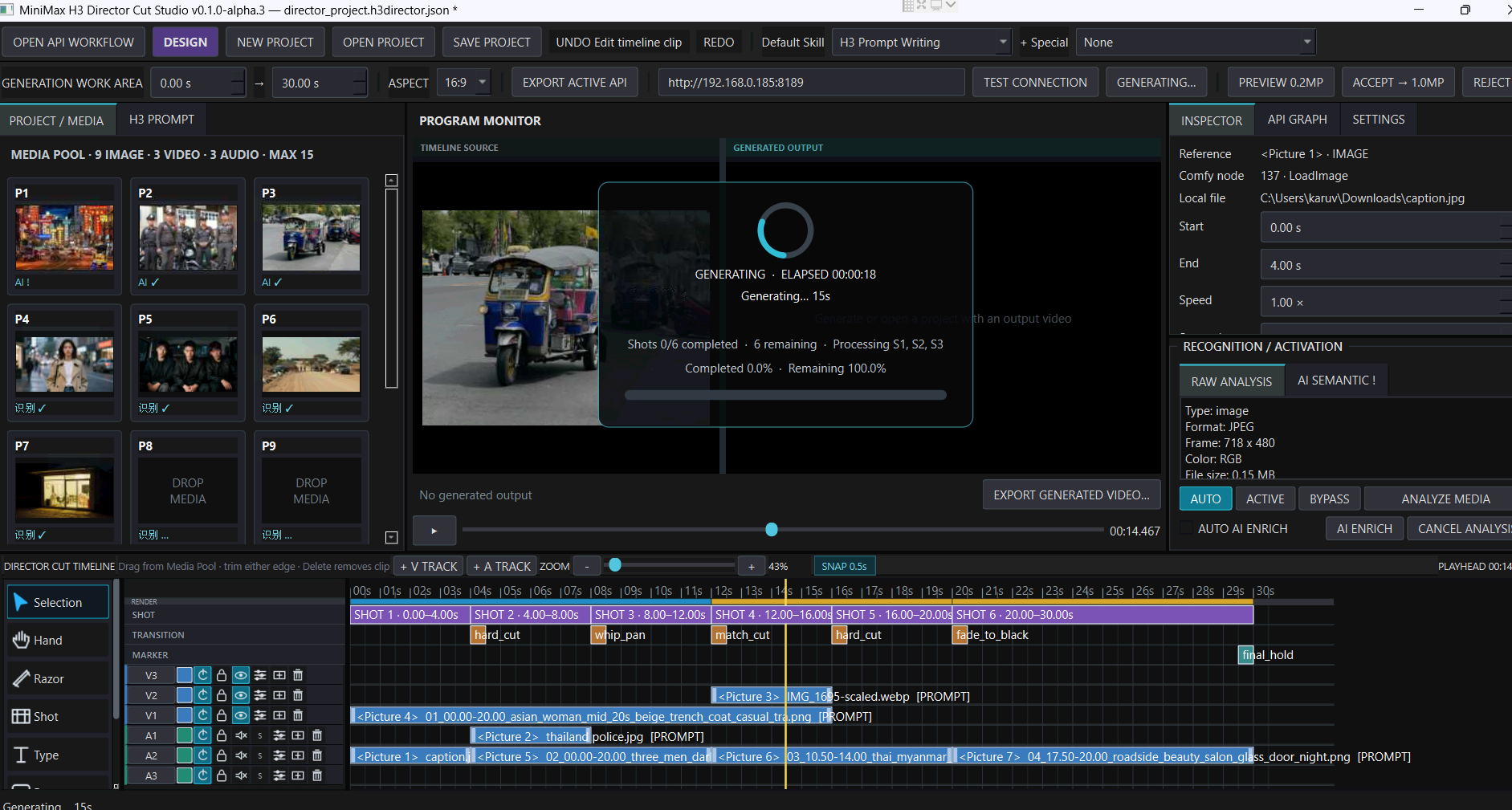
    开始:

    低清曼谷剧情.txt

    范例 1 (低清曼谷):

    Youtube Video

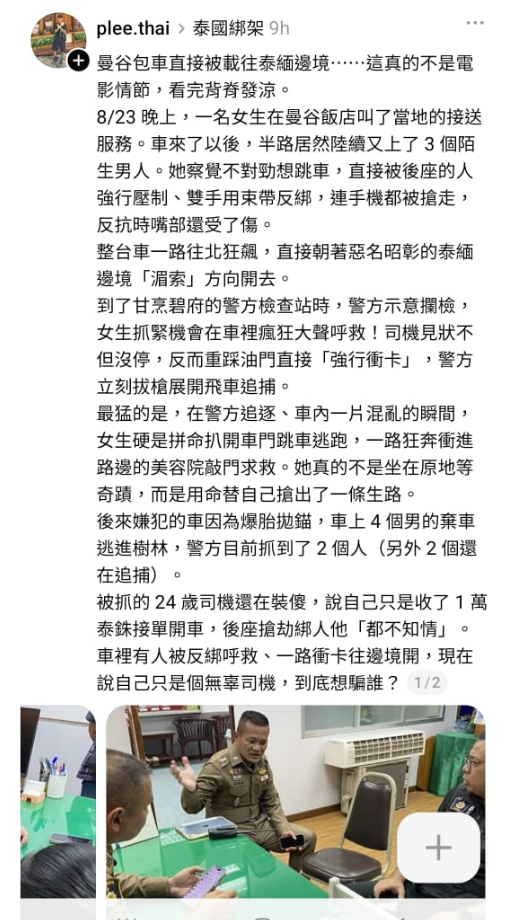
    首先在网上找到一些资料:

    Screenshot 2026-08-25 193929.png

    再根据相关新闻,找了相关图片,

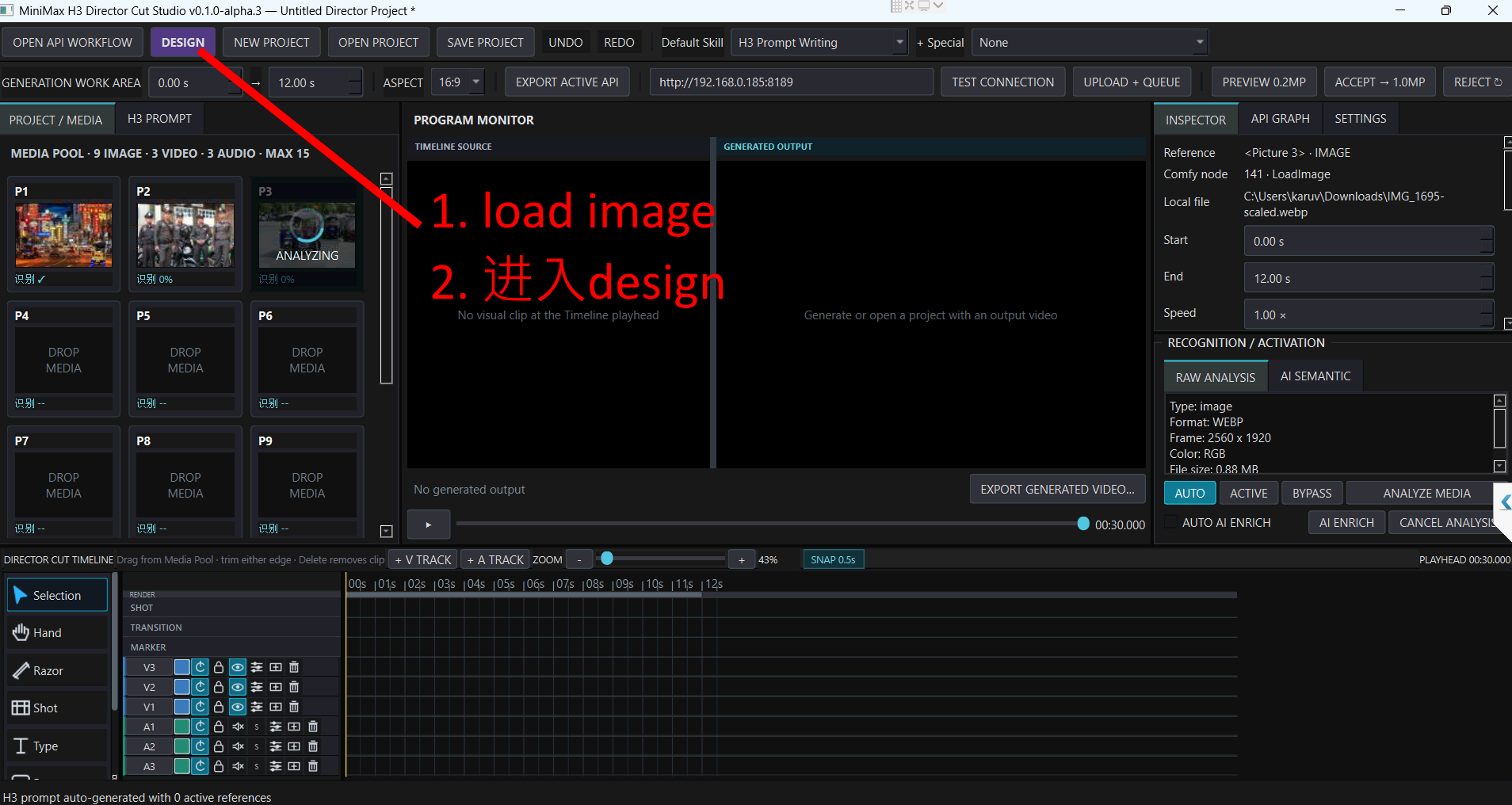
    第1步 load image 去 P1, P2, P3:(要不要load image 无关紧要,因为里面内置z image 创作照片)
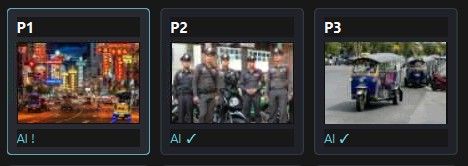
    a050e525-cf32-4651-9253-b4cb0d0e293e-image.jpeg

    第2步,进入Design:

    Screenshot 2026-08-25 214215.png

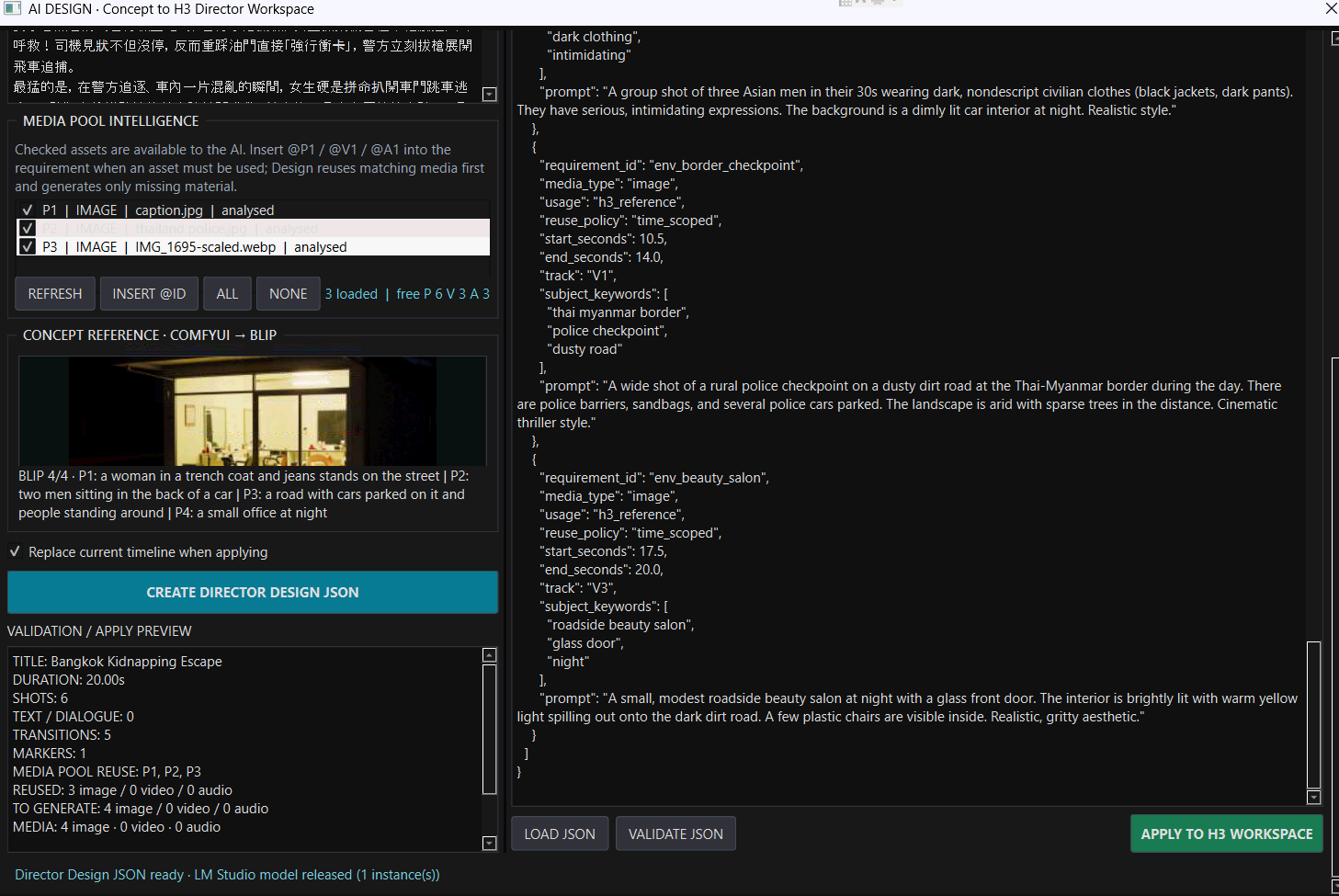
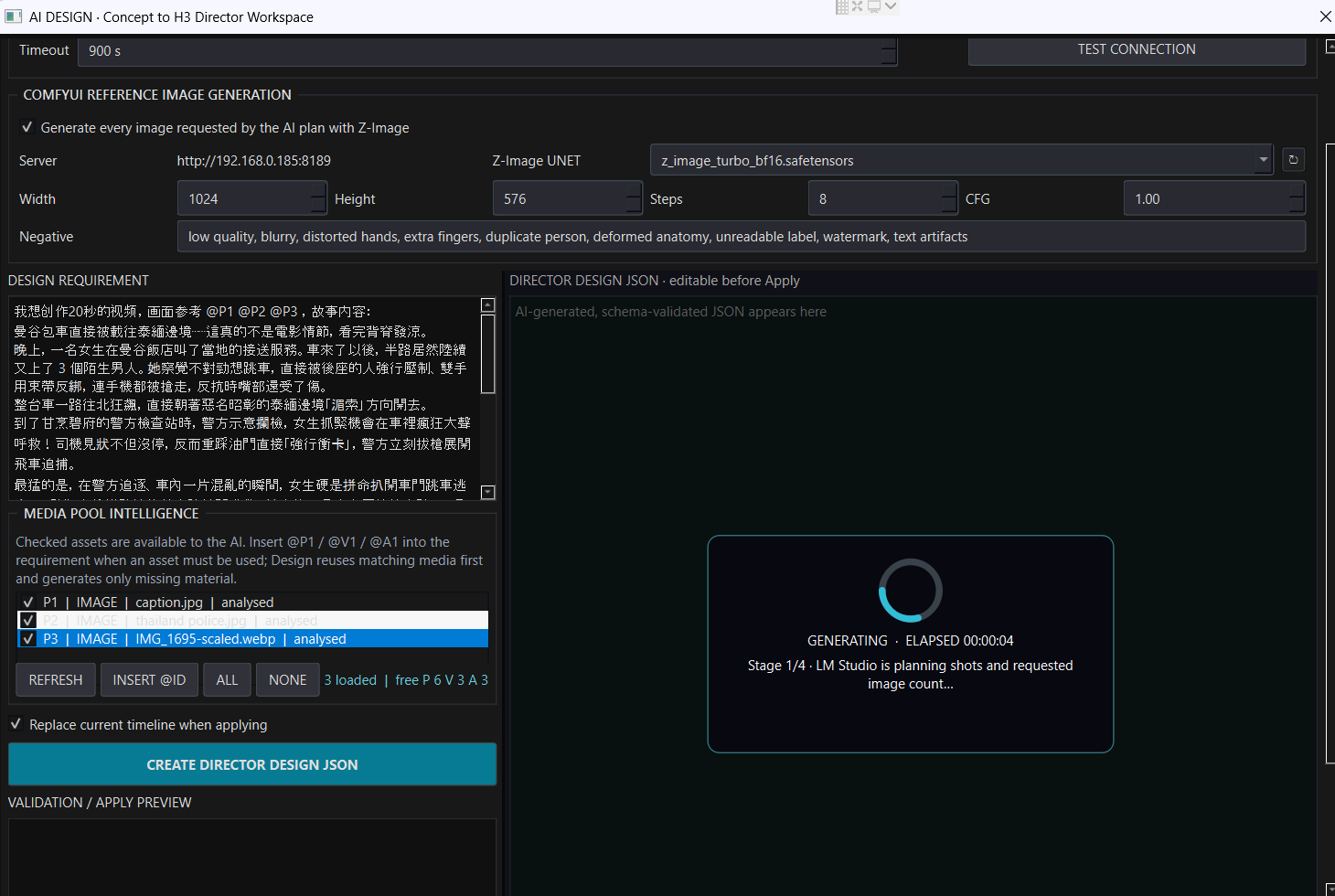
    第3步,在Design Requirement 输入剧情,然后点击 create director design json
    Screenshot 2026-08-25 185917.png

    我这里使用了qwen3.8 & z image 来分析我的剧情,
    在这里,他会叫 qwen3.8 来分析剧情,然后 使用 z image创作相关图片,然后再使用相关图片来自动铺排全部的镜头,剪辑,动作,对白,声音,timeline 素材时间帧

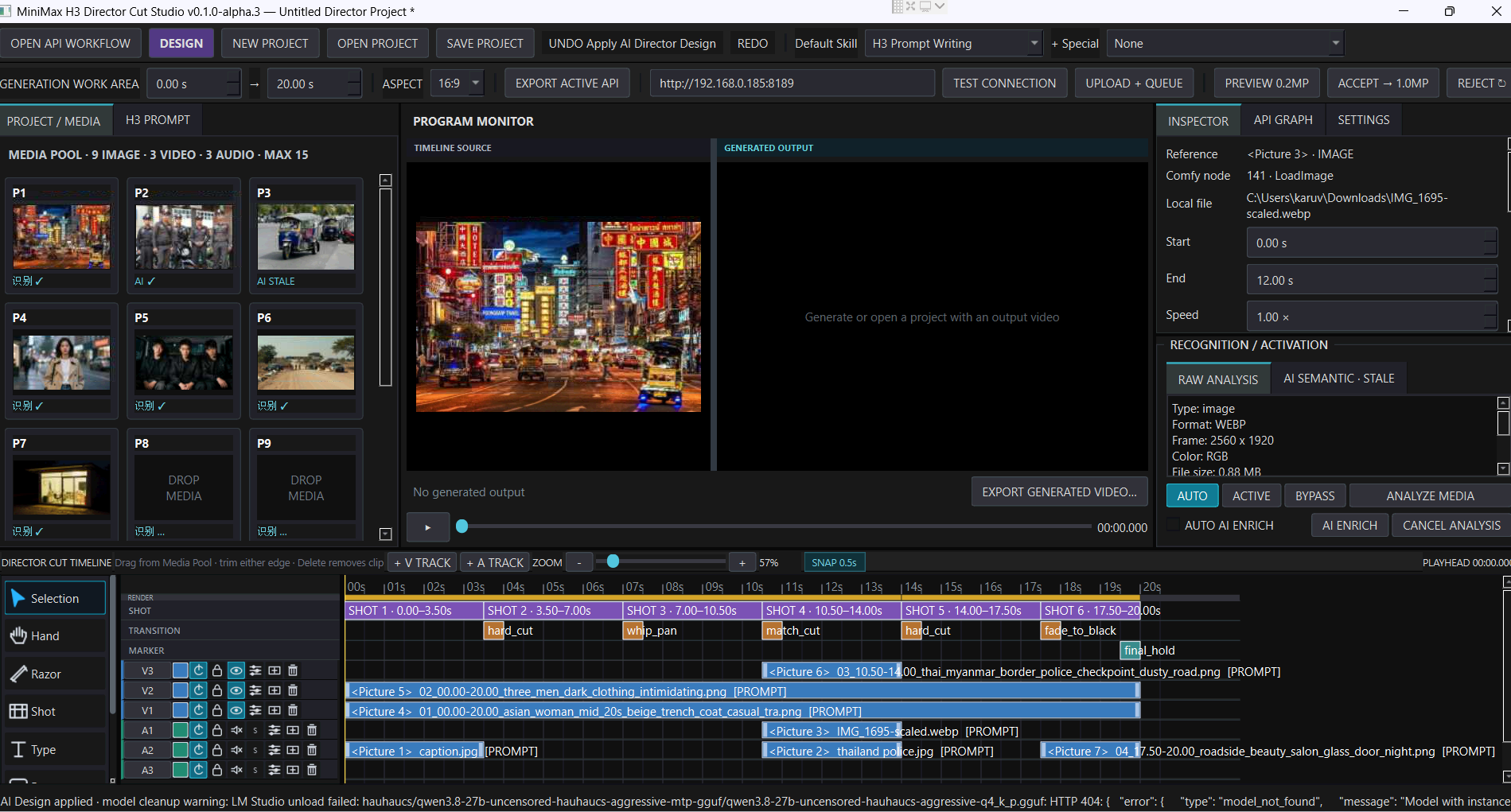
    第4步, 点击 apply to h3 workspace

    Screenshot 2026-08-25 190400.png

    回到首页,这时候你会看到全部素材已经放好了

    Screenshot 2026-08-25 190415.png

    第5步,这个时候我习惯性点击 preview, 先预览效果,再看看要更改什么
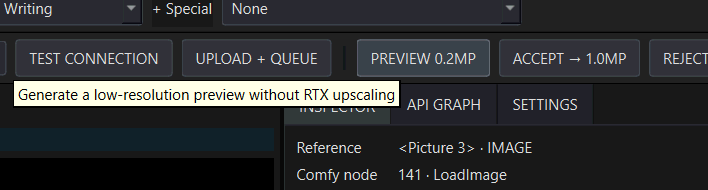
    Screenshot 2026-08-25 190503.png

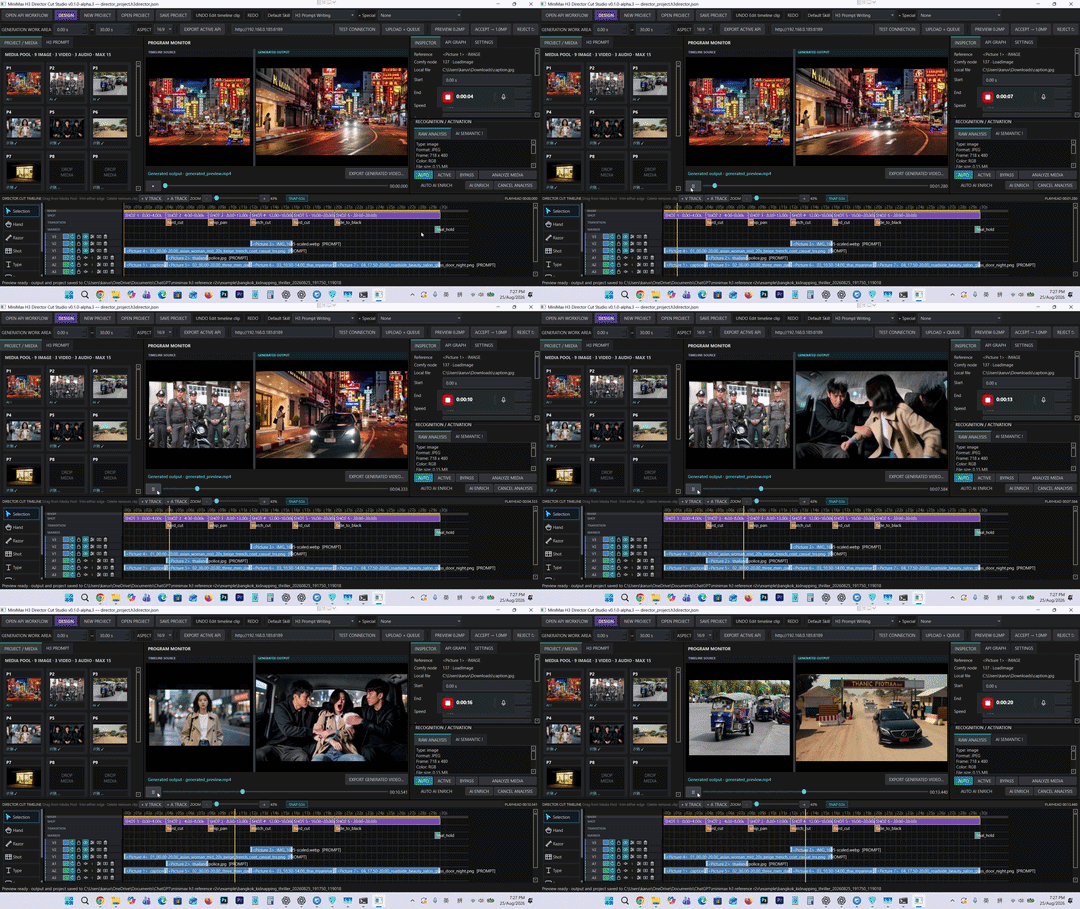
    等电脑处理,好了过后他会在program monitor 预览给你看

    Screenshot 2026-08-25 192141.png

    generated_preview.gif

    第6步 你觉得preview 符合你的要求就点击accept 1.0mp 继续输出高清就可以了,

    如果不要,你就点击reject, 或者你想直接输出高清就直接点击upload + queue, 他就会发送去你的comfyui server 处理

    A E 3 条回复 最后回复
    8
    • williamlouisW
      williamlouisW
      williamlouis
      超级版主
      发表于 最后由 编辑
      #2

      成品工作流。赞。
      一会下载试试。

      个人主页:xlkj.org Telegram https://t.me/xlkjorg

      1 条回复 最后回复
      0
      • terryT terry 于 将此主题固定
      • terryT
        terryT
        terry
        超级版主
        发表于 最后由 编辑
        #3

        一如既往的精品

        油管:https://www.youtube.com/@抡锤者

        1 条回复 最后回复
        0
        • lanyue yang 0L
          lanyue yang 0L
          lanyue yang 0
          发表于 最后由 编辑
          #4

          好货!好货!好货!好货!

          1 条回复 最后回复
          0
          • imbiplaza ASUSI
            imbiplaza ASUSI
            imbiplaza ASUS
            谪仙人
            发表于 最后由 imbiplaza ASUS 编辑
            #5

            教程实际视频:
            全部都是使用design 模式,把找到的资料放去给qwen3.8 自动生成分镜和排版

            MiniMax H3 Director Cut Studio 教程1 高清- 曼谷事件
            Youtube Video

            MiniMax H3 Director Cut Studio 教程2 高清- 烏拉圭蒙特維多全球第一個合法國家:政府公定「1 克 1 美元」逼死黑市
            Youtube Video

            MiniMax H3 Director Cut Studio 教程3 高清 - 新西蘭星空攝影師 Tom Rae 夜間生物
            Youtube Video

            MiniMax H3 Director Cut Studio 教程4 高清 - 泰國紀錄史
            Youtube Video

            MiniMax H3 Director Cut Studio 教程5 高清 - 大齡剩女的困惑
            Youtube Video

            MiniMax H3 Director Cut Studio 教程6 preview - the_invisible_accountants 英文对白
            Youtube Video

            MiniMax H3 Director Cut Studio 教程7 preview - the_invisible_accountants 中文对白
            Youtube Video

            MiniMax H3 Director Cut Studio 教程8 preview - Do tattoos mark bad people 英文对白
            Youtube Video

            MiniMax H3 Director Cut Studio 教程9 高清 - 中元节的一封路过信
            Youtube Video

            MiniMax H3 Director Cut Studio 教程10 高清 - 南洋的真爱
            Youtube Video

            MiniMax H3 Director Cut Studio 教程11 preview - 大齡剩女的困惑 更新etts处理方法
            Youtube Video

            MiniMax H3 Director Cut Studio 教程12 高清 - 大齡剩女的困惑 Minima H3 native dialogue
            Youtube Video

            MiniMax H3 Director Cut Studio 教程13 高清 - Qwen就是爱。Qwen就是生命
            Youtube Video

            MiniMax H3 Director Cut Studio 教程14 高清 - 喜馬拉雅山萬年凍土溶解
            Youtube Video

            MiniMax H3 Director Cut Studio 教程15高清 - 癌症 在1934年就被治癒了
            Youtube Video

            MiniMax H3 Director Cut Studio 教程16 高清 - 双人对话 两千块的算力梦
            Youtube Video

            1 条回复 最后回复
            1
            • imbiplaza ASUSI imbiplaza ASUS 于 引用了 此主题
            • 系统 于 取消固定此主题
            • M
              M
              myway
              发表于 最后由 编辑
              #6

              这套工作流能兼容comfyui吗,因为我的comfyui部署在容器里,没办法用整合包了...

              imbiplaza ASUSI 1 条回复 最后回复
              0
              • terryT
                terryT
                terry
                超级版主
                发表于 最后由 编辑
                #7

                我弟把视频生成都给玩坏了。

                油管:https://www.youtube.com/@抡锤者

                imbiplaza ASUSI 1 条回复 最后回复
                0
                • imbiplaza ASUSI imbiplaza ASUS 于 引用了 此主题
                • M myway

                  这套工作流能兼容comfyui吗,因为我的comfyui部署在容器里,没办法用整合包了...

                  imbiplaza ASUSI
                  imbiplaza ASUSI
                  imbiplaza ASUS
                  谪仙人
                  发表于 最后由 编辑
                  #8

                  @myway
                  只要你开动comfyui, 本质上你的ipadress 就是一个生成视频容器,让人家点击进去

                  然后你开动任何的ai chat, 比如lm studio, 开启server 模式,本质上你的ipadress 就是一个chat容器..

                  然后我这个软件就可以通过ip 自己去连接了。。。

                  1 条回复 最后回复
                  1
                  • inpcsI
                    inpcsI
                    inpcs
                    发表于 最后由 编辑
                    #9

                    好东西正是我想要的,收藏了。

                    1 条回复 最后回复
                    1
                    • terryT terry

                      我弟把视频生成都给玩坏了。

                      imbiplaza ASUSI
                      imbiplaza ASUSI
                      imbiplaza ASUS
                      谪仙人
                      发表于 最后由 编辑
                      #10

                      @terry

                      Youtube Video

                      這支影片的創作靈感,來自一篇關於 Sam Altman 的報導:即使身為最大 AI 公司之一的 CEO,他仍然還在手動回 Email。

                      我想借這個題材測試一下自己正在開發的影片創作軟體,看看它能不能把一段文字內容,轉成一支節奏完整、情緒連貫的短片。結果出來後,我自己覺得有點驚喜。

                      最近我更新了一些功能,其中一個重點是:系統會自動根據對白長度調整影片時長。比如我原本指定 45 秒,但它分析後發現對白實際可能需要 48.5 秒,就會自動延長時間,並且提醒我原因。

                      這讓成片效果自然很多,不會像以前那樣,某些片段還沒說完就突然切斷,或畫面節奏被硬壓縮。現在整體看起來更像一支真正完成的短片,而不是幾個 AI 片段硬接在一起。

                      這次測試算是給了我很大的信心。

                      1 条回复 最后回复
                      3
                      • imbiplaza ASUSI
                        imbiplaza ASUSI
                        imbiplaza ASUS
                        谪仙人
                        发表于 最后由 编辑
                        #11

                        Youtube Video

                        我现在每一天浏览,把人家一些有趣的故事分享,做成视频,平均固定100个有趣故事,再抽样每天做4 - 5 条短片,最短45秒,最长2分钟

                        就好像今天遇见一个仁兄分享他在佳寧的故事。。
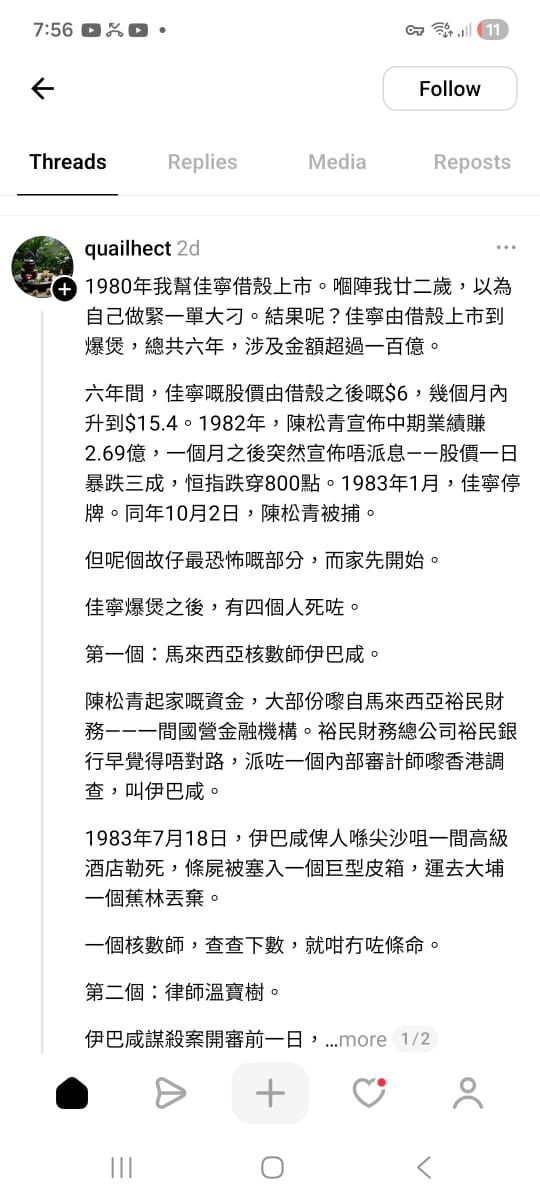
                        WhatsApp Image 2026-09-08 at 7.57.27 PM.jpeg

                        这算是我的二次创作。。。

                        虽然故事来自人家,但是我也要把故事内容弄成电影节奏:

                        帮我优化以下剧本,加入合适的对白和旁白,适合45秒的视频
                        视频必须做成 45秒 MiniMax H3 可直接理解的影视分镜版

                        再把电影剧本放入我的studio里。。。。一次成片,不用抽卡,自动看着对白,加长片段

                        佳寧借殼上市.txt

                        1 条回复 最后回复
                        4
                        • imbiplaza ASUSI
                          imbiplaza ASUSI
                          imbiplaza ASUS
                          谪仙人
                          发表于 最后由 编辑
                          #12

                          @s-makou 看看这种效果会适合你吗

                          Youtube Video

                          這幾天突然想到一個聖經邏輯問題。 既然聖經說全人類都是亞當夏娃的後裔,那大衛打敗的那個大巨人「歌利亞」到底是哪來的? 神學家會跟你解釋: 「因為歌利亞是迦南地區亞納族的後裔,亞納族又是創世記裡『拿弗利人(Nephilim)』的後代,而拿弗利人是天使跟人類女子生出來的……」 等一下,所以聖經其實是古代版的《進擊的巨人》加上《異形》?🤔 如果用現代科學來看: 1. 基因學: 如果全人類只靠一對夫妻繁衍,近親繁殖的基因缺陷早就讓人類滅絕了。 2. 生物力學: 身高 3 公尺的巨人,光是心臟要把血液泵到頭部都有困難,在古代根本只會重度關節炎,哪可能當狂暴戰士? 把古代神話拿來當生物學教科書看,真的會懷疑人生。 這到底是神聖啟示,還是古代人的「設定集」寫太爽忘記補 BUG

                          1 条回复 最后回复
                          0
                          • CHIA AN YANGC
                            CHIA AN YANGC
                            CHIA AN YANG
                            超凡大师
                            发表于 最后由 编辑
                            #13

                            果然是王者!頂上去

                            1 条回复 最后回复
                            1
                            • wjzs202039W
                              wjzs202039W
                              wjzs202039
                              发表于 最后由 编辑
                              #14

                              王者,果真是王者。

                              1 条回复 最后回复
                              0
                              • imbiplaza ASUSI
                                imbiplaza ASUSI
                                imbiplaza ASUS
                                谪仙人
                                发表于 最后由 编辑
                                #15

                                放错6:19, 成为short video....将错就错

                                Youtube Video

                                姜子牙死後進了地府,閻王一看生死簿傻眼了:您老封了滿天神仙閻王盯著生死簿上姜子牙的名字,指尖的朱砂筆抖了又抖——簿子上乾乾淨淨,既無壽數,亦無輪回,只在備注欄里歪歪扭扭一行小字:“此人曾執打神鞭,分封諸神三百六十五位,功德無量,神位自定。”
                                “神位自定?”閻王把簿子翻得嘩嘩響,“自定在哪兒呢?天宮沒給他留編制,地府沒給他設戶口,老君煉丹爐邊燒火的位置都被人佔了,他老人家上哪兒‘自定’去?”
                                判官湊過來瞧,壓低了聲音:“王爺,您忘了?當年姜太公封神,把全天下神仙位份都派了個遍,偏把自己給漏了。民間唱戲的都笑他‘太公在此,諸神回避’,回避完了呢?他自己連個落腳的地兒都沒有。”
                                閻王一拍桌案:“那也不能往我地府塞!我這兒的生死簿是給凡人用的,他姜子牙活了八十歲,輔佐武王伐紂,斬將封神,早已跳出三界外,不在五行中,名字根本不該出現在簿子上!”
                                話沒說完,牛頭慌慌張張闖進來:“王爺!外頭來了一隊陰兵,抬著個大轎子,轎簾上繡著‘渭水垂釣’四個字,說是姜太公駕到!”
                                閻王猛地站起,袖子帶翻了硯台:“來了?真來了?他不在天庭待著,跑我這兒來做什麼!”
                                “天庭……沒給他留位置。”

                                1 条回复 最后回复
                                1
                                • imbiplaza ASUSI
                                  imbiplaza ASUSI
                                  imbiplaza ASUS
                                  谪仙人
                                  发表于 最后由 编辑
                                  #16

                                  修车店洗车 - 小段子

                                  Youtube Video

                                  terryT 1 条回复 最后回复
                                  0
                                  • imbiplaza ASUSI imbiplaza ASUS

                                    修车店洗车 - 小段子

                                    Youtube Video

                                    terryT
                                    terryT
                                    terry
                                    超级版主
                                    发表于 最后由 编辑
                                    #17

                                    @imbiplaza-ASUS 我弟来个经典:过年了,先杀猪还是先杀驴?

                                    油管:https://www.youtube.com/@抡锤者

                                    1 条回复 最后回复
                                    0
                                    • imbiplaza ASUSI imbiplaza ASUS

                                      为了方便自己做视频,我自己vibe 了一套模仿premier pro 的那种操作方式来做minimax h3 视频,

                                      generated_preview.gif

                                      以后这个软件的教程 和 范例就全部放在这里,

                                      google 下载:

                                      这个整合包已经包括ai_libraries,解压了就可以玩

                                      https://drive.google.com/file/d/1mC_GpmCuYw7zaQPfkaqtQVXTSt6DlRsM/view?usp=sharing

                                      github:

                                      https://github.com/karuvanan/MiniMax-H3-Director-Cut-Studio

                                      所有最新代码都会直接放在github, 整合包是以ai_libraries 为主


                                      我的懒人操作心得:

                                      我的自己心得的流程很简单的,就是

                                      1 资料,图片
                                      2 load image
                                      3 进入design
                                      4 把资料大纲放在design reequirement
                                      5 叫qwen3.8 & z image 补充必要的画面,照片,角色,剪辑角度,动作,对白
                                      6 所有素材 auto 进入 timeline,
                                      7 先做preview, 看效果
                                      8 微调某些视频的出现帧数,比如里面的picture 4 画面在影片最后重复了,我就拉动帧数杆调整从30s > 15s
                                      9 最终视频效果回自动根据 miniamx h3 自动并和


                                      开始:

                                      低清曼谷剧情.txt

                                      范例 1 (低清曼谷):

                                      Youtube Video

                                      首先在网上找到一些资料:

                                      Screenshot 2026-08-25 193929.png

                                      再根据相关新闻,找了相关图片,

                                      第1步 load image 去 P1, P2, P3:(要不要load image 无关紧要,因为里面内置z image 创作照片)

                                      a050e525-cf32-4651-9253-b4cb0d0e293e-image.jpeg

                                      第2步,进入Design:

                                      Screenshot 2026-08-25 214215.png

                                      第3步,在Design Requirement 输入剧情,然后点击 create director design json

                                      Screenshot 2026-08-25 185917.png

                                      我这里使用了qwen3.8 & z image 来分析我的剧情,
                                      在这里,他会叫 qwen3.8 来分析剧情,然后 使用 z image创作相关图片,然后再使用相关图片来自动铺排全部的镜头,剪辑,动作,对白,声音,timeline 素材时间帧

                                      第4步, 点击 apply to h3 workspace

                                      Screenshot 2026-08-25 190400.png

                                      回到首页,这时候你会看到全部素材已经放好了

                                      Screenshot 2026-08-25 190415.png

                                      第5步,这个时候我习惯性点击 preview, 先预览效果,再看看要更改什么

                                      Screenshot 2026-08-25 190503.png

                                      等电脑处理,好了过后他会在program monitor 预览给你看

                                      Screenshot 2026-08-25 192141.png

                                      generated_preview.gif

                                      第6步 你觉得preview 符合你的要求就点击accept 1.0mp 继续输出高清就可以了,

                                      如果不要,你就点击reject, 或者你想直接输出高清就直接点击upload + queue, 他就会发送去你的comfyui server 处理

                                      A
                                      A
                                      aaronku
                                      编写于 最后由 编辑
                                      #18

                                      @imbiplaza-ASUS 说:

                                      为了方便自己做视频,我自己vibe 了一套模仿premier pro 的那种操作方式来做minimax h3 视频,

                                      generated_preview.gif

                                      以后这个软件的教程 和 范例就全部放在这里,

                                      google 下载:

                                      这个整合包已经包括ai_libraries,解压了就可以玩

                                      https://drive.google.com/file/d/1mC_GpmCuYw7zaQPfkaqtQVXTSt6DlRsM/view?usp=sharing

                                      github:

                                      https://github.com/karuvanan/MiniMax-H3-Director-Cut-Studio

                                      所有最新代码都会直接放在github, 整合包是以ai_libraries 为主


                                      我的懒人操作心得:

                                      我的自己心得的流程很简单的,就是

                                      1 资料,图片
                                      2 load image
                                      3 进入design
                                      4 把资料大纲放在design reequirement
                                      5 叫qwen3.8 & z image 补充必要的画面,照片,角色,剪辑角度,动作,对白
                                      6 所有素材 auto 进入 timeline,
                                      7 先做preview, 看效果
                                      8 微调某些视频的出现帧数,比如里面的picture 4 画面在影片最后重复了,我就拉动帧数杆调整从30s > 15s
                                      9 最终视频效果回自动根据 miniamx h3 自动并和


                                      开始:

                                      低清曼谷剧情.txt

                                      范例 1 (低清曼谷):

                                      Youtube Video

                                      首先在网上找到一些资料:

                                      Screenshot 2026-08-25 193929.png

                                      再根据相关新闻,找了相关图片,

                                      第1步 load image 去 P1, P2, P3:(要不要load image 无关紧要,因为里面内置z image 创作照片)

                                      a050e525-cf32-4651-9253-b4cb0d0e293e-image.jpeg

                                      第2步,进入Design:

                                      Screenshot 2026-08-25 214215.png

                                      第3步,在Design Requirement 输入剧情,然后点击 create director design json

                                      Screenshot 2026-08-25 185917.png

                                      我这里使用了qwen3.8 & z image 来分析我的剧情,
                                      在这里,他会叫 qwen3.8 来分析剧情,然后 使用 z image创作相关图片,然后再使用相关图片来自动铺排全部的镜头,剪辑,动作,对白,声音,timeline 素材时间帧

                                      第4步, 点击 apply to h3 workspace

                                      Screenshot 2026-08-25 190400.png

                                      回到首页,这时候你会看到全部素材已经放好了

                                      Screenshot 2026-08-25 190415.png

                                      第5步,这个时候我习惯性点击 preview, 先预览效果,再看看要更改什么

                                      Screenshot 2026-08-25 190503.png

                                      等电脑处理,好了过后他会在program monitor 预览给你看

                                      Screenshot 2026-08-25 192141.png

                                      generated_preview.gif

                                      第6步 你觉得preview 符合你的要求就点击accept 1.0mp 继续输出高清就可以了,

                                      如果不要,你就点击reject, 或者你想直接输出高清就直接点击upload + queue, 他就会发送去你的comfyui server 处理

                                      太佩服了,我就知道 朋友推荐我来这个网站就是来对了。

                                      1 条回复 最后回复
                                      0
                                      • imbiplaza ASUSI imbiplaza ASUS

                                        为了方便自己做视频,我自己vibe 了一套模仿premier pro 的那种操作方式来做minimax h3 视频,

                                        generated_preview.gif

                                        以后这个软件的教程 和 范例就全部放在这里,

                                        google 下载:

                                        这个整合包已经包括ai_libraries,解压了就可以玩

                                        https://drive.google.com/file/d/1mC_GpmCuYw7zaQPfkaqtQVXTSt6DlRsM/view?usp=sharing

                                        github:

                                        https://github.com/karuvanan/MiniMax-H3-Director-Cut-Studio

                                        所有最新代码都会直接放在github, 整合包是以ai_libraries 为主


                                        我的懒人操作心得:

                                        我的自己心得的流程很简单的,就是

                                        1 资料,图片
                                        2 load image
                                        3 进入design
                                        4 把资料大纲放在design reequirement
                                        5 叫qwen3.8 & z image 补充必要的画面,照片,角色,剪辑角度,动作,对白
                                        6 所有素材 auto 进入 timeline,
                                        7 先做preview, 看效果
                                        8 微调某些视频的出现帧数,比如里面的picture 4 画面在影片最后重复了,我就拉动帧数杆调整从30s > 15s
                                        9 最终视频效果回自动根据 miniamx h3 自动并和


                                        开始:

                                        低清曼谷剧情.txt

                                        范例 1 (低清曼谷):

                                        Youtube Video

                                        首先在网上找到一些资料:

                                        Screenshot 2026-08-25 193929.png

                                        再根据相关新闻,找了相关图片,

                                        第1步 load image 去 P1, P2, P3:(要不要load image 无关紧要,因为里面内置z image 创作照片)

                                        a050e525-cf32-4651-9253-b4cb0d0e293e-image.jpeg

                                        第2步,进入Design:

                                        Screenshot 2026-08-25 214215.png

                                        第3步,在Design Requirement 输入剧情,然后点击 create director design json

                                        Screenshot 2026-08-25 185917.png

                                        我这里使用了qwen3.8 & z image 来分析我的剧情,
                                        在这里,他会叫 qwen3.8 来分析剧情,然后 使用 z image创作相关图片,然后再使用相关图片来自动铺排全部的镜头,剪辑,动作,对白,声音,timeline 素材时间帧

                                        第4步, 点击 apply to h3 workspace

                                        Screenshot 2026-08-25 190400.png

                                        回到首页,这时候你会看到全部素材已经放好了

                                        Screenshot 2026-08-25 190415.png

                                        第5步,这个时候我习惯性点击 preview, 先预览效果,再看看要更改什么

                                        Screenshot 2026-08-25 190503.png

                                        等电脑处理,好了过后他会在program monitor 预览给你看

                                        Screenshot 2026-08-25 192141.png

                                        generated_preview.gif

                                        第6步 你觉得preview 符合你的要求就点击accept 1.0mp 继续输出高清就可以了,

                                        如果不要,你就点击reject, 或者你想直接输出高清就直接点击upload + queue, 他就会发送去你的comfyui server 处理

                                        A
                                        A
                                        aaronku
                                        编写于 最后由 编辑
                                        #19
                                        此主題已被删除!
                                        1 条回复 最后回复
                                        0
                                        • imbiplaza ASUSI
                                          imbiplaza ASUSI
                                          imbiplaza ASUS
                                          谪仙人
                                          编写于 最后由 编辑
                                          #20

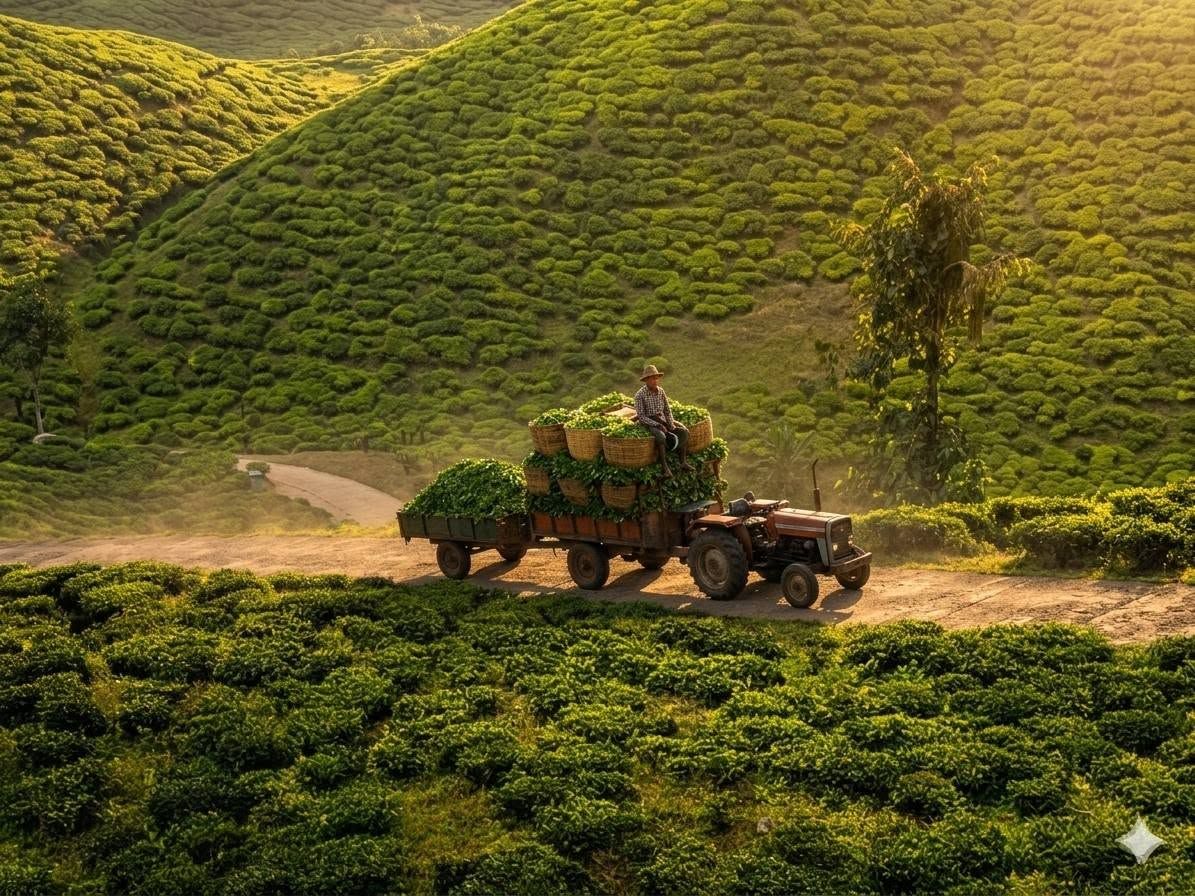
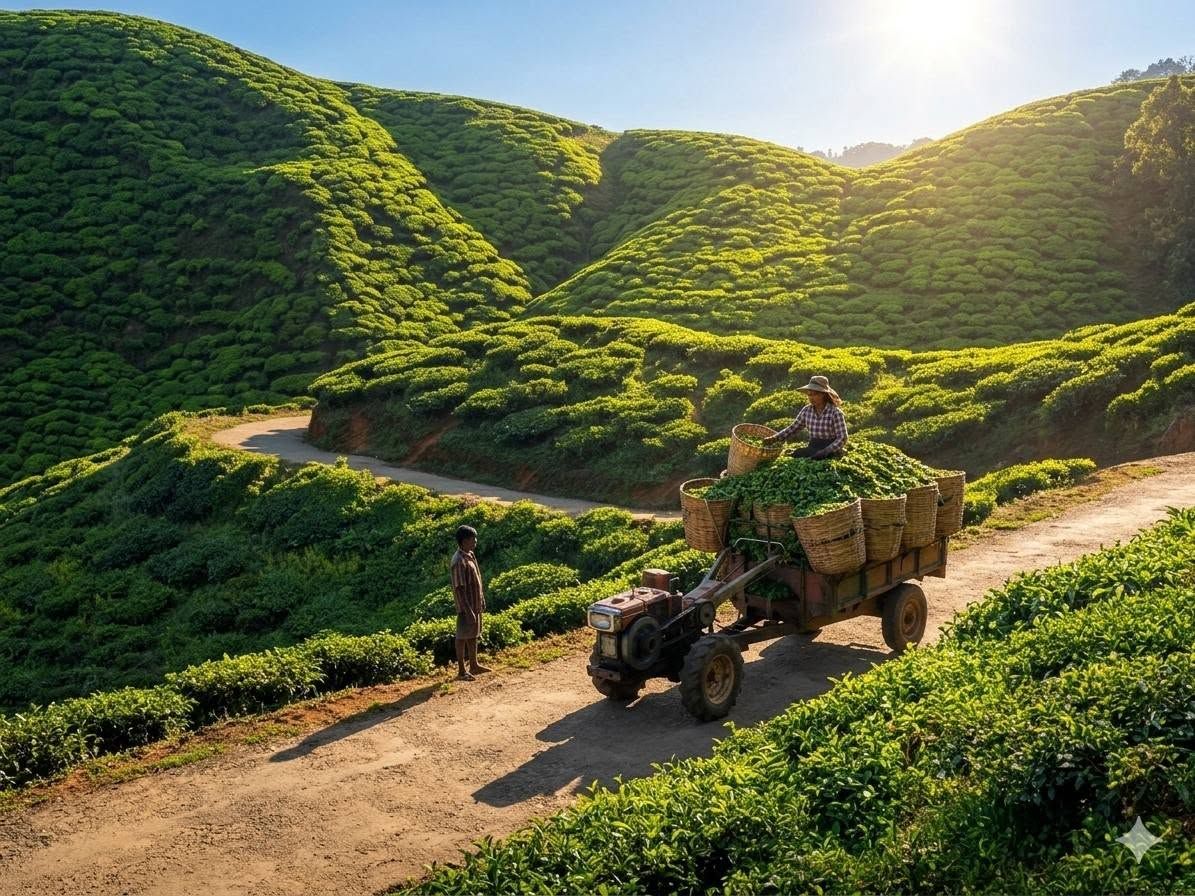
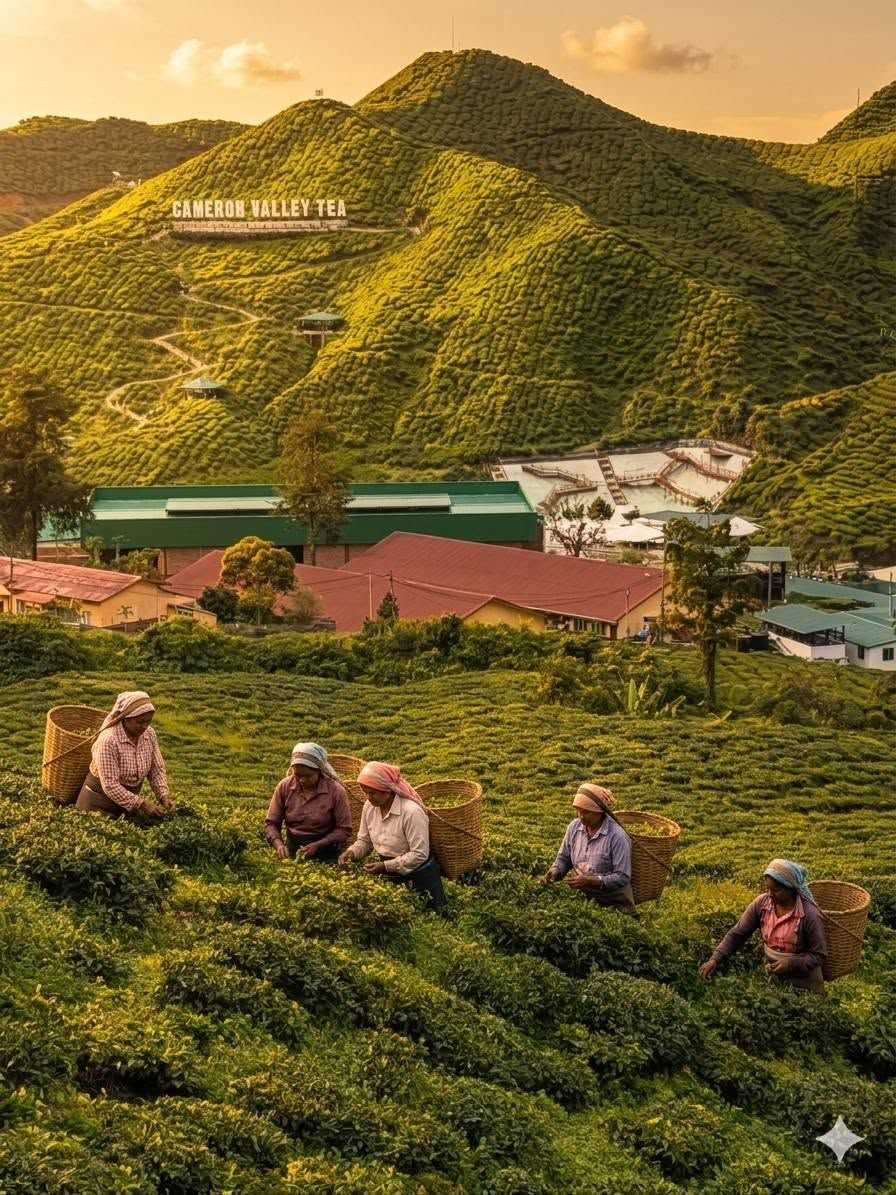
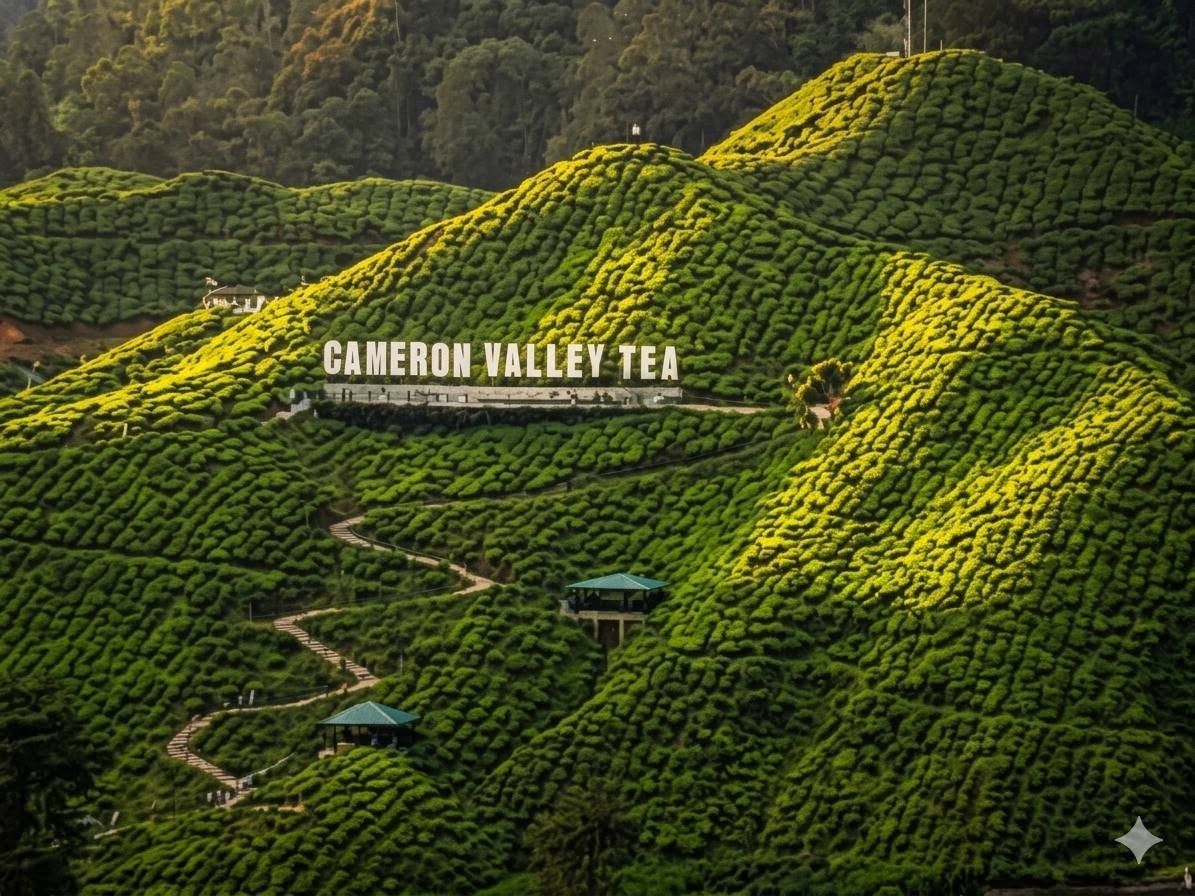
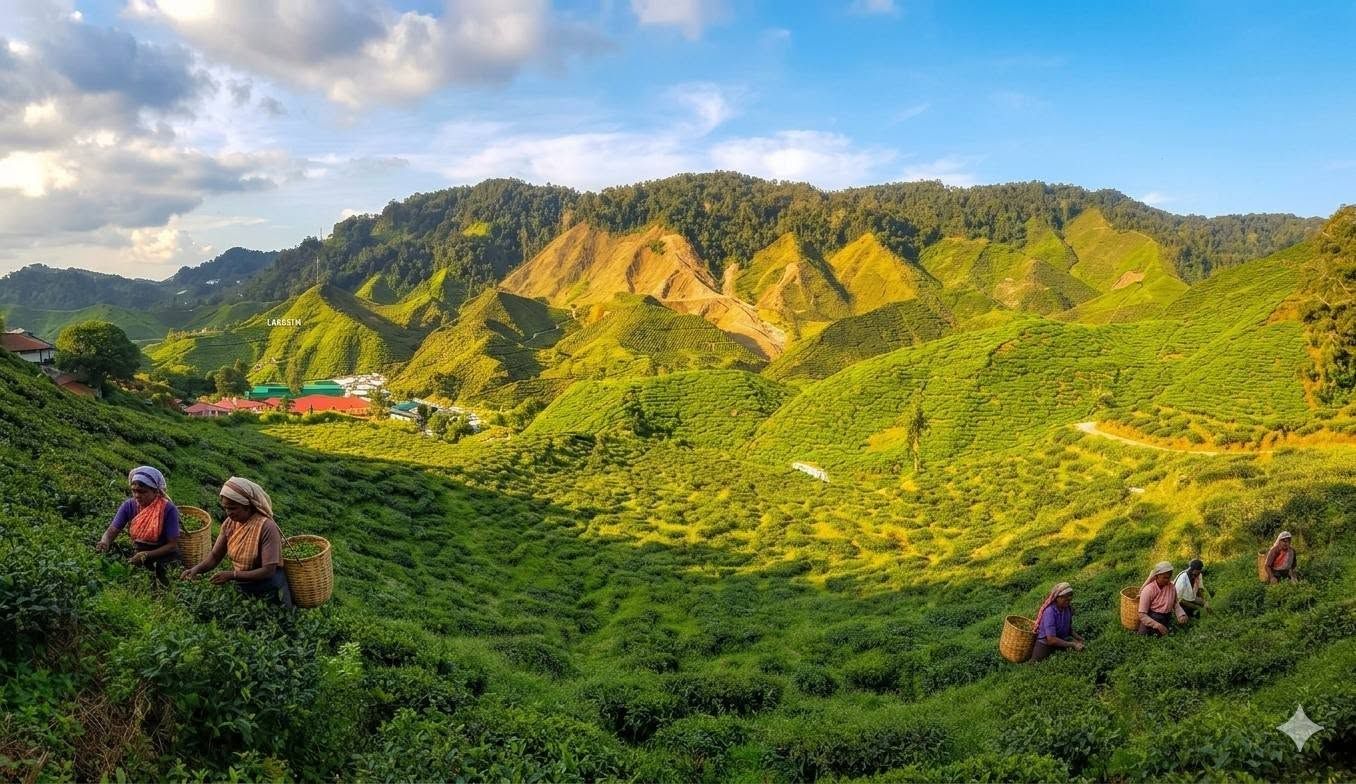
                                          去金马伦茶园拍摄了几张照片,然后再用copilot优化一下,再放入miniaxma h3 弄成中秋视频
                                          Youtube Video

                                          820935116_10238530214446883_4430624926600020652_n.jpg

                                          820936081_10238530213846868_9175475243096727127_n.jpg

                                          823366994_10238530213046848_5978693015896779737_n.jpg

                                          822900790_10238530212446833_2713470400086724491_n.jpg

                                          820974204_10238530211926820_2273791556675954191_n.jpg

                                          提示词:

                                          15秒中秋主题视频分镜脚本
                                          00:00 - 00:03 | 镜头一:碧绿茶山,晨光初照
                                          • 画面(对应图1/图5): 航拍镜头缓缓拉近,金色的中秋晨光洒在连绵起伏的金马伦高原茶山(Cameron Valley)上。远处的英文字样标志在薄雾中若隐若现,茶园如绿色波浪般交织。
                                          • MiniMax 画面提示词: Aerial shot, lush green tea plantations on rolling hills, golden morning sunlight bursting, morning mist, photo-realistic, smooth camera cinematic zoom-in.
                                          • 旁白(温暖、深情): “圆月将至,清香已满。这个中秋……”
                                          00:03 - 00:07 | 镜头二:指尖采摘,凝聚心意
                                          • 画面(对应图4): 近景特写。几位采茶妇女身着传统服饰,在阳光下专注地采摘最鲜嫩的茶芽,放入身后的竹筐。她们脸上挂着质朴的微笑,晨露在茶叶上闪烁。
                                          • MiniMax 画面提示词: Close-up shot, tea harvesters plucking fresh tea leaves, smiling, soft golden backlighting, cinematic lighting, high-definition, slow-motion finger movements.
                                          • 对白 / 旁白(轻柔): “……我们把最真挚的思念,揉进这一缕新茶里。”
                                          00:07 - 00:11 | 镜头三:收获满载,奔赴团圆
                                          • 画面(对应图2/图3): 中景。一辆满载着一筐筐新鲜茶叶的小卡车/拖拉机,在蜿蜒的茶园山路上缓缓行驶。阳光拉长了车影,扬起淡淡的金色尘土,画面充满丰收的生机。
                                          • MiniMax 画面提示词: Medium shot, a small tractor loaded with bamboo baskets full of tea leaves driving on a winding dirt road in the tea farm, side view, dust in golden sunlight, tracking shot.
                                          • 旁白(轻快、温馨): “每一叶满载的收获,都是奔向团圆的脚步。”
                                          00:11 - 00:15 | 镜头四:月圆茶香,天涯此时
                                          • 画面(对应图1/全景): 画面由白天的茶山无缝延时淡出(Time-lapse / Fade),平稳过渡到夜幕低垂。一轮巨大、皎洁的中秋明月高挂在静谧的茶山上,字幕缓缓浮现。
                                          • MiniMax 画面提示词: Time-lapse transition from sunset to night, a giant bright full moon rising above the quiet green tea mountains, starry night sky, surreal and beautiful, cinematic.
                                          • 旁白(饱满、悠长): “但愿人长久,千里共婵娟。中秋快乐!”
                                          • 屏幕字幕: “月满中秋,茶香伴团圆”
                                          
                                          terryT 1 条回复 最后回复
                                          2

                                          你好!看起来您对这段对话很感兴趣,但您还没有一个账号。

                                          厌倦了每次访问都刷到同样的帖子?您注册账号后,您下次访问时都将自动回到上次浏览的位置,并可选择接收新回复的通知(通过电子邮件或推送通知)。您还可以收藏帖子、为帖子点赞,以此向其他社区成员表达您的感谢。

                                          有了你的建议,这篇帖子会更精彩哦 💗

                                          注册 登录
                                          回复
                                          • 在新帖中回复
                                          登录后回复
                                          • 从旧到新
                                          • 从新到旧
                                          • 最多赞同


                                          • 登录

                                          • 登录或注册以进行搜索。
                                          • 第一个帖子
                                            最后一个帖子
                                          0
                                          • 版块
                                          • 最新
                                          • 标签
                                          • 热门
                                          • 用户
                                          • 群组