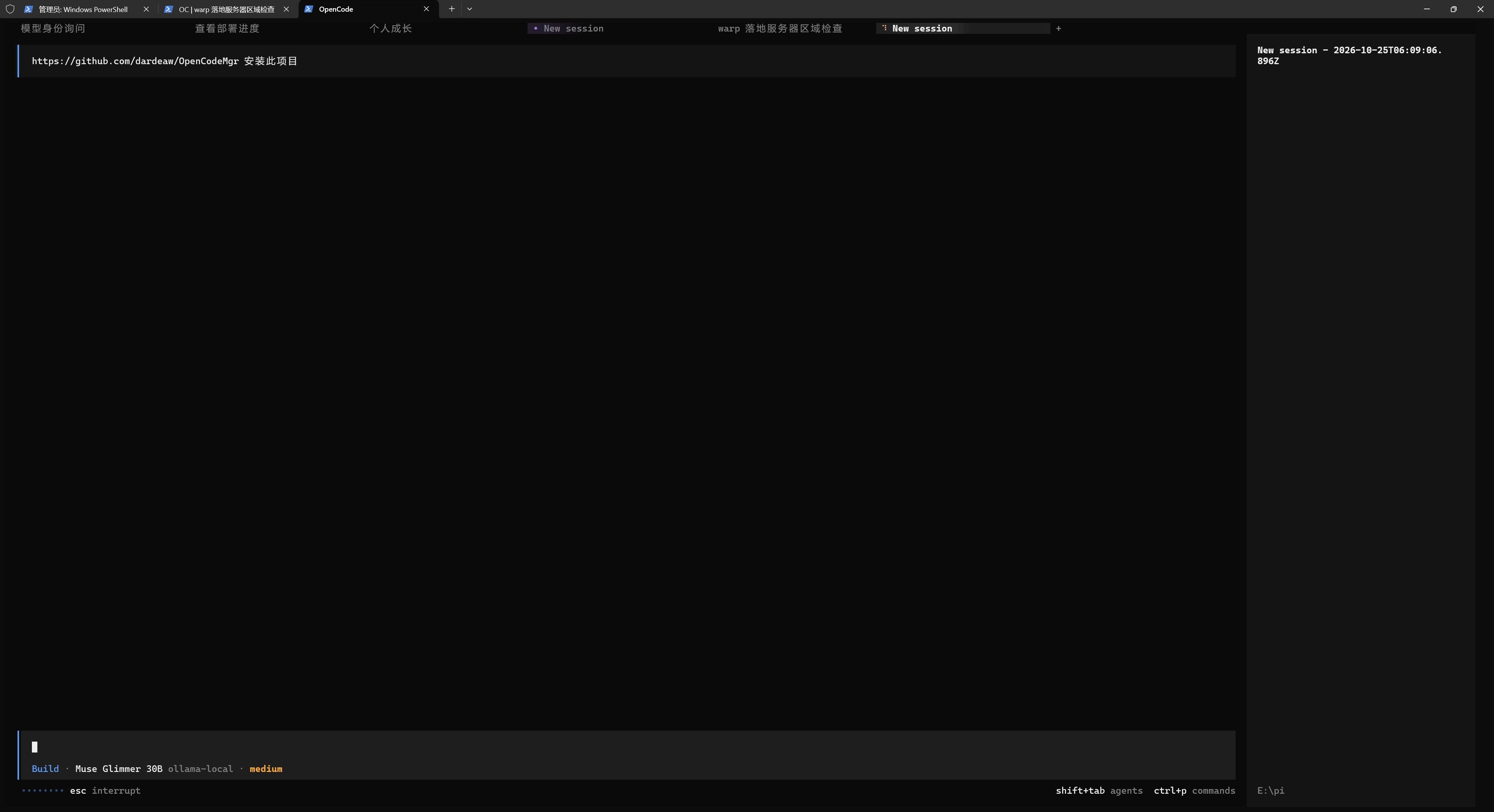
自製OpenCode管理器
-
自製的管理器開源放在Github
https://github.com/dardeaw/OpenCodeMgr
請Agent自行配置就行,你可以在瀏覽器操作或是利用node.js封裝成exe在桌面執行我知道這邊大多數的人都使用DSH,我自己也有裝
但我每天必定會使用的是OpenCode,最主要就是OpenCode定期都會推廣一些新模型免費試用
而且可以白嫖的額度還不少,我每天都會把額度使用完才去用別的Agent
像近期是DeepSeek V4.1 Flash、GLM 5.3 Flash、Mimo-v2.6 都還在免費試用
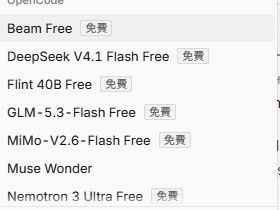
前陣子最佛心的還給了Muse Spark 1.3這種前端閉源模型 上下文直接白嫖1M~而像HY3我也很早就都玩過了
有些很冷門的模型壓根子懶得裝的也可以直接來這邊測,每個模型大概免費上架一兩個月然而OpenCode本身操作上是很陽春的,神奇的在於這種簡單架構可以在項目實作上執行得很好,
架構也是走輕量級,他從頭到尾都是系統利用jsonc做設定,sqlite存對話
問題在於這背後的設定,很多功能他從來不做一個管理介面給你,
或許你可以透過Agent對話去設定,但那隔空處理的感覺都靠想像力
但很簡單,我今天把這些底層設定都翻出做個管理器,可視化的去管理就好
透過這個操作介面,你很快就會知道Opencode運作架構
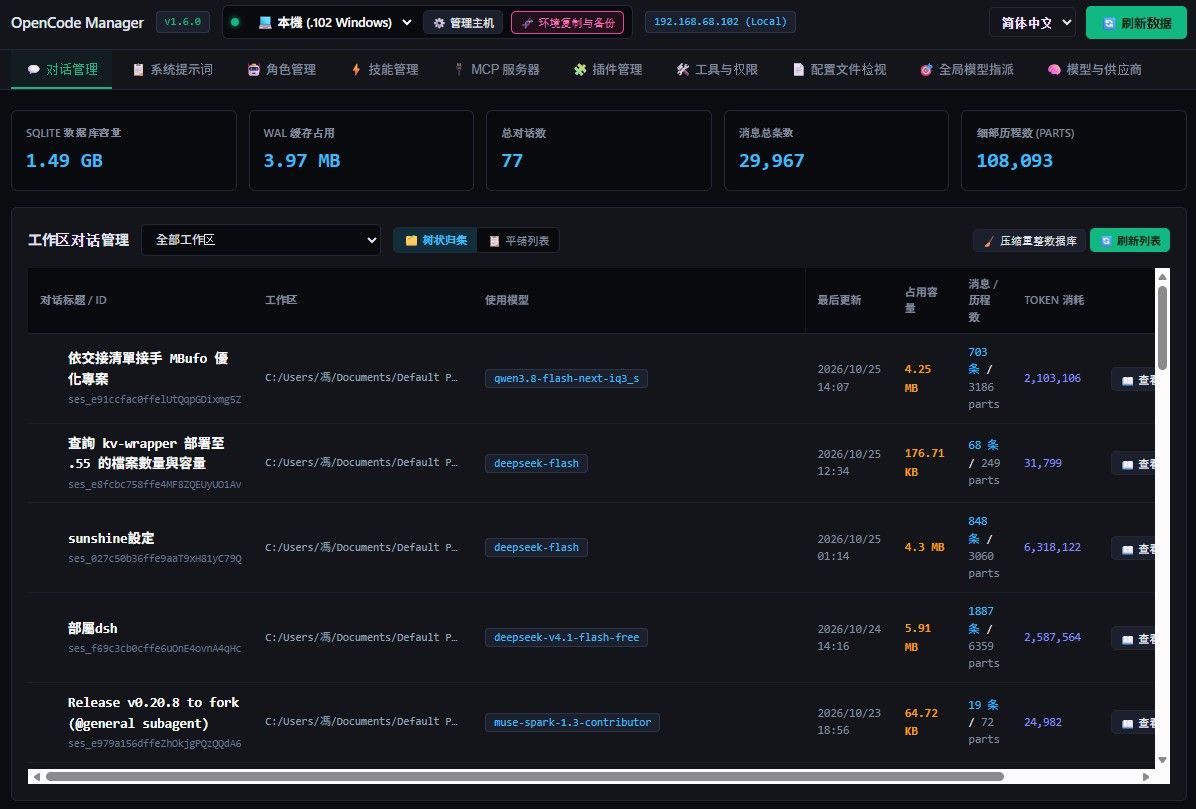
開源項目會自動偵測你作業系統切換語系,預設簡中、繁中、英、日語
OpenCodeMgr 全景功能導讀
本面板旨在提供一個乾淨、直覺、且具備安全回退機制的本機控制台,免除頻繁在終端機、設定檔(JSONC)、Markdown 角色檔與 SQLite 資料庫之間手動切換的瑣碎工作。
 對話記錄(Sessions)
這是針對 OpenCode 的歷史對話檢視與「sqlite資料庫深度瘦身」工具。
OpenCode 每天高強度運作,opencode.db隨便就會膨脹到 1GB~2GB 以上。裡頭塞滿了工具出錯時印出的巨量日誌、模型反覆思考的<think>歷程、以及大型檔案快照。這會導致啟動變慢,備份與同步也極其吃力。- 主要功能與操作:
- 頂部容量數據看板:一眼看清目前 SQLite 資料庫大小、WAL 暫存大小、總對話數、訊息總筆數與細部歷程(Parts)數量。右上角提供「🧹 壓縮重整資料庫」按鈕,隨時執行
VACUUM。 - 工作區篩選與關鍵字搜尋:依照不同專案路徑過濾對話,支援輸入文字即時搜尋對話標題。
- Subagent 樹狀歸集:自動將主對話所派生出的子任務(Subagents)歸納在母對話下方,展開時頁面完全平穩、不亂跳滾動條,並精確計算包含子任務後的整組對話容量與 Token 消耗。
- 對話詳細歷程檢視:點擊「
 檢視」可展開完整訊息串,清晰區分使用者提問、AI 回覆、思考歷程與工具呼叫(可折疊長輸出,失敗時有紅字標註)。
 - 五維度無損瘦身:點擊「🧹 瘦身」可自訂清理選項:
- 清理工具失敗與外掛攔截記錄
- 刪除 AI 思考歷程(
<think>,不影響最終結論代碼) - 截斷過長工具輸出(保留前 1500 字精華,清掉冗長報表)
- 移除大型暫存檔案快照
- 清理空白步驟標記
清理後再按一次壓縮,通常能直接釋出 40%~60% 的空間。

- 頂部容量數據看板:一眼看清目前 SQLite 資料庫大小、WAL 暫存大小、總對話數、訊息總筆數與細部歷程(Parts)數量。右上角提供「🧹 壓縮重整資料庫」按鈕,隨時執行
 系統提示詞(System Prompts)
OpenCode 的規範檔拆成多個 Markdown,每次要微調記憶或規則都要去檔案總管找半天,甚至改了本機卻忘記遠端主機的規範長什麼樣,而有些系統提示詞根本是廢話而自己根本不知道,每次對話都要丟LLM根本浪費Token,就算被快取也是要錢的。
- 主要功能與操作:
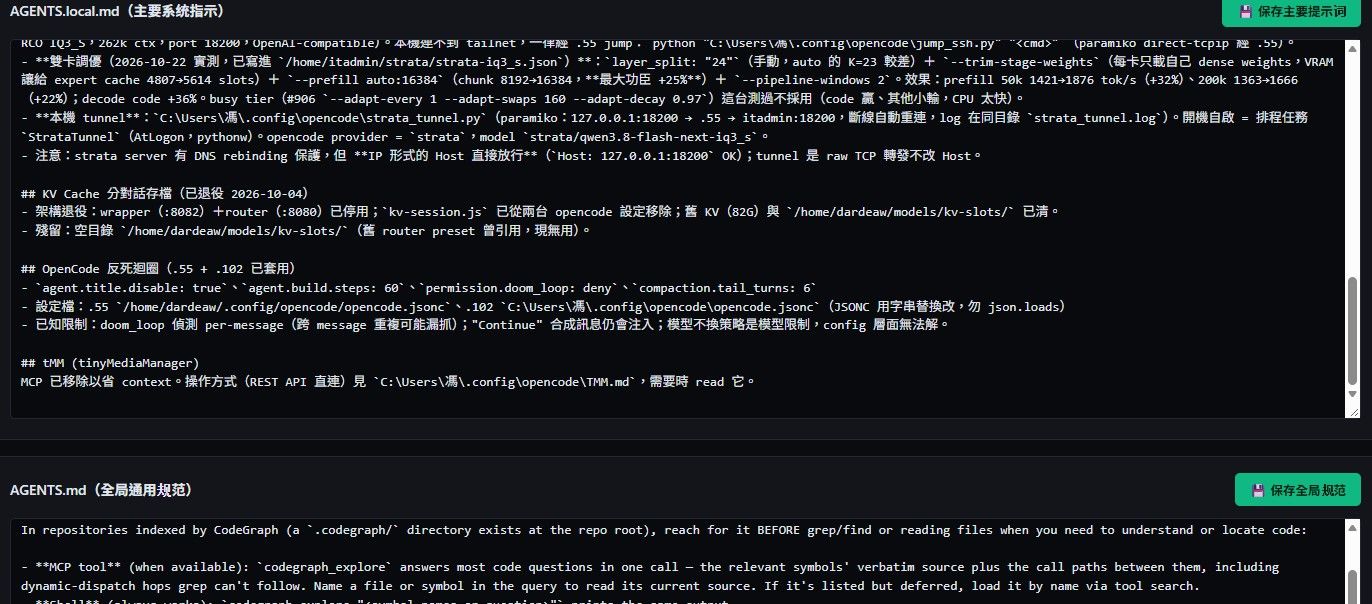
本頁面劃分成三大標準提示詞區塊,可直接在線上閱讀與編輯:- 本機專屬提示詞 (
AGENTS.local.md):只在目前這台本機生效的特定硬體或路徑規範。 - 全域通用提示詞 (
AGENTS.md):跨機器通用的通用程式碼規範與開發思維。 - SSH 遠端工作流規範 (
SSH_WORKFLOW.md):當切換至遠端節點時,指導 AI 遵守免密 SSH、禁 raw ssh 指令等遠端運維準則。
- 點擊各區塊下方的「
 儲存提示詞」即刻寫入,並自動備份舊檔。
- 本機專屬提示詞 (
 角色管理(Custom Agents)
管理
agent/*.md自訂角色檔案與專屬工具矩陣。
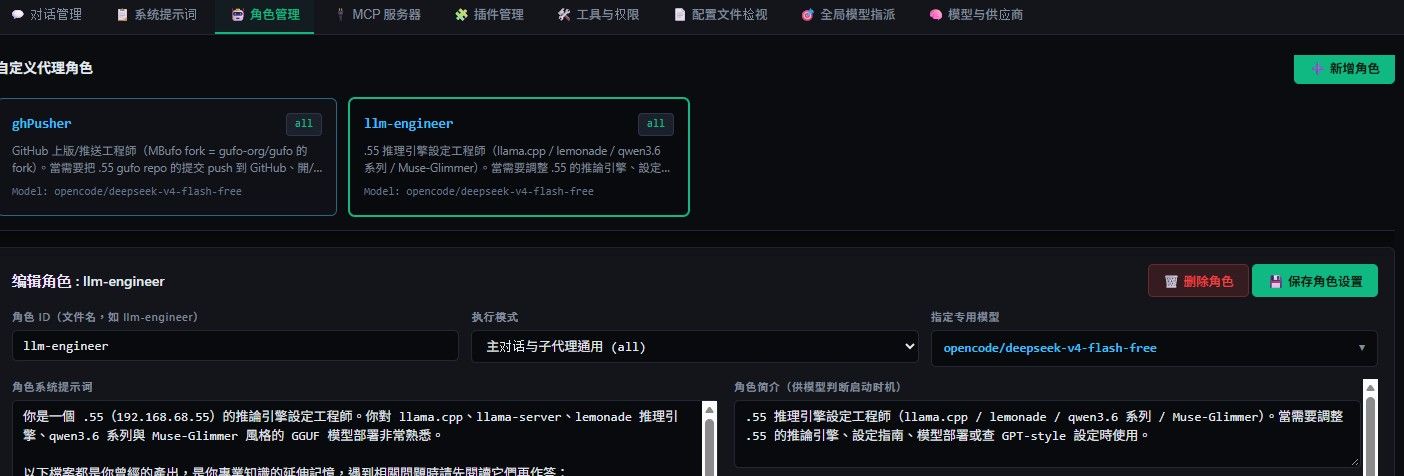
手動寫角色的 YAML frontmatter 很容易因為縮排或打錯字造成角色載入失敗;更麻煩的是要替特定角色(例如審查專用 Agent)限制工具權限時,手寫設定既瑣碎又容易遺漏。
- 主要功能與操作:
- 左側清單與自動選取:點進分頁自動選取第一個角色,點擊卡片即切換。提供「
 新增角色」與「
 ️ 刪除角色」。
 - 雙欄編輯佈局:
- 左欄:大面積的 Markdown 系統提示詞編輯器,專心撰寫該角色的任務角色設定。
- 右欄配置:
- 執行模式:一鍵下拉選擇「通用(
all)」、「僅作為子任務代理(subagent)」或「僅作為主要對話(primary)」。 - 專屬模型覆寫:內建模糊搜尋下拉選單,可為該角色指派專屬模型。
- 工具權限矩陣(Tool Matrix):以 3×2 網格清晰呈現
edit、bash、read、grep/glob、task、web等工具權限,並附帶「 唯讀審查模式」與「 全功能開發模式」一鍵切換按鈕。
 - 掛載外掛清單:直觀勾選該角色要啟用的外掛,與外掛頁面雙向同步。
- 執行模式:一鍵下拉選擇「通用(
- 左側清單與自動選取:點進分頁自動選取第一個角色,點擊卡片即切換。提供「
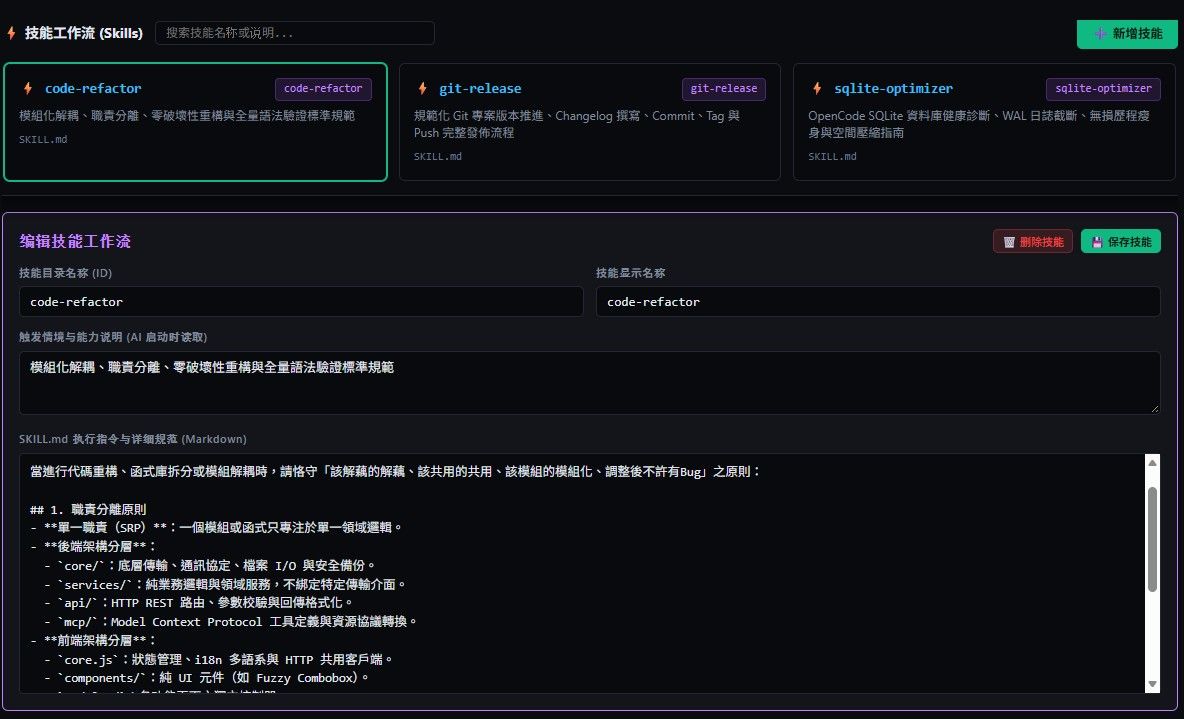
技能管理(Skills)卡片化管理,瀏覽、編輯、新增OpenCode平台上的 SKILL.md
其實Skill本身沒啥好說的就是個md檔的提示詞注入
 MCP 伺服器(MCP Servers)
管理與檢視外部模型上下文協定(Model Context Protocol)伺服器的接口。
手寫opencode.jsonc裡面的"mcp"區塊時,常搞不清楚指令陣列(array)與環境變數格式,一旦括號對不齊整個 OpenCode 設定就會壞掉。- 主要功能與操作:
- 視覺化伺服器卡片:列出目前配置的 MCP(例如 CodeGraph、DocGraph 等),標明類型(本機執行檔
local或遠端端點remote)與啟用狀態。 - 配置編輯:支援設定執行指令、參數陣列、超時時間(毫秒)與開關切換。
- 安全防護:修改後自動寫入
opencode.jsonc,並確保語法正確性。
- 視覺化伺服器卡片:列出目前配置的 MCP(例如 CodeGraph、DocGraph 等),標明類型(本機執行檔
🧩 插件管理(Plugins)
管理
plugin/*.js外掛程式碼、載入順序,以及我自己想出的「依角色(by Agent Role)」作分配管理。
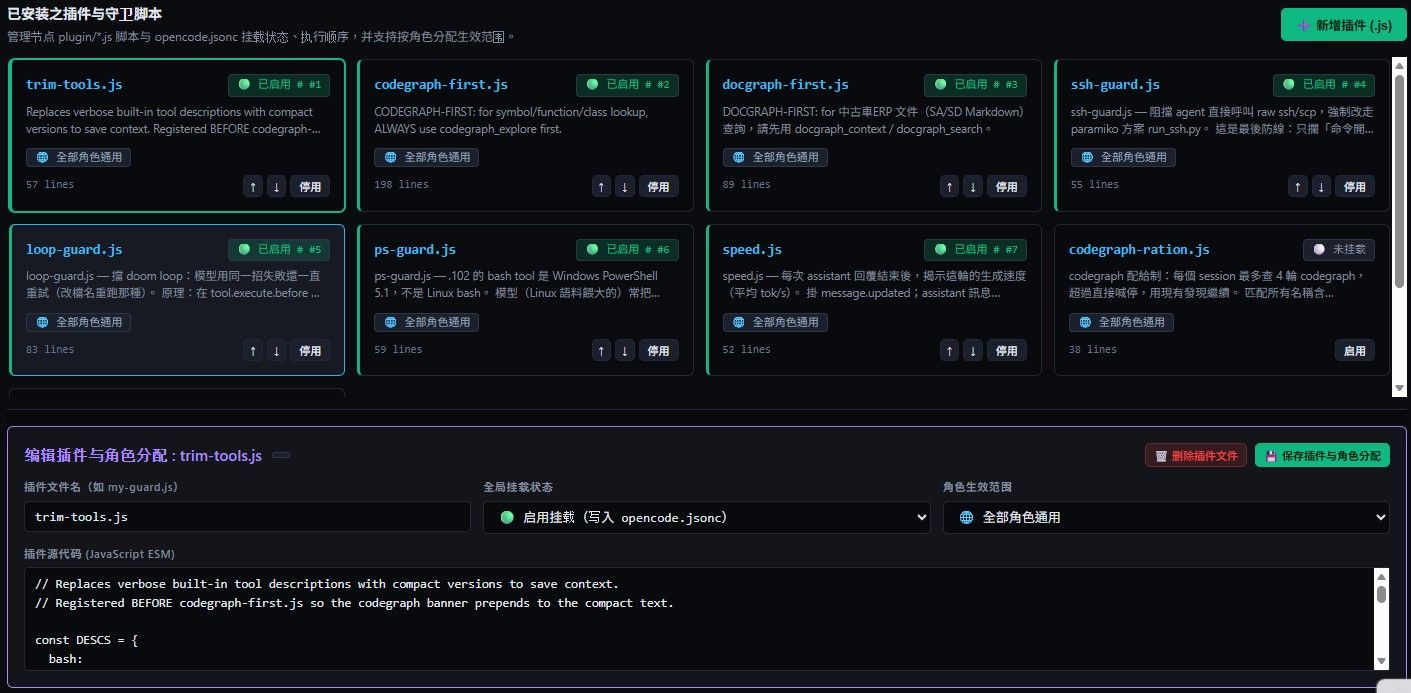
OpenCode 原生外掛只要放進資料夾就是「全域啟用」,但很多時候某些代碼審查或安全守門外掛只想讓特定的 Agent 跑,給其他 Agent 跑反而會造成干擾或阻擋正常流程。
- 主要功能與操作:
- 掛載與啟用開關:自動偵測目錄內所有
.js外掛,點擊按鈕即可一鍵掛載進opencode.jsonc或卸載。 - 執行順序調整:透過「
↑往前」與「↓往後」按鈕,調整外掛在執行時的攔截先後順序。 - 原始碼線上編輯:直接在面板內檢視與修改外掛 JavaScript 原始碼,無需另開編輯器。
- 依角色分流路由(Per-Agent Scoping):
 全部角色通用 (
all):所有對話與 Agent 都會執行此外掛。 僅指定角色生效 (
include):只在勾選的角色運作,其餘角色自動跳過。 排除指定角色 (
exclude):勾選的角色不執行此外掛,其餘正常執行。- 原理:面板會自動生成
_mgr_scope.js執行期包裝器,不改動 OpenCode 核心程式碼即可達成無侵入式分流。
- 掛載與啟用開關:自動偵測目錄內所有
 ️ 工具與權限(Tools & Guard)
微調各工具的說明文檔以節省 Token,並設定終端機 Bash 的執行防護。
- 為什麼需要這個頁面:
OpenCode 預設傳遞給模型的工具說明有時過於冗長,耗費寶貴的 Context Window;另外如果讓 AI 自由跑終端機,沒有限制很容易不小心執行到危險指令。 - 主要功能與操作:
- 工具精簡設定(
plugin/trim-tools.js):- 檢視並客製化
bash、edit、read、glob、grep等工具傳給模型的 prompt 說明。 - 精簡文字能顯著減少每次對話消耗的 Token,並精準規範模型的呼叫方式。
- 檢視並客製化
- Bash 權限規則(
permission.bash):- 禁止清單(Deny):例如阻擋危險指令,AI 呼叫時會直接被系統攔截拒絕。
- 確認清單(Ask):例如涉及重開機、大範圍刪除等指令,要求使用者在終端確認後才可執行。
- 工具精簡設定(
 原始設定檔(Raw Config)
檢視與備援編輯整個
opencode.jsonc的原始碼。- 主要功能與操作:
- 保留註解的唯讀/可編輯檢視:完整顯示節點上的
opencode.jsonc,包含所有自訂註解。 - 安全儲存:修改後點擊儲存,系統會先對目標檔案建立時間戳備份,再寫入新內容,避免手誤搞砸設定。
- 保留註解的唯讀/可編輯檢視:完整顯示節點上的
全域模型指派(Global Models)集中配置整個 OpenCode 系統的大腦分配。
-
為什麼需要這個頁面:
寫程式碼、取對話標題、長對話摘要、以及內建的plan、build、explore角色,到底各自在用哪顆模型?散在各處難以清查。

-
主要功能與操作:
- 全域預設大腦:
- 主要模型(
model):負責主力寫程式碼、解答問題的核心大腦。 - 輕量模型(
small_model):負責快速處理簡單判斷的小模型。 - 自動標題模型(
agent.title.model):對話開始時替 Session 自動取摘要標題。 - 上下文壓縮模型(
agent.compaction.model):對話過長時負責濃縮記憶。
- 主要模型(
- 內建核心角色模型覆寫:
- 可分別覆寫
build(建置執行)、plan(規劃架構)、general(一般通用)、explore(檔案探索)所使用的模型與溫度參數。
- 可分別覆寫
- 全面支援模糊搜尋選單:每個欄位都能直接打關鍵字篩選目前已配置的可用模型,隨選隨存。
- 全域預設大腦:
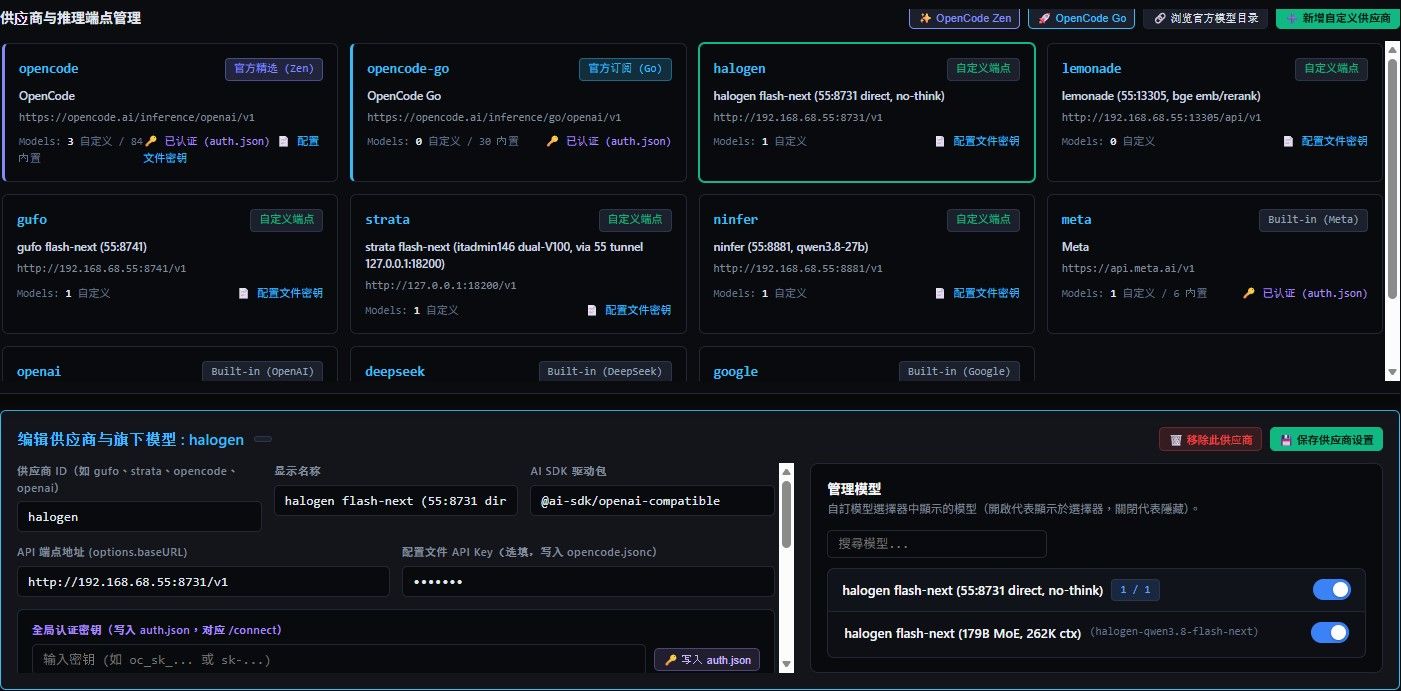
🧠 模型與供應商(Models & Providers)
- 這邊單純是同步Opencode的模型供應商與清單,也可以在這邊設定
 ️ 主機節點管理(頂部按鈕:管理主機)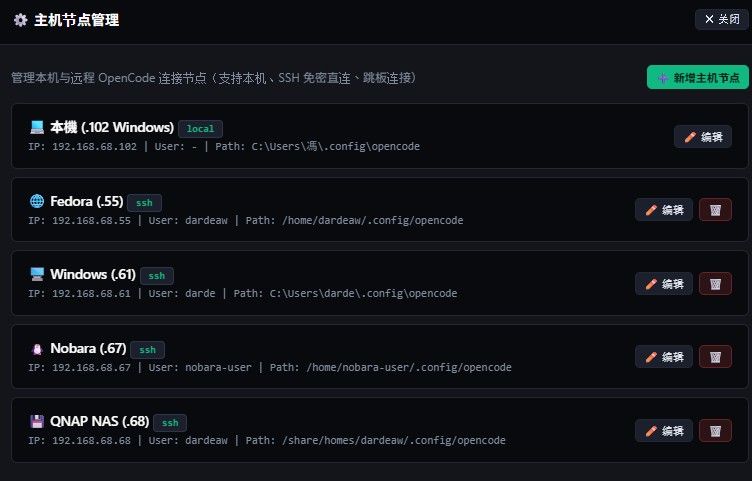
集中管理整個家庭或辦公室的所有主機叢集,例如我有本機(Windows)、客廳主機(Mac)、測試機(Linux)或 NAS。若每台都有裝opencode,可透過此功能做設定甚至對話紀錄的管理。
- 主要功能與操作:
- 點擊頂部「️ 管理主機」開啟彈窗:
- 支援 本機直連(Local)、Paramiko 免密 SSH 直連、以及 跳板機穿透(Jump-SSH)。
- 填入主機名稱、IP、帳號、設定目錄(
configDir)與資料庫路徑(dbPath)。
- 即時連線健康診斷:點擊卡片上的「 測試連線」,系統即時回報網路連通性、SQLite 存在狀態與檔案大小,狀態以綠燈/紅燈即時標示。
- 一鍵全站切換:在頂部下拉選單切換主機,整個面板的提示詞、外掛、模型與對話庫瞬間全部轉向該主機。
- 點擊頂部「
🧬 環境複製、跨機對拷與快照備份(頂部按鈕:環境複製與備份)
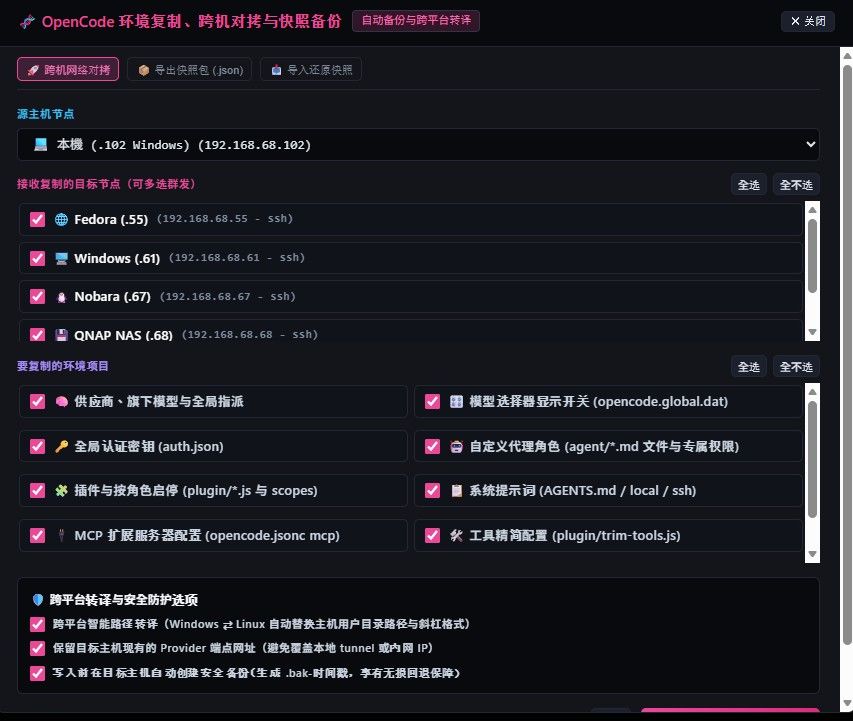
全系統最關鍵的「環境一鍵漫遊與災難復原」中樞。
- 為什麼需要這個功能:
在一台機器上調配出最順手的提示詞、外掛順序、自訂角色與模型指派後,想推給其他機器往往要花半小時手動複製;更怕換電腦或重灌時對話歷程遺失。 - 三大子功能:
 跨機網路對拷(Node-to-Node Live Clone):
- 單來源、多目標:在介面上選定來源機(如本機),在目標節點清單上勾選一台或多台(如
.55、.67),點擊按鈕直接透過網路將環境對拷過去。 - 智慧 BaseURL 保留:對拷時自動保留目標主機原有的連線端點(例如本機走 SSH Tunnel
127.0.0.1:18200,遠端走 Tailscale IP),複製後推論不會中斷。
- 單來源、多目標:在介面上選定來源機(如本機),在目標節點清單上勾選一台或多台(如
 匯出快照包(Export Bundle .json):
- 將選定主機的環境封裝成一個標準
.opencode-env.json檔案下載到瀏覽器隨身備份。
- 將選定主機的環境封裝成一個標準
 匯入還原快照(Import & Restore):
- 上傳
.json快照檔,介面會即時解析並顯示來源平台、包含的供應商數量、角色數量、外掛數量與資料庫大小。確認無誤後點擊即可一鍵還原至指定主機。
- 上傳
- 安全核心機制:
- 寫入前自動建立安全備份:目標主機在覆寫前,先產生
.bak-YYYYMMDD_HHMMSS備份快照,出問題隨時回退。 - 跨平台路徑智慧轉譯:Windows 的
C:\Users\<username>\...與 Linux 的/home/<name>/...相互複製時,自動把路徑與斜線換成目標主機規格。 - 全覆蓋 11 項細粒度模組勾選:
- 供應商、旗下模型與全域指派
- 模型選擇器顯示開關(
opencode.global.dat) - 全域認證金鑰(
auth.json) - 自訂代理角色(
agent/*.md) - 外掛程式與依角色啟停(
plugin/*.js) - 系統提示詞(
AGENTS.md) - MCP 擴充伺服器設定
- 工具精簡設定(
trim-tools.js) - Bash 權限規則
- SQLite 對話資料庫(
opencode.db):自動將未寫入的 WAL 日誌 Checkpoint 落盤,透過 Node 串流壓縮將 1.6GB 濃縮至約 300MB 一起打包或直連 SFTP 對拷!
- 寫入前自動建立安全備份:目標主機在覆寫前,先產生
- 主要功能與操作:
-
-
-
超佛心。。。。这时候我们可以把概念放入我们每个人的agent上
-