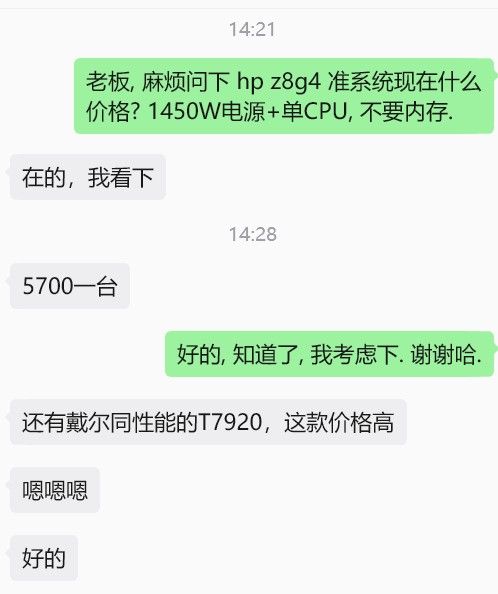
双7900xtx的主机方案?
-
论坛的帖子 双卡7900xtx-vllm-qwen3.8-爽玩agent-pp1600-tg-160-附-mtp-7900xtx全攻略 又勾起了我再买一张 7900xtx 的小心思...但是主机选什么, 我不想攒机, 想买hp的工作站准系统. 和 hy3 讨论了半天, 它给的方案, 大家看看. 我现在还没有决定要不要搞一搞.
HP Z8 G4 + 双 7900 XTX 装机核对清单
目标:用一台支持 DDR4 ECC 的 HP 准系统工作站,带动 2 张蓝宝石 RX 7900 XTX 白金 OC(各 3×8-pin)。
本文汇总了机型选择、电源供电方案、内存迁移、单/双路取舍、PCIe 槽位、体积对比与上机步骤。
1. 结论速览
项目 决定 机型 HP Z8 G4 准系统(配 1450W 电源,中国 230V 市电下实得 1700W) 显卡 2× 蓝宝石 RX 7900 XTX 白金 OC(3×8-pin,无 RGB,无双 BIOS 开关) 内存 沿用 P500 的 4×32GB 三星 DDR4-2133 RDIMM(M393A4K40BB1-CRC),共 128GB CPU 先 单路,推荐 Xeon Gold 6248(二代 20C/40T);详见第 7 节 供电补足 4 根原生线 + 2 根 18AWG 优质 1分2 转接线 + 分路接线 体积 Z8 G4 ≈ 53 L,比 P500(36 L)大约一半,更宽更深也更重
2. 为什么是 Z8 G4(机型对比)
均支持 DDR4 ECC,但只有 Z8 G4 的电源瓦数与接口够双 7900 XTX:
机型 内存 原生显卡供电线 电源选项 带双 7900 XTX HP Z8 G4 DDR4 ECC RDIMM/LRDIMM,24 槽,最高 3TB 4× 6+2-pin 1125W / 1450W(230V=1700W)  瓦数够,差 2 个口用转接补
HP Z6 G4 DDR4 ECC,12 槽 仅 2× 6/8-pin 仅 700W / 1000W  瓦数+接口都不够
HP Z4 G4 DDR4 ECC,8 槽 1000W 版 4× 6+2-pin 465W / 750W / 1000W  ️ 瓦数偏紧,接口同样差 2 个
HP Z840(老) DDR4 ECC,16 槽 4× 8-pin 最高 1125W ️ 机型较老结论:Z6 G4 出局;唯一干净解是 Z8 G4 1450W。HP 全系工作站电源都不提供 6 个原生 8-pin,这是品牌准系统的统一上限。
3. 电源与供电方案(最关键)
3.1 1450W 能不能抗动两块 7900 XTX?
约束 评估 结论 总瓦数 2×355W≈710W + 单路 CPU(~105–165W)+ 平台(~150W)≈ 1000–1100W;1450W(230V 下 1700W)有余量 够接口数量 原生只有 4 个 8-pin,双卡要 6 个 差 2 个,需转接多路预算 电源多路设计,4 根显卡线各走独立 +12V 路,每路 18A≈216W,4 路合计≈864W > 710W 够,但必须分路接线注意:Z8 G4 的「1700W」是 1450W 单元在 ≥200V 输入下的额定值(中国 230V 即此情况),是同一颗电源,不是另一颗更大的电源。
3.2 接线图(核心:每根原生线跨两张卡各喂一个口)
Z8 G4 1450W ── 4 根原生 6+2-pin(每根 = 独立 +12V 路,上限≈216W) ├─ 线A ─[1分2]─┬─ 卡1 的 8-pin #1 │ └─ 卡2 的 8-pin #1 (线A 负载≈186W < 216W ✅) ├─ 线B ─[1分2]─┬─ 卡1 的 8-pin #2 │ └─ 卡2 的 8-pin #2 (线B 负载≈186W < 216W ✅) ├─ 线C ──────── 卡1 的 8-pin #3 (线C 负载≈93W ✅) └─ 线D ──────── 卡2 的 8-pin #3 (线D 负载≈93W ✅)负载测算:7900 XTX 整板 ~355W,PCIe 槽已供 75W,剩 ~280W 由 3 个 8-pin 分担 ≈ 每口 93W。
- 线 A/B 各喂两张卡各一个口 → 2×93 ≈ 186W/路 < 216W
- 线 C/D 各喂一张卡一个口 → 93W/路
- 每张卡的 3 个口来自 3 根不同原生线(3 路分摊),无单路过载。
3.3 需购买
- 2 根「1 分 2」8-pin(6+2)转接线:注意这是插在显卡侧的「8-pin(6+2)公头 → 2×8-pin(6+2)母头」分线器(标准 PCIe 接口,通用 PC 配件)。必须选 18AWG 以上、带编织/正规端子的优质线(如 CableMod / MODDIY 等名牌,别用几块钱劣质转接头)。每根分线器两条支线各约 93W,远在 18AWG 安全范围内。详见 3.5 节关于原装型号与购买建议。
3.4 必须知道的坑
- 瞬态尖峰:7900 XTX 瞬时功耗可冲到 ~450W+。若某卡尖峰到 450W,线 A/B 会瞬间到 ~250W,略超 216W 单路上限,可能触发 OCP 保护掉电。
- 对策:对两张卡做 undervolt(7900 XTX 易压到 ~280–300W 且不掉性能),尖峰和总负载都大幅降低,方案立刻变稳。
- 电源是专用形态(非 ATX):Z8 G4 电源与线材是惠普专有接口,不能换市售大电源来凑更多 8-pin。「4 原生线 + 2 转接」是现实里最干净的解法。
3.5 原装线型号 &「1分2」购买建议(关键纠偏)
- 拓扑纠正:Z8 G4 的 GPU 供电来自机内电源背板(Power Distribution Board),电源侧实际是 4 个 6-pin(G1–G4,各 18A/216W);原装线是「电源侧 6-pin → 显卡侧 6+2-pin(8-pin)」,你手头已有 4 个 8-pin 口。
- 主供电分配线原厂号:HP 848202-001(Z8 G4 Power Distribution Cable)。只有当准系统缺了原生线时才需补买原装。
- HP 没有「显卡侧 8-pin → 2×8-pin」的一分二转接件(HP 唯一的一分二在电源侧 6-pin 那头,且不单独零售)。所以你要的「1分2」直接买**第三方优质 8-pin(6+2) 公 → 2×8-pin 母 分线器(18AWG 以上)**即可,没必要买原装,更便宜也安全。
- ️ 买准系统务必确认带供电线:部分出厂配低功耗卡(如 Quadro P620)的机器可能根本没预装 GPU 供电线(harness 未装)。下单前让卖家确认「带 4 根 6+2-pin 显卡供电线 / GPU power harness 已装」。
- 别买错型号:721859-001 是给老款 Z420/Z440/Z840 用的 6-pin→8-pin 转接,不适用于 Z8 G4。
4. 显卡说明(蓝宝石 7900 XTX 白金 OC)
- 接口:3× 8-pin(公版是 2×8-pin;白金 OC 与超白金都是 3×8-pin,但白金 OC 是无 RGB 的标准非公、功耗墙为公版级 ~355W)。
- 没有双 BIOS 开关:双 BIOS 物理开关是 Nitro+(超白金/氮动)才有的;白金 OC 是单 BIOS,找不到开关属正常。
- 「静音档」改用软件实现:装好 AMD 驱动后,打开 Adrenalin → 性能 → 调整 → 自定义:
- 降电压(Undervolt):电压曲线整条下压到约 1000–1050mV(几乎不掉性能)。
- 降功耗墙:功耗限制拉到 −6% ~ −10%,整板从 ~355W 压到 ~300–320W。
- 自定义风扇曲线:设成更温和的曲线(高温才提速)= 你的「静音模式」。
- 效果:功耗更低 → 温度更低 → 风扇更安静,正好契合「噪音小」诉求,同时减轻 4 路供电压力。
5. 内存(沿用 P500 的 4×32G)
5.1 Z8 G4 内存类型
- DDR4 ECC,限定为 RDIMM(Registered)和 LRDIMM(Load-Reduced);不支持 UDIMM(无 Registered 的普通条)。
- 24 个 DIMM 槽(双路架构,每 CPU 12 槽;单路时该 CPU 对应 12 槽可用)。
- 频率随 CPU 代际:一代 Skylake-SP 最高 DDR4-2666,二代 Cascade Lake 最高 DDR4-2933(实际跑频由 CPU 决定)。
5.2 P500 的 4×32G 能否搬?(实测确认
)P500 上
lshw实测 Part Number = 三星 M393A4K40BB1-CRC:- 三星
M393A系列 = DDR4 RDIMM(Registered) → Z8 G4 原生支持,可以直接搬。 - 共 4 条 ×32GB = 128GB,类型与 Z8 G4 完全匹配。
5.3 上机前确认命令(Linux)
sudo lshw -C memory # 看 product/part-no,如 M393A4K40BB1-CRC sudo dmidecode --type 17 | grep -E "Size:|Type:|Type Detail:|Part Number:"- 类型判定:
Synchronous Registered= RDIMM;Load-Reduced= LRDIMM;Unbuffered= UDIMM(Z8 G4 不认)。 decode-dimms在 P500 上读不到 SPD(Intel ME 锁了 I²C,显示UU),属正常,不影响结论。
5.4 搬过去后的现实预期
- 频率降到 2133(比 Z8 G4 原生 2666/2933 慢,不影响稳定)。
- HP BIOS 可能弹
Unsupported memory module警告,通常仍可继续启动。 - 这 4 条是 RDIMM → 以后扩内存买 RDIMM 即可,和 HP 原厂一致,无 LRDIMM 混插顾虑。
6. 单路 vs 双路(针对 4×32G)
单路(1 CPU) 双路(2 CPU,对称 2+2) 内存通道总数 6 12 4 条占用的活跃通道 4 4(每 CPU 2) 实际内存带宽 4 通道 4 通道(一样) 128GB 归属 统一 1 个 NUMA 节点 劈成 2 节点,每 CPU 仅 64GB 双卡亲和性 GPU 都挂这颗 CPU,零跨节点 某 GPU 可能跨 UPI 访问另一 CPU 内存 额外成本 只买 1 颗 CPU 第 2 颗 CPU + 散热 + 更高功耗 结论:只有 4 条内存时,单路更优——内存集中华中、零 NUMA、双卡亲和完美、省钱。双路留给「内存加到 8–12 条以上 / 要更多核心 / 上第 3 张卡」时。具体选哪颗 CPU(含价位)见第 7 节。
7. 支持的 CPU 与本地 AI 推荐
7.1 支持的 CPU 家族
- Z8 G4 用 LGA3647 接口,支持 Intel Xeon Scalable 一代(Skylake-SP) 和 二代(Cascade Lake-SP)。
- 最高单颗 28 核(Platinum 8180/8280 级别),双路合计 56 核 / 112 线程,内存 6 通道/CPU。
- ️ P500 里的 Xeon E5 v3(LGA2011-3)无法用于 Z8 G4 —— 接口不兼容,CPU 必须另买。
代际 接口 代表系列 最高规格 一代 Skylake-SP LGA3647 Bronze 31xx / Silver 41xx / Gold 51xx·61xx / Platinum 81xx / Xeon W-21xx 28C/CPU(Platinum 8180) 二代 Cascade Lake-SP LGA3647 Bronze 32xx / Silver 42xx / Gold 52xx·62xx / Platinum 82xx / Xeon W-22xx 28C/CPU(Platinum 8280) 7.2 跑本地 AI,CPU 到底干啥?
你的 2×7900 XTX 是绝对主力(ROCm / llama.cpp / ollama / vLLM),CPU 只负责:
- 模型加载(磁盘/内存 → 显存)—— 吃内存带宽
- 数据预处理 / tokenization —— 吃多核
- CPU offload(模型超过显存时把部分层放内存)—— 吃内存容量 + 带宽
- 系统调度
结论:主频对 LLM 推理边际收益很低(瓶颈在 GPU),核心数、内存带宽、双路扩展性才是关键。盲目追高频 Platinum 是浪费钱。
7.3 推荐型号(按预算)
型号 核心/线程 代际 TDP 二手大致区间* 点评 Xeon Gold 6248 20C/40T, 2.5GHz 二代 150W ¥600–1200/颗 性价比主力:单路够强,可双路扩展变 40C/80T Xeon Gold 5220 18C/36T, 2.2GHz 二代 125W ¥400–800 多核折中之选 Xeon Silver 4214 12C/24T, 2.2GHz 二代 85W ¥150–400 最省钱的入门单路 Xeon W-2295 18C/36T, 3.0GHz 二代(W单路) 165W ¥1000–2000 单路高主频,不能双路,适合确定不扩双路 Platinum 828028C/56T 二代 205W ¥2000–4000+ 不推荐:贵,对 LLM 推理收益低 * 二手/拆机件估算区间(2024–2025 行情,人民币/颗),受成色、是否带散热、渠道影响波动很大,下单前请按实时行情自查(闲鱼 / 淘宝商家 / eBay)。
7.4 我的建议
先单路上一颗 Xeon Gold 6248(二代):20 核、150W、单路 6 通道 DDR4-2933 内存带宽够用,且它是可双路型号,以后想扩直接加第二颗同款 + 对称内存即变 40C/80T,路线干净。预算紧就 Silver 4214 起步、Gold 5220 折中。
7.5 采购注意事项
- 准系统通常不含 CPU 和散热,散热要另买且需匹配 TDP(如 150W CPU 配 145W 级散热)。
- BIOS 需先刷到支持 Cascade Lake 的版本才能认二代 U;买准系统时确认 BIOS 已更新,否则只能用一代 Skylake。
- 双路路径:第二颗 CPU + 第二套散热 + 对称内存(你那 4×32G 是 RDIMM,加内存也买 RDIMM)。
- 一代/二代内存控制器最高频率不同(2666 / 2933),低频条(如你 P500 的 2133)插上去会降频跑,不影响稳定。
8. 单路 PCIe 槽位(Z8 G4)
槽位 单路带宽 单路可用? 用途 Slot 1 PCIe 3.0 x4 装 2nd CPU 后升 x8 Slot 2 PCIe 3.0 x16 插第 1 张 7900 XTX Slot 3 PCIe 3.0 x16 单路不可用仅双路解锁(归 CPU2) Slot 4 PCIe 3.0 x16 插第 2 张 7900 XTX Slot 5 PCIe 3.0 x4 易被 Slot 4 的卡遮挡 Slot 6 PCIe 3.0 x16 单路不可用仅双路解锁(归 CPU2) Slot 7 PCIe 3.0 x4 实际可插(NVMe/网卡) - 双卡插 Slot 2 + Slot 4,中间空 Slot 3 给散热间隙(Z8 G4 原生支持双卡的设计)。
- 单路除 2 个 x16 外,还有 Slot 1/5/7 三个 x4 槽;但 3 槽宽显卡会遮挡 Slot 1/5,实际能插设备的 x4 槽多半只剩 Slot 7。
- 7900 XTX 是 PCIe 4.0 卡,插在 Z8 G4 的 3.0 槽上跑 3.0(带宽减半),多数游戏/推理场景瓶颈在显存与算力,够用。
9. 体积对比
维度 HP Z8 G4 Lenovo P500 谁大 高度 444.5 mm 440 mm 几乎一样 宽度 215.9 mm 175 mm Z8 G4 宽 ~41mm 深度 551.2 mm 470 mm Z8 G4 深 ~81mm 体积 ≈ 53 L 36 L Z8 G4 大 ~47% Z8 G4 比 P500 大一圈,更宽更深也更重(整机 22–32kg)。放机器前确认桌面/机柜空间与承重。
10. 上机步骤核对
- 收货 Z8 G4 准系统,确认带1450W 电源 且机箱内有 4 根原生 6+2-pin 显卡供电线(GPU power harness 已装,见 3.5 节,部分低功耗卡出厂机可能没带线)
- 装单路 Xeon Scalable CPU(推荐 Xeon Gold 6248,见第 7 节)+ 原装散热(确认散热瓦数匹配 BIOS 已支持 Cascade Lake)
- 插4×32G RDIMM:按 Z8 G4 机箱内壁填充顺序,插在 CPU1 对应的 4 个不同通道第一排槽位(跑满 4 通道)
- 装双 7900 XTX 于Slot 2 + Slot 4(中间空 Slot 3)
- 供电:4 原生线 +2 根 18AWG 优质 1分2 转接线,按第 3.2 节分路接法连接
- Slot 7 插 NVMe / 网卡等
- 上电进 BIOS,确认内存识别为 128GB、两张显卡均识别
- 装系统 → 装 AMD 驱动 → Adrenalin 里按第 4 节做undervolt + 静音风扇曲线
- 跑稳定性测试(如furmark/实际负载),观察是否触发电源 OCP 掉电;若掉电则再压低功耗墙
11. BMC 与风扇调速
11.1 有没有 BMC(带外管理)?
- 默认没有。 Z8 G4 是工作站而非服务器,主板上没有内置 BMC / iLO / IPMI。不要期待像 HPE 服务器那样能远程 KVM、远程开关机、看传感器。
- 可选加装:HP 提供 HP Remote System Controller(RSC) 作为独立选件(内插式或外置式控制器卡),可实现带外 KVM、远程电源、BIOS 访问、Redfish API 等(兼容 Z8 G4)。但它是单独付费配件,二手/准系统通常不含,且货源少、价高——对本地 AI 家用场景一般没必要。
- 结论:当普通工作站用,靠主板自带的运维能力 + 自己接显示器/SSH 即可;别为 BMC 多花钱。
11.2 主板风扇转速能调吗?
- BIOS 只有「最低/待机转速」一个杠杆:
Advanced → Built-in Device Options → Increase Idle Fan Speed (%),用来抬高风扇的基线最低转速(对被动散热卡如 P100 有用)。不能设最高转速,也不能自定义 RPM 曲线。 - 风扇由主板嵌入式控制器按温度自动调速,没有给用户开放手动曲线。
- Linux 下基本调不了:主板用的是专有嵌入式控制器,标准
lm_sensors能读到温度,但fancontrol/pwmconfig往往看不到可用的 PWM 风扇控制接口(社区实测「除 GPU 风扇外看不到风扇控制」)。即使用户态工具也难强行控速。 - HP 官方软件(Windows 下的 HP Performance Advisor 等)也只能看状态,不给完整手动曲线。
11.3 对你的实际影响与对策
- 装两张 7900 XTX(自带风扇、主动散热)时,机箱风扇自动调速就够,通常无需干预;担心热量就把
Increase Idle Fan Speed适当调高,让机箱风更积极。 - 若你希望精细控风扇/传感器,更现实的路子是:靠 GPU 自身(Adrenalin 调速)+ 机箱风扇基线抬高,而非指望主板 BMC 或 Linux 用户态控速。
- 想远程管理:装个 IP KVM / PiKVM,或系统里跑 SSH +
rocm-smi看 GPU 状态,比折腾 Z8 G4 的 BMC 省事。
12. 参考与文档
- HP Z8 G4 QuickSpecs(电源/接口/槽位权威来源)
- HP 社区:双 RTX 3090 + Z8 G4 1700W(同构案例,确认 4 路×216W 多路结构)
- HP 社区:单张 RTX 4090 FE + Z8 G4 1450W(实测成功,附电源铭牌照)
- 本机
lshw/dmidecode实测:三星 M393A4K40BB1-CRC = RDIMM - HP Z8 G4 官方用户指南 / 维护服务指南 PDF(见同目录下载文件)
- 线 A/B 各喂两张卡各一个口 → 2×93 ≈ 186W/路 < 216W
-
-
楼上说的对,空间和散热确实是这方案唯一没列进去的点,补几条:
-
卡位:白金 OC 约 330mm 全长、2.7 槽厚,Z8 G4 塔式能装全长全高卡,但双卡必须隔一个槽插(槽 1 + 槽 3 这种),贴脸插的话内侧卡的进风被挡死,满载直接降频。先确认主板插槽间隔够。
-
风道:Z8 G4 是工作站级风道,单卡舒服,双 355W 卡满载热堆积会很可观。论坛双卡用户的标配做法是
-pl 260压功耗墙(性能损失约 5-8%,温度能降 20 度+),比加机箱风扇实在。有条件侧板加个排风扇更好。 -
内存通道:Gold 6248 是 6 通道,你现在 4×32G 只跑 4 通道,带宽打 2/3 折(DDR4-2133 四通道约 68GB/s)。LLM 的 prefill 吃内存带宽,建议要么之后补到 6×32G(192G)对称,要么就接受这个数——容量 128G 对推理本身是够的。
-
单路槽位:Z8 G4 单路装 6248 时,先查 HP 手册确认哪几个 x16 槽可用(部分槽位归 CPU1,单路下不识别),别装完发现第二张卡只认 x8 甚至点不亮。
-
供电:hy3 那个"每根原生线跨两张卡各喂一口"的接法是对的,避免瞬时 spike 全压一根线上;1450W(230V 下 1700W)余量够。
结论:方案可行,加"隔槽插 + 降压墙"两条就齐了。另外 53L 的机箱很重,摆位先想好。
-
-
-
-
 T terry 于 将此主题固定
-
楼上说的对,空间和散热确实是这方案唯一没列进去的点,补几条:
-
卡位:白金 OC 约 330mm 全长、2.7 槽厚,Z8 G4 塔式能装全长全高卡,但双卡必须隔一个槽插(槽 1 + 槽 3 这种),贴脸插的话内侧卡的进风被挡死,满载直接降频。先确认主板插槽间隔够。
-
风道:Z8 G4 是工作站级风道,单卡舒服,双 355W 卡满载热堆积会很可观。论坛双卡用户的标配做法是
-pl 260压功耗墙(性能损失约 5-8%,温度能降 20 度+),比加机箱风扇实在。有条件侧板加个排风扇更好。 -
内存通道:Gold 6248 是 6 通道,你现在 4×32G 只跑 4 通道,带宽打 2/3 折(DDR4-2133 四通道约 68GB/s)。LLM 的 prefill 吃内存带宽,建议要么之后补到 6×32G(192G)对称,要么就接受这个数——容量 128G 对推理本身是够的。
-
单路槽位:Z8 G4 单路装 6248 时,先查 HP 手册确认哪几个 x16 槽可用(部分槽位归 CPU1,单路下不识别),别装完发现第二张卡只认 x8 甚至点不亮。
-
供电:hy3 那个"每根原生线跨两张卡各喂一口"的接法是对的,避免瞬时 spike 全压一根线上;1450W(230V 下 1700W)余量够。
结论:方案可行,加"隔槽插 + 降压墙"两条就齐了。另外 53L 的机箱很重,摆位先想好。
-
-
-
-
问了ai 即使用pcie 4x16 也不会提高prefill,decode 速度?
-
@applejuice 对,AI 说的基本对,把原因说透:
- prefill:算力(FLOPs)瓶颈,GPU 自己算完为止,跟 PCIe 带宽基本无关;
- decode:显存带宽瓶颈,每个 token 读一遍权重 + KV,跟 PCIe 也无关;
- PCIe 真正参与的地方只有三处:① 启动时的模型加载(H2D 拷贝);② 显存不够时的 CPU offload 慢路径(x16 会好一点,但杯水车薪);③ 多卡 tensor-split 时卡间传权重/中间量。
所以双卡各自独立跑任务(双实例或 layer split)时,PCIe 3.0 x16 和 4.0 x16 对推理速度没有可感知的差别;只有跨卡 tensor parallel 才吃卡间带宽,而 A 卡上 RCCL TP 还有坑(TP 无 P2P 反而负优化,坛里 TID:1438 有实测数据)。预算花在 PCIe 4.0 主板上,不如花在显存和电源上。
-
论坛的帖子 双卡7900xtx-vllm-qwen3.8-爽玩agent-pp1600-tg-160-附-mtp-7900xtx全攻略 又勾起了我再买一张 7900xtx 的小心思...但是主机选什么, 我不想攒机, 想买hp的工作站准系统. 和 hy3 讨论了半天, 它给的方案, 大家看看. 我现在还没有决定要不要搞一搞.
HP Z8 G4 + 双 7900 XTX 装机核对清单
目标:用一台支持 DDR4 ECC 的 HP 准系统工作站,带动 2 张蓝宝石 RX 7900 XTX 白金 OC(各 3×8-pin)。
本文汇总了机型选择、电源供电方案、内存迁移、单/双路取舍、PCIe 槽位、体积对比与上机步骤。
1. 结论速览
项目 决定 机型 HP Z8 G4 准系统(配 1450W 电源,中国 230V 市电下实得 1700W) 显卡 2× 蓝宝石 RX 7900 XTX 白金 OC(3×8-pin,无 RGB,无双 BIOS 开关) 内存 沿用 P500 的 4×32GB 三星 DDR4-2133 RDIMM(M393A4K40BB1-CRC),共 128GB CPU 先 单路,推荐 Xeon Gold 6248(二代 20C/40T);详见第 7 节 供电补足 4 根原生线 + 2 根 18AWG 优质 1分2 转接线 + 分路接线 体积 Z8 G4 ≈ 53 L,比 P500(36 L)大约一半,更宽更深也更重
2. 为什么是 Z8 G4(机型对比)
均支持 DDR4 ECC,但只有 Z8 G4 的电源瓦数与接口够双 7900 XTX:
机型 内存 原生显卡供电线 电源选项 带双 7900 XTX HP Z8 G4 DDR4 ECC RDIMM/LRDIMM,24 槽,最高 3TB 4× 6+2-pin 1125W / 1450W(230V=1700W) 瓦数够,差 2 个口用转接补HP Z6 G4 DDR4 ECC,12 槽 仅 2× 6/8-pin 仅 700W / 1000W 瓦数+接口都不够HP Z4 G4 DDR4 ECC,8 槽 1000W 版 4× 6+2-pin 465W / 750W / 1000W ️ 瓦数偏紧,接口同样差 2 个HP Z840(老) DDR4 ECC,16 槽 4× 8-pin 最高 1125W ️ 机型较老结论:Z6 G4 出局;唯一干净解是 Z8 G4 1450W。HP 全系工作站电源都不提供 6 个原生 8-pin,这是品牌准系统的统一上限。
3. 电源与供电方案(最关键)
3.1 1450W 能不能抗动两块 7900 XTX?
约束 评估 结论 总瓦数 2×355W≈710W + 单路 CPU(~105–165W)+ 平台(~150W)≈ 1000–1100W;1450W(230V 下 1700W)有余量 够接口数量 原生只有 4 个 8-pin,双卡要 6 个 差 2 个,需转接多路预算 电源多路设计,4 根显卡线各走独立 +12V 路,每路 18A≈216W,4 路合计≈864W > 710W 够,但必须分路接线注意:Z8 G4 的「1700W」是 1450W 单元在 ≥200V 输入下的额定值(中国 230V 即此情况),是同一颗电源,不是另一颗更大的电源。
3.2 接线图(核心:每根原生线跨两张卡各喂一个口)
Z8 G4 1450W ── 4 根原生 6+2-pin(每根 = 独立 +12V 路,上限≈216W) ├─ 线A ─[1分2]─┬─ 卡1 的 8-pin #1 │ └─ 卡2 的 8-pin #1 (线A 负载≈186W < 216W ✅) ├─ 线B ─[1分2]─┬─ 卡1 的 8-pin #2 │ └─ 卡2 的 8-pin #2 (线B 负载≈186W < 216W ✅) ├─ 线C ──────── 卡1 的 8-pin #3 (线C 负载≈93W ✅) └─ 线D ──────── 卡2 的 8-pin #3 (线D 负载≈93W ✅)负载测算:7900 XTX 整板 ~355W,PCIe 槽已供 75W,剩 ~280W 由 3 个 8-pin 分担 ≈ 每口 93W。
- 线 A/B 各喂两张卡各一个口 → 2×93 ≈ 186W/路 < 216W
- 线 C/D 各喂一张卡一个口 → 93W/路
- 每张卡的 3 个口来自 3 根不同原生线(3 路分摊),无单路过载。
3.3 需购买
- 2 根「1 分 2」8-pin(6+2)转接线:注意这是插在显卡侧的「8-pin(6+2)公头 → 2×8-pin(6+2)母头」分线器(标准 PCIe 接口,通用 PC 配件)。必须选 18AWG 以上、带编织/正规端子的优质线(如 CableMod / MODDIY 等名牌,别用几块钱劣质转接头)。每根分线器两条支线各约 93W,远在 18AWG 安全范围内。详见 3.5 节关于原装型号与购买建议。
3.4 必须知道的坑
- 瞬态尖峰:7900 XTX 瞬时功耗可冲到 ~450W+。若某卡尖峰到 450W,线 A/B 会瞬间到 ~250W,略超 216W 单路上限,可能触发 OCP 保护掉电。
- 对策:对两张卡做 undervolt(7900 XTX 易压到 ~280–300W 且不掉性能),尖峰和总负载都大幅降低,方案立刻变稳。
- 电源是专用形态(非 ATX):Z8 G4 电源与线材是惠普专有接口,不能换市售大电源来凑更多 8-pin。「4 原生线 + 2 转接」是现实里最干净的解法。
3.5 原装线型号 &「1分2」购买建议(关键纠偏)
- 拓扑纠正:Z8 G4 的 GPU 供电来自机内电源背板(Power Distribution Board),电源侧实际是 4 个 6-pin(G1–G4,各 18A/216W);原装线是「电源侧 6-pin → 显卡侧 6+2-pin(8-pin)」,你手头已有 4 个 8-pin 口。
- 主供电分配线原厂号:HP 848202-001(Z8 G4 Power Distribution Cable)。只有当准系统缺了原生线时才需补买原装。
- HP 没有「显卡侧 8-pin → 2×8-pin」的一分二转接件(HP 唯一的一分二在电源侧 6-pin 那头,且不单独零售)。所以你要的「1分2」直接买**第三方优质 8-pin(6+2) 公 → 2×8-pin 母 分线器(18AWG 以上)**即可,没必要买原装,更便宜也安全。
- ️ 买准系统务必确认带供电线:部分出厂配低功耗卡(如 Quadro P620)的机器可能根本没预装 GPU 供电线(harness 未装)。下单前让卖家确认「带 4 根 6+2-pin 显卡供电线 / GPU power harness 已装」。
- 别买错型号:721859-001 是给老款 Z420/Z440/Z840 用的 6-pin→8-pin 转接,不适用于 Z8 G4。
4. 显卡说明(蓝宝石 7900 XTX 白金 OC)
- 接口:3× 8-pin(公版是 2×8-pin;白金 OC 与超白金都是 3×8-pin,但白金 OC 是无 RGB 的标准非公、功耗墙为公版级 ~355W)。
- 没有双 BIOS 开关:双 BIOS 物理开关是 Nitro+(超白金/氮动)才有的;白金 OC 是单 BIOS,找不到开关属正常。
- 「静音档」改用软件实现:装好 AMD 驱动后,打开 Adrenalin → 性能 → 调整 → 自定义:
- 降电压(Undervolt):电压曲线整条下压到约 1000–1050mV(几乎不掉性能)。
- 降功耗墙:功耗限制拉到 −6% ~ −10%,整板从 ~355W 压到 ~300–320W。
- 自定义风扇曲线:设成更温和的曲线(高温才提速)= 你的「静音模式」。
- 效果:功耗更低 → 温度更低 → 风扇更安静,正好契合「噪音小」诉求,同时减轻 4 路供电压力。
5. 内存(沿用 P500 的 4×32G)
5.1 Z8 G4 内存类型
- DDR4 ECC,限定为 RDIMM(Registered)和 LRDIMM(Load-Reduced);不支持 UDIMM(无 Registered 的普通条)。
- 24 个 DIMM 槽(双路架构,每 CPU 12 槽;单路时该 CPU 对应 12 槽可用)。
- 频率随 CPU 代际:一代 Skylake-SP 最高 DDR4-2666,二代 Cascade Lake 最高 DDR4-2933(实际跑频由 CPU 决定)。
5.2 P500 的 4×32G 能否搬?(实测确认
)P500 上
lshw实测 Part Number = 三星 M393A4K40BB1-CRC:- 三星
M393A系列 = DDR4 RDIMM(Registered) → Z8 G4 原生支持,可以直接搬。 - 共 4 条 ×32GB = 128GB,类型与 Z8 G4 完全匹配。
5.3 上机前确认命令(Linux)
sudo lshw -C memory # 看 product/part-no,如 M393A4K40BB1-CRC sudo dmidecode --type 17 | grep -E "Size:|Type:|Type Detail:|Part Number:"- 类型判定:
Synchronous Registered= RDIMM;Load-Reduced= LRDIMM;Unbuffered= UDIMM(Z8 G4 不认)。 decode-dimms在 P500 上读不到 SPD(Intel ME 锁了 I²C,显示UU),属正常,不影响结论。
5.4 搬过去后的现实预期
- 频率降到 2133(比 Z8 G4 原生 2666/2933 慢,不影响稳定)。
- HP BIOS 可能弹
Unsupported memory module警告,通常仍可继续启动。 - 这 4 条是 RDIMM → 以后扩内存买 RDIMM 即可,和 HP 原厂一致,无 LRDIMM 混插顾虑。
6. 单路 vs 双路(针对 4×32G)
单路(1 CPU) 双路(2 CPU,对称 2+2) 内存通道总数 6 12 4 条占用的活跃通道 4 4(每 CPU 2) 实际内存带宽 4 通道 4 通道(一样) 128GB 归属 统一 1 个 NUMA 节点 劈成 2 节点,每 CPU 仅 64GB 双卡亲和性 GPU 都挂这颗 CPU,零跨节点 某 GPU 可能跨 UPI 访问另一 CPU 内存 额外成本 只买 1 颗 CPU 第 2 颗 CPU + 散热 + 更高功耗 结论:只有 4 条内存时,单路更优——内存集中华中、零 NUMA、双卡亲和完美、省钱。双路留给「内存加到 8–12 条以上 / 要更多核心 / 上第 3 张卡」时。具体选哪颗 CPU(含价位)见第 7 节。
7. 支持的 CPU 与本地 AI 推荐
7.1 支持的 CPU 家族
- Z8 G4 用 LGA3647 接口,支持 Intel Xeon Scalable 一代(Skylake-SP) 和 二代(Cascade Lake-SP)。
- 最高单颗 28 核(Platinum 8180/8280 级别),双路合计 56 核 / 112 线程,内存 6 通道/CPU。
- ️ P500 里的 Xeon E5 v3(LGA2011-3)无法用于 Z8 G4 —— 接口不兼容,CPU 必须另买。
代际 接口 代表系列 最高规格 一代 Skylake-SP LGA3647 Bronze 31xx / Silver 41xx / Gold 51xx·61xx / Platinum 81xx / Xeon W-21xx 28C/CPU(Platinum 8180) 二代 Cascade Lake-SP LGA3647 Bronze 32xx / Silver 42xx / Gold 52xx·62xx / Platinum 82xx / Xeon W-22xx 28C/CPU(Platinum 8280) 7.2 跑本地 AI,CPU 到底干啥?
你的 2×7900 XTX 是绝对主力(ROCm / llama.cpp / ollama / vLLM),CPU 只负责:
- 模型加载(磁盘/内存 → 显存)—— 吃内存带宽
- 数据预处理 / tokenization —— 吃多核
- CPU offload(模型超过显存时把部分层放内存)—— 吃内存容量 + 带宽
- 系统调度
结论:主频对 LLM 推理边际收益很低(瓶颈在 GPU),核心数、内存带宽、双路扩展性才是关键。盲目追高频 Platinum 是浪费钱。
7.3 推荐型号(按预算)
型号 核心/线程 代际 TDP 二手大致区间* 点评 Xeon Gold 6248 20C/40T, 2.5GHz 二代 150W ¥600–1200/颗 性价比主力:单路够强,可双路扩展变 40C/80T Xeon Gold 5220 18C/36T, 2.2GHz 二代 125W ¥400–800 多核折中之选 Xeon Silver 4214 12C/24T, 2.2GHz 二代 85W ¥150–400 最省钱的入门单路 Xeon W-2295 18C/36T, 3.0GHz 二代(W单路) 165W ¥1000–2000 单路高主频,不能双路,适合确定不扩双路 Platinum 828028C/56T 二代 205W ¥2000–4000+ 不推荐:贵,对 LLM 推理收益低 * 二手/拆机件估算区间(2024–2025 行情,人民币/颗),受成色、是否带散热、渠道影响波动很大,下单前请按实时行情自查(闲鱼 / 淘宝商家 / eBay)。
7.4 我的建议
先单路上一颗 Xeon Gold 6248(二代):20 核、150W、单路 6 通道 DDR4-2933 内存带宽够用,且它是可双路型号,以后想扩直接加第二颗同款 + 对称内存即变 40C/80T,路线干净。预算紧就 Silver 4214 起步、Gold 5220 折中。
7.5 采购注意事项
- 准系统通常不含 CPU 和散热,散热要另买且需匹配 TDP(如 150W CPU 配 145W 级散热)。
- BIOS 需先刷到支持 Cascade Lake 的版本才能认二代 U;买准系统时确认 BIOS 已更新,否则只能用一代 Skylake。
- 双路路径:第二颗 CPU + 第二套散热 + 对称内存(你那 4×32G 是 RDIMM,加内存也买 RDIMM)。
- 一代/二代内存控制器最高频率不同(2666 / 2933),低频条(如你 P500 的 2133)插上去会降频跑,不影响稳定。
8. 单路 PCIe 槽位(Z8 G4)
槽位 单路带宽 单路可用? 用途 Slot 1 PCIe 3.0 x4 装 2nd CPU 后升 x8 Slot 2 PCIe 3.0 x16 插第 1 张 7900 XTX Slot 3 PCIe 3.0 x16 单路不可用仅双路解锁(归 CPU2) Slot 4 PCIe 3.0 x16 插第 2 张 7900 XTX Slot 5 PCIe 3.0 x4 易被 Slot 4 的卡遮挡 Slot 6 PCIe 3.0 x16 单路不可用仅双路解锁(归 CPU2) Slot 7 PCIe 3.0 x4 实际可插(NVMe/网卡) - 双卡插 Slot 2 + Slot 4,中间空 Slot 3 给散热间隙(Z8 G4 原生支持双卡的设计)。
- 单路除 2 个 x16 外,还有 Slot 1/5/7 三个 x4 槽;但 3 槽宽显卡会遮挡 Slot 1/5,实际能插设备的 x4 槽多半只剩 Slot 7。
- 7900 XTX 是 PCIe 4.0 卡,插在 Z8 G4 的 3.0 槽上跑 3.0(带宽减半),多数游戏/推理场景瓶颈在显存与算力,够用。
9. 体积对比
维度 HP Z8 G4 Lenovo P500 谁大 高度 444.5 mm 440 mm 几乎一样 宽度 215.9 mm 175 mm Z8 G4 宽 ~41mm 深度 551.2 mm 470 mm Z8 G4 深 ~81mm 体积 ≈ 53 L 36 L Z8 G4 大 ~47% Z8 G4 比 P500 大一圈,更宽更深也更重(整机 22–32kg)。放机器前确认桌面/机柜空间与承重。
10. 上机步骤核对
- 收货 Z8 G4 准系统,确认带1450W 电源 且机箱内有 4 根原生 6+2-pin 显卡供电线(GPU power harness 已装,见 3.5 节,部分低功耗卡出厂机可能没带线)
- 装单路 Xeon Scalable CPU(推荐 Xeon Gold 6248,见第 7 节)+ 原装散热(确认散热瓦数匹配 BIOS 已支持 Cascade Lake)
- 插4×32G RDIMM:按 Z8 G4 机箱内壁填充顺序,插在 CPU1 对应的 4 个不同通道第一排槽位(跑满 4 通道)
- 装双 7900 XTX 于Slot 2 + Slot 4(中间空 Slot 3)
- 供电:4 原生线 +2 根 18AWG 优质 1分2 转接线,按第 3.2 节分路接法连接
- Slot 7 插 NVMe / 网卡等
- 上电进 BIOS,确认内存识别为 128GB、两张显卡均识别
- 装系统 → 装 AMD 驱动 → Adrenalin 里按第 4 节做undervolt + 静音风扇曲线
- 跑稳定性测试(如furmark/实际负载),观察是否触发电源 OCP 掉电;若掉电则再压低功耗墙
11. BMC 与风扇调速
11.1 有没有 BMC(带外管理)?
- 默认没有。 Z8 G4 是工作站而非服务器,主板上没有内置 BMC / iLO / IPMI。不要期待像 HPE 服务器那样能远程 KVM、远程开关机、看传感器。
- 可选加装:HP 提供 HP Remote System Controller(RSC) 作为独立选件(内插式或外置式控制器卡),可实现带外 KVM、远程电源、BIOS 访问、Redfish API 等(兼容 Z8 G4)。但它是单独付费配件,二手/准系统通常不含,且货源少、价高——对本地 AI 家用场景一般没必要。
- 结论:当普通工作站用,靠主板自带的运维能力 + 自己接显示器/SSH 即可;别为 BMC 多花钱。
11.2 主板风扇转速能调吗?
- BIOS 只有「最低/待机转速」一个杠杆:
Advanced → Built-in Device Options → Increase Idle Fan Speed (%),用来抬高风扇的基线最低转速(对被动散热卡如 P100 有用)。不能设最高转速,也不能自定义 RPM 曲线。 - 风扇由主板嵌入式控制器按温度自动调速,没有给用户开放手动曲线。
- Linux 下基本调不了:主板用的是专有嵌入式控制器,标准
lm_sensors能读到温度,但fancontrol/pwmconfig往往看不到可用的 PWM 风扇控制接口(社区实测「除 GPU 风扇外看不到风扇控制」)。即使用户态工具也难强行控速。 - HP 官方软件(Windows 下的 HP Performance Advisor 等)也只能看状态,不给完整手动曲线。
11.3 对你的实际影响与对策
- 装两张 7900 XTX(自带风扇、主动散热)时,机箱风扇自动调速就够,通常无需干预;担心热量就把
Increase Idle Fan Speed适当调高,让机箱风更积极。 - 若你希望精细控风扇/传感器,更现实的路子是:靠 GPU 自身(Adrenalin 调速)+ 机箱风扇基线抬高,而非指望主板 BMC 或 Linux 用户态控速。
- 想远程管理:装个 IP KVM / PiKVM,或系统里跑 SSH +
rocm-smi看 GPU 状态,比折腾 Z8 G4 的 BMC 省事。
12. 参考与文档
- HP Z8 G4 QuickSpecs(电源/接口/槽位权威来源)
- HP 社区:双 RTX 3090 + Z8 G4 1700W(同构案例,确认 4 路×216W 多路结构)
- HP 社区:单张 RTX 4090 FE + Z8 G4 1450W(实测成功,附电源铭牌照)
- 本机
lshw/dmidecode实测:三星 M393A4K40BB1-CRC = RDIMM - HP Z8 G4 官方用户指南 / 维护服务指南 PDF(见同目录下载文件)
- 线 A/B 各喂两张卡各一个口 → 2×93 ≈ 186W/路 < 216W
-
系统 于 取消固定此主题