
【续更】土区 2999 里拉 Colab 白嫖 748B 后续:我给它搓了个类 EasyColab 的本地三栏桌面台(零冷启 GCS 流量 + 原生 WebUI + Strata 支持)
-
上一篇记录发完之后,我拿着那台 Colab G4(96GB RTX PRO 6000 Blackwell)又连着跑了六百多轮长上下文对话,100K 上下文下实测 Prefill 峰值跑到了
1,485 ~ 2,798 tok/s,Decode 稳在46 ~ 73 tok/s。用着倒挺爽,但连续折腾了几天,有两个麻烦绕不过去。
一个是冷启动的账单心里不踏实。虽然 2,999 里拉开的土区 Gemini 20x Ultra 送够了 Colab 算力,GCP 那边也有赠金兜底,可一想到每次 Colab 24 小时到期重开都要从 GCS 桶拽一百多 GB 权重,出站流量账单看着还是心惊肉跳。我后来干脆给仓库补了一刀:分片 1~4 直接走 Hugging Face 最新的
hf-xet拉取(实测305 MiB/s左右),分片 5~7 自己写了个轻量只读 FUSE3(hf_ro_fuse.c)挂到/mnt/hf直接打 HTTP/2 Range。改完之后,G4 开机冷启动的 GCS 出站流量直接归零(0 GB/$0),只在 768 线程超大 Prefill 突发时才借一下 GCS 加速,手头没有 GCP 账号也能用纯 HF 模式拉起。另一个痛点更具体:每次重开实例太琐碎了。一到 24 小时强制重启,我就要重新
colab new(还得留神别手滑加了--high-mem导致 G4 报HTTP 400),传包、等隧道起来,然后再去把Pi/Cursor/Claude Code里配置的*.trycloudflare.com地址挨个改一遍。想看一眼显卡或者挂载状态,还得另开终端敲colab exec。前两天看到开源的 EasyColab 三栏布局用起来很顺手,干脆照着它左控机器、中看控制台、右盯底层日志的思路,直接给 peterhon168/colab-maya-ds4-256g 套了一层本机桌面外壳与 Web 工作台:Maya · Strata Studio。
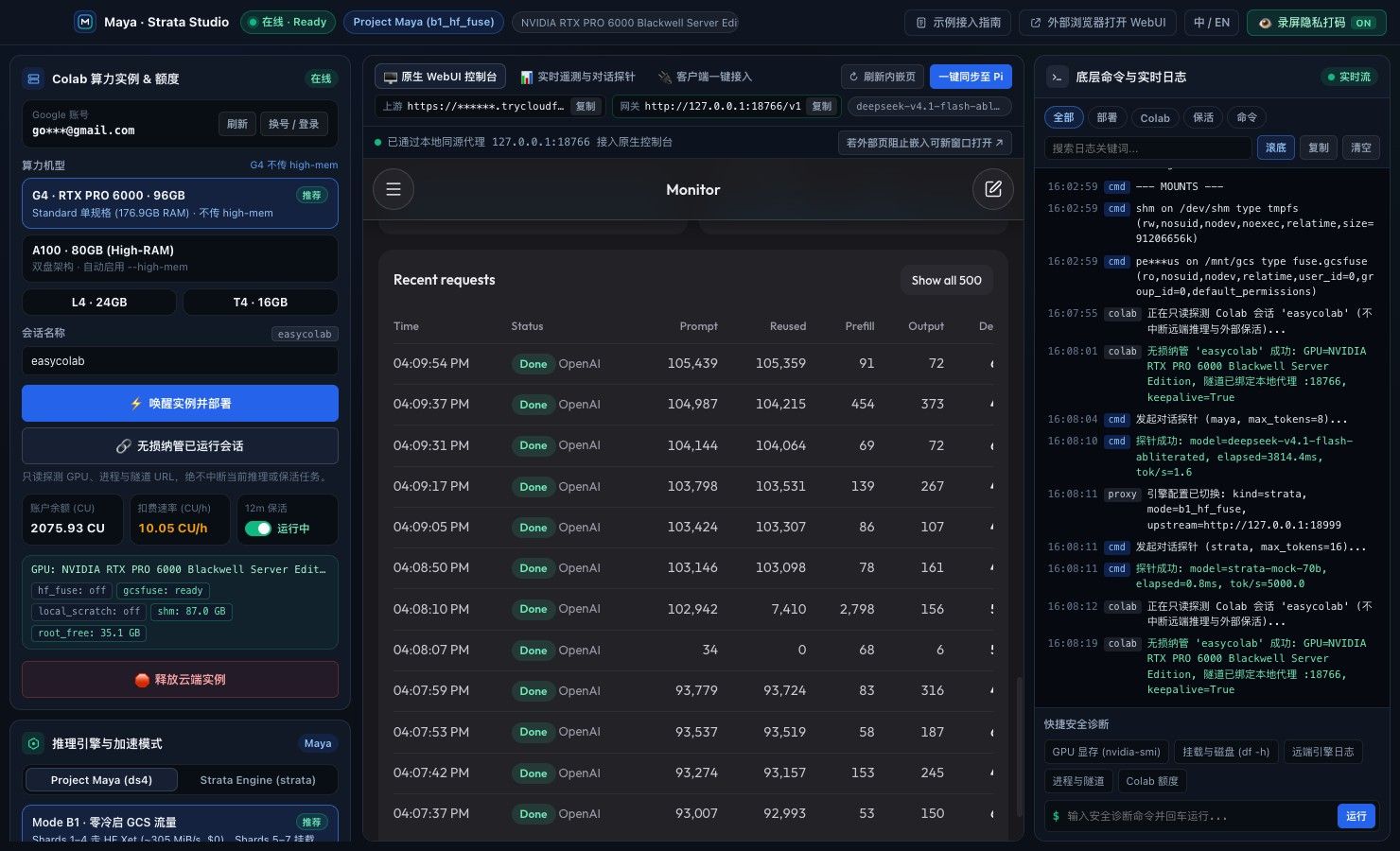
(图注:右上角打开了内置的录屏隐私打码,左边实盘显示当前 G4 与实时 CU 余额,正中间直接内嵌跑着 669 轮对话的原生 Monitor 页面,右边实时滚着挂载状态和诊断输出。)
这套 UI 没用几百 MB 的 Electron,也不依赖任何第三方 Web 框架,完全围绕平时真正会卡脖子的细节做了几件事:
1. 左栏:管实例、算 CU 账,还有个救命的「无损纳管」
- 账号与防呆:能直接切 Google OAuth 账号、实时看剩余计算单元和小时扣费率(图里 G4 稳定
10.05 CU/h)。选G4时底层锁死不传high-mem,彻底绕开 Colab 的HTTP 400坑。内置的 12 分钟防休眠保活心跳也做成了直观开关。 - 不断流接管已运行会话:有时候我命令行已经把模型拉起来、Agent 正跑在半路上,这时候如果点了“重启部署”直接就全没了。所以加了个**「无损纳管已运行会话」**按钮,点下去只用一次只读探测读取远端 GPU、
/mnt/hf与gcsfuse挂载情况、本地已有的keepalive守护和最新隧道域名,绝不杀远端进程。 - 双引擎与 5 档模式:默认高亮推荐
Mode B1 · 零冷启 GCS 流量;完全不想碰 GCP 的朋友点下面一档Mode B1-Pure纯靠 HF CDN 就能起;用 A100 双盘机器切Mode A就行。另外把我自己平时在局域网服务器上跑的Strata Engine也接了进来,左下方切一下引擎就能把内网节点(比如http://192.168.x.x:18181)的 WebUI 和遥测顺带接进同一个工作台里。所有 Token 和密钥 json 统一放进~/.config/maya-gcs/(权限0600),和代码仓库完全拆开。
2. 中栏:原生 WebUI 直接内嵌 + 再也不用改的固定
/v1网关- 没必要自己重写一套简陋对话页,直接用 Python 标准库在本地起了
127.0.0.1:18766的透明同源反代。它会把请求头里的Host/Origin改写掉,原汁原味通过serve/server.py的_own_page()校验,再把阻止嵌入的响应头剥干净。打开工作台正中间就是完整能用的Monitor面板和实时请求表,点两下也能切去快速探针测试生成速度。 - 最省心的一个设计:
http://127.0.0.1:18766/v1就是本机固定网关。以后不管 Colab 的 Cloudflare 隧道域名怎么变,工作台保活一扫到新地址就只在代理层热切换。你的Cursor、Claude Code、OpenAI客户端或者Pi只需要填一次http://127.0.0.1:18766/v1,后面永远不用再动手改配置(面板顶部还做了个按钮可以一键写入~/.pi/agent/models.json)。 - 顺手做了个**「
 ️ 录屏隐私打码」**按钮:打开之后,界面上的账号邮箱、
trycloudflare域名、GCS Bucket 名字乃至gpu-g4-*实例内部编号全都会即时变成星号。平时想截图发群里水一帖,终于不用自己拿画图工具涂来涂去了。
3. 右栏:底层实时日志 + 一键诊断芯片
右侧用 SSE 把
colab命令执行、六步部署进度、保活心跳全串成了实时日志流,支持分类筛选和关键词查找。底下放了 5 颗常用只读诊断芯片(GPU 显存、挂载与磁盘、远端日志、进程与隧道、Colab 额度),不用来回切终端窗口,点一下就知道是显存快满了还是隧道断了。4. 上手方式(零外部构建依赖)
后端全部用 Python 3 标准库实现,前端也是原生 HTML + CSS + ES6,没有
npm黑洞。- macOS 原生桌面软件(无需 Xcode):
脚本会调用系统自带的git clone https://github.com/peterhon168/colab-maya-ds4-256g.git cd colab-maya-ds4-256g bash macos_app/build_macos_app.sh open MayaStudio.appswiftc和WKWebView编出一个通用的MayaStudio.app桌面窗口,退出软件时默认只关本地后端进程,不会手滑把云端跑着的模型和保活给杀掉。 - Windows / Linux 或纯浏览器启动:
python3 -m studio --auto-attach
# 浏览器访问 http://127.0.0.1:18765
项目已经全部推送到 GitHub(仓库里也自带
audit_secrets.py用来每次提交前扫一遍有没有误漏私钥与路径),对 Colab 大模型白嫖流或者喜欢简洁三栏工作台的朋友可以直接拉下来玩:- GitHub 仓库:
https://github.com/peterhon168/colab-maya-ds4-256g
- 账号与防呆:能直接切 Google OAuth 账号、实时看剩余计算单元和小时扣费率(图里 G4 稳定