
肝了两天,把 1077 个生图模板做成了一面瀑布流选片墙
-
肝了两天,把 1077 个生图模板做成了一面瀑布流选片墙

平时刷到好的生图提示词,收藏了一堆链接,真要用时一张都想不起来。
干脆把它们全装进一个插件里。肝了两天,现在侧栏点开就是一面墙:1077 条社区生图模板,来自 9 个公开仓库,每张带效果参考图、完整提示词、尺寸和来源。
刷到顺眼的,可收藏,也可点一下编号,编号就在剪贴板里了,你粘到对话窗对agent说用 “J海报145 出图”,能不能直接出图取决于你环境里有没有生图工具。
界面
瀑布流按图片原始比例排,不裁图,无限滚动。

26 个分类,下拉即换:商业海报、创意摄影、信息图、微缩场景、分格图……
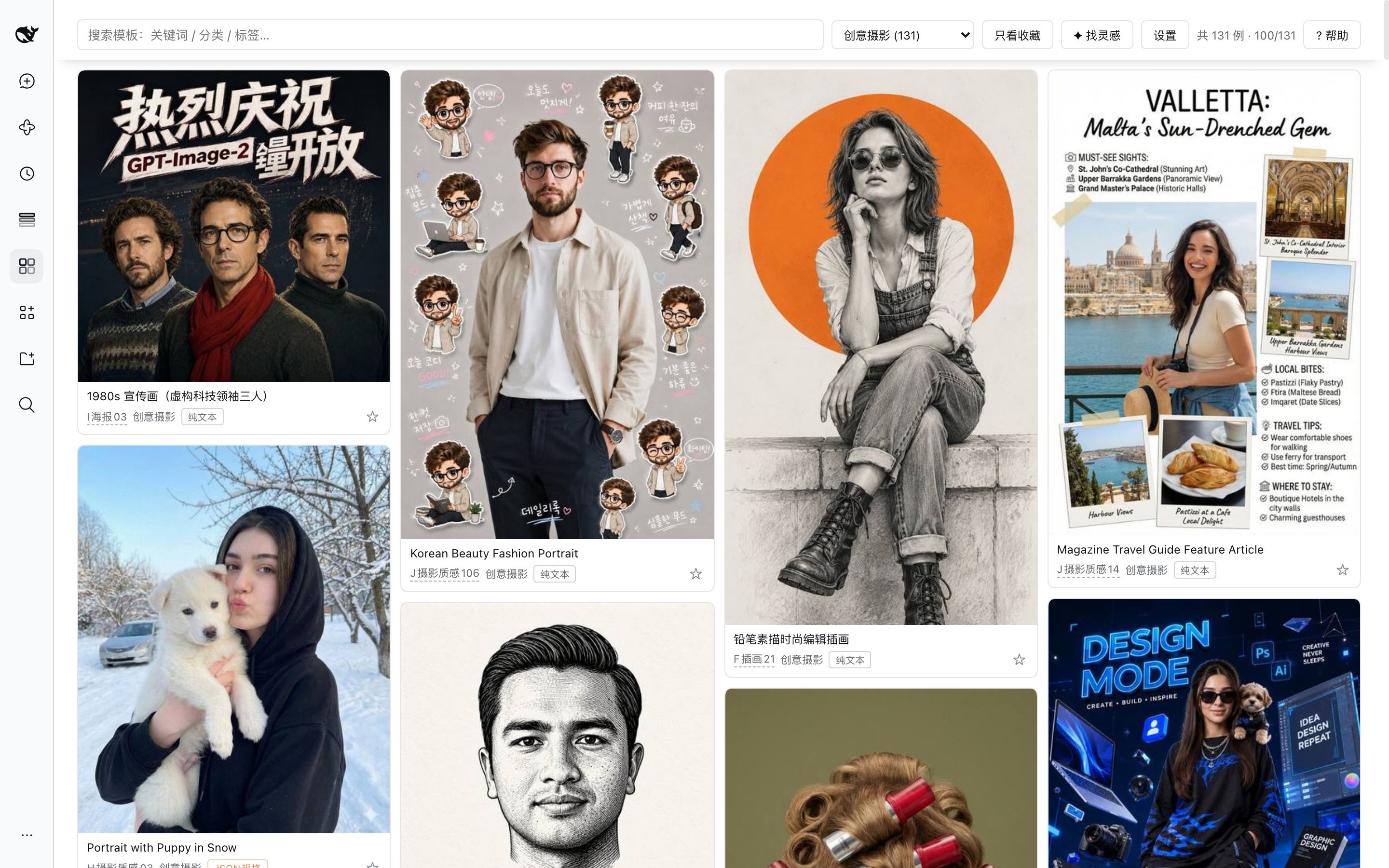
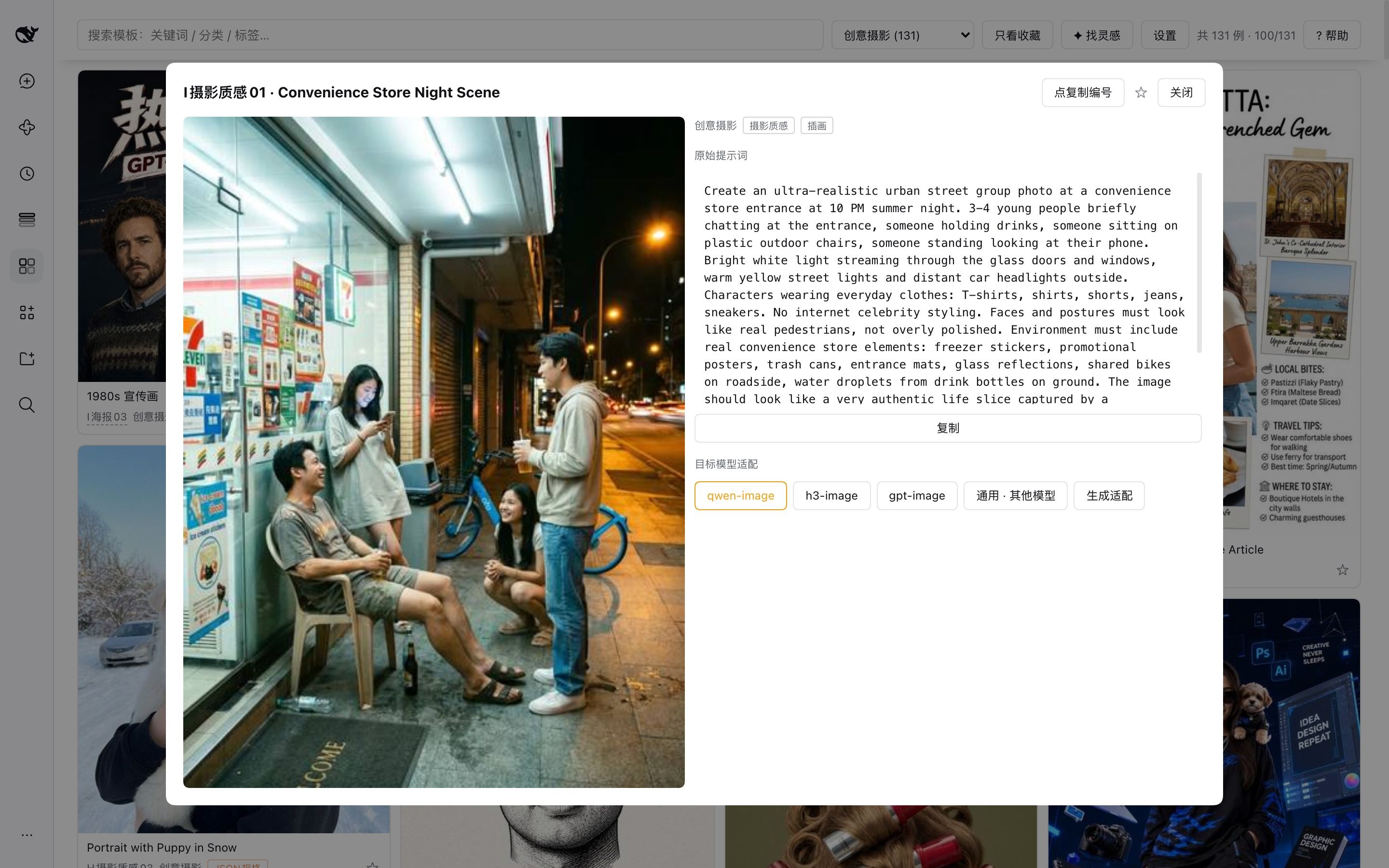
点一张进详情,提示词全文就在图下面,带复制按钮。
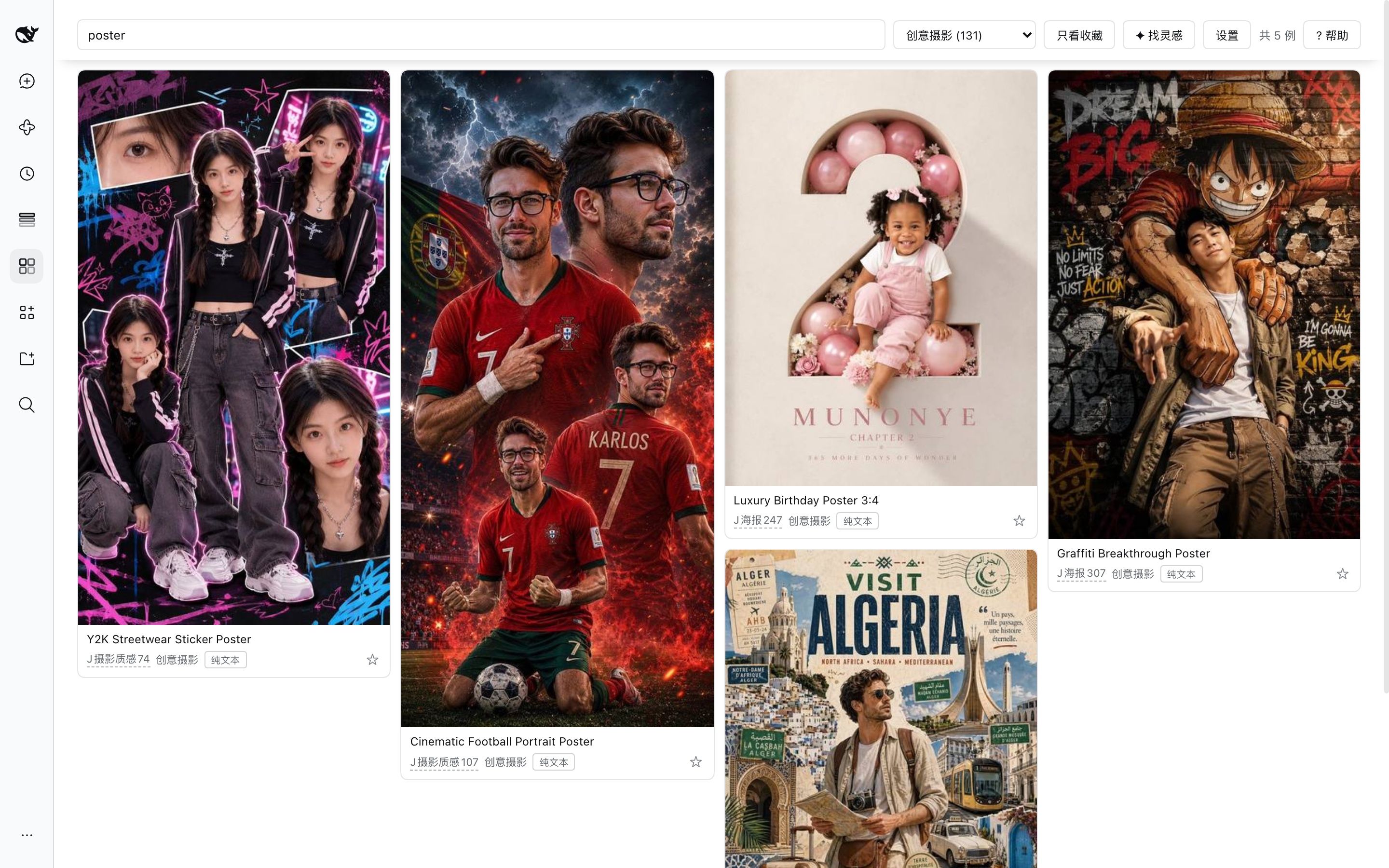
没灵感的时候点「灵感模式」,一次随机抽 24 张,再点换一批。
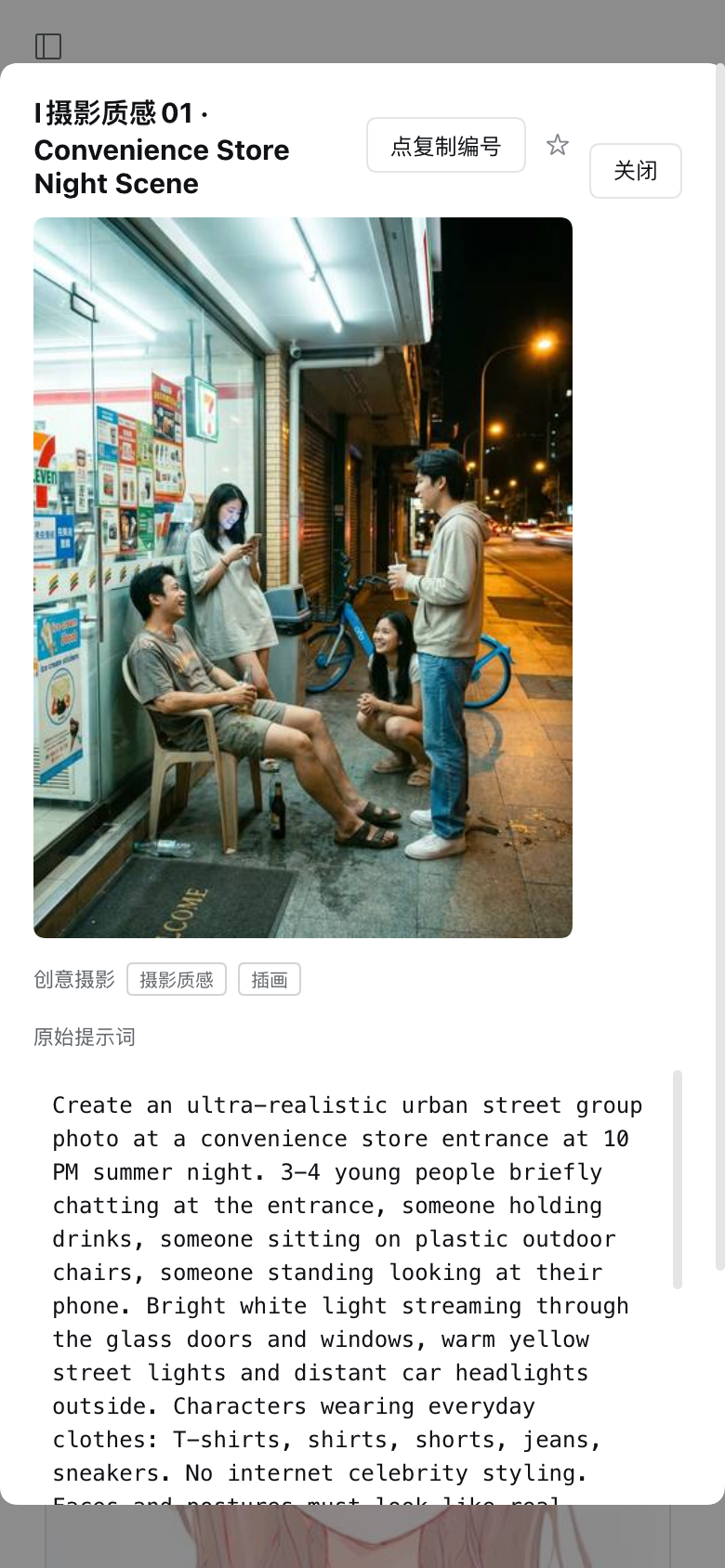
窄窗口和手机也管用,列数自己收拢。
上游仓库分类不符合,自己又粗筛一遍。
这事没有捷径,就是看图、打标签、,费眼睛。
不同模型,口味不一样
Qwen-Image、H3、GPT-Image 吃提示词的姿势不同:JSON 规格类的模板直接喂给文本渲染型模型,会被画成一堵文字墙。
插件里带了一层适配,同一个模板按目标模型自动改写成合适的形态,不用你自己拆。
插件数据全在本地,不联网
插件本体零网络请求。1077 张缩略图全部打包在本地,装完断网也能刷。收藏和设置存在本地文件里,不上传任何数据。
每条模板保留上游许可,来源和协议逐条列在仓库里。
仓库
github.com/aiohow/dsh-prompt-wall
npm 上也有:
dsh-prompt-wall。有问题直接开 issue。
附:怎么装
最省事的装法:让 AI 自己装
-
打开 DSH,新建一个会话
-
把这句话原样发给它:
帮我从 npm 安装 dsh-prompt-wall 插件并启用
-
等它装完。左侧栏出现「模板墙」就成功了;没有的话完全退出 DSH 再打开一次
想自己动手的,三条命令
打开终端(Launchpad 搜「终端」),桌面版依次执行:
git clone https://github.com/aiohow/dsh-prompt-wall.git ~/dsh-prompt-wall
ln -sfn ~/dsh-prompt-wall ~/.dsh/profiles/desktop/node_modules/dsh-prompt-wall
然后在
~/.dsh/profiles/desktop/package.json里,找到"bundles": [开头的那一段,在列表末尾加一行"dsh-prompt-wall"(注意上一行末尾补逗号)。网页版把路径里的desktop换成web。改完完全退出 DSH 再打开。
怎么用
1、挑一张喜欢的
在模板墙上挑图,点卡片可看图片和提示词全文,点图片可放大;点卡片上的编号(如 C海报01)即可复制该编号。
2、让 AI 出图
把编号粘贴到对话里,说一句「用 C海报01 出图」或「C海报01 适配 h3-image」,AI 会自动取提示词、按目标模型适配并出图。
3、改成你自己的
模板的价值在改不在抄:留住风格骨架,把主体、文案、配色换成你的内容。对话里直接说「用 C海报01 出图,把产品换成保温杯」,AI 会取原提示词按你的要求改;手动出图就复制提示词后自行替换关键词再提交。带 {参数} 槽的模板先填值,否则占位符会被当文字画进图里。
4、复制提示词
点开模板详情:原文下方的「复制」拿原始提示词;选目标模型点「生成适配」后,适配版下方的「复制」拿的就是适配该模型的版本,直接贴给对应模型或生图工具即可。
5、收藏与灵感
点 ☆ 收藏满意的模板;没方向时点「找灵感」随机刷一批;「设置」里可选每次打开先看收藏还是先看随机。
6、分享
单个模板不需要插件:把复制的提示词直接发给你想分享的朋友就能用——对方没装此插件也不影响,只是少了检索和适配的方便。
找不到合适的图?搜索框输入关键词(中英文都认),或者点「灵感模式」让瀑布墙自己洗牌。不想装了也能先逛:仓库里
data/entries.json是全量数据,data/thumb/是全部缩略图,许可条款在UPSTREAMS.md。 -
-
-
-
-
-
-
,
 T terry 固定了此主题
-
-
,系统 取消固定了此主题





 版主审定:本帖设为精华,作者 +6 积分奖励,希望再接再厉!
