
【实测分享】用 Google AI 订阅附带的 Colab 点数跑 MiniMax H3:RTX PRO 6000 一条 8 秒镜头 40 秒,比本地 5080 快约 2.4 倍(附部署踩坑、点数账)
-
前两天看到 的视频,才知道 2026 年 9 月起 Google AI 订阅每月附带 Colab 的算力点数,能开 Colab 的显卡跑 ComfyUI。我们平时用本地 RTX 5080 16G 跑 H3 做日语第一人称恐怖短片,就把同一套 H3 配方、同一份任务表搬上去试了一下,结果整理出来分享。
先说结论
- 显卡:Colab 的 G4=RTX PRO 6000 Blackwell 96GB,机器内存 176GB、硬盘 236GB。我这边实扣 11.2 点/小时(视频里写的是 6.7~10.05,实际更高)。
- 速度:8 秒镜头(1024×576、hybrid 底模+首尾帧 4 步 LoRA、首帧+深度控制)云端 40 秒一条(第一条要读模型,55 秒);本地 5080 约 98 秒。快约 2.4 倍。
- 画面:同一个水平,构图、走位、结尾停住都一样;但同一个种子在两台机器上细节不一样(不是同一条片)。
- 开机:Colab 关机后硬盘全清空,所以每次开机都要重装。写成脚本后全自动,约 210 秒、约 0.6 点。
- 账:一集 3~4 分钟的片子(约 37~50 个镜头),抽一批就关机的话一集 11~34 点;要是从开工到上传一直开着机器,一集就要 500 多点。
我是 Ultra 档(月 ¥14,500),账号里显示约 1400 点,点数 90 天过期。视频里说 Ultra 每月 1000 点,Google 的公告没写数字,下个月发点时我再核对。
一、环境
云端(Colab G4) 本地 显卡 RTX PRO 6000 Blackwell 96GB RTX 5080 16GB 内存 176GB 128GB DDR5 系统 Colab 的 Linux,Python 3.13 Windows 11 PyTorch Colab 自带 2.14.1+CUDA 13.0(没重装) 便携版自带 2.14.1+CUDA 13.0 ComfyUI 0.44.0(和本地同版) 0.44.0 便携版 操作 Mac 上用官方 google-colab-cli0.8.0 远程控制— 模型(约 54GB,都从 HuggingFace 拉):
- 底模
minimax_h3_hybrid_fl2va_ref2va_b25-49-int8 - 文本编码器
qwen3vl_32b_minimax_h3_nvfp4_awq - 视频 VAE
fp16/int8_convrot,音频 VAEfp32 - LoRA
fl2v_turbo_4step_v1.0_768p、ref2v_turbo_4step_v0.1 - 控制网
fun_controlnet_union_2.0_pruned_int8_convrot
采样 euler/simple 4 步,VAE 用 fp16 分块解码,和本地完全一样。
二、怎么搭(全部在 Mac 终端里做)
- 装 CLI:
pip install google-colab-cli(我用 Python 3.12 的虚拟环境)。第一次运行colab时在浏览器里授权一次。 - 开机:
colab new -s h3 --gpu G4(还能选 T4/L4/A100/H100)。 - 把安装脚本传上去,在机器里跑(下面「踩坑」第 1 条讲怎么跑):
- 拉模型和装 ComfyUI 同时进行:ComfyUI 装完 145 秒,模型 54GB 用 200 秒拉完(谷歌机房到 HuggingFace,平均约 270 MB/s)。
- 装依赖时把 torch/torchvision/torchaudio 去掉,直接用 Colab 自带的,省时间也不会装错版本。
- 起 ComfyUI,用 SSH 端口转发到本机:
ssh -L 8288:127.0.0.1:8188 …,浏览器开127.0.0.1:8288就和本地 ComfyUI 一样用。我们是直接把本地的任务表(首帧、深度视频、提示词)传上去批量跑,跑完自动下载成片。 - 用完一定
colab stop,开着就一直扣点数。
三、踩过的坑(最值得看的部分)
-
经
colab ssh在机器上起的后台进程,SSH 一断就被关掉。 装模型、跑任务这种长活,要从 Colab 的 Python 内核里起:printf 'import subprocess\nsubprocess.Popen(["bash","-c","bash /content/setup.sh > /content/setup.log 2>&1"], start_new_session=True, stdin=subprocess.DEVNULL)\n' \ | colab exec -s h3这样 SSH 断了、本机睡眠了都还在跑。
-
一台机器同时只许一条 SSH 连接,开着端口转发时再
colab ssh会报HTTP 429 Already-active SSH session。解决:转发那条连接开成 ControlMaster,其他命令共用它:ssh -i ~/.ssh/colab_key -o "ProxyCommand=colab ssh --proxy-mode -s h3 -i ~/.ssh/colab_key.pub" \ -o ControlMaster=yes -o ControlPath=~/.cache/colab-cm.sock \ -N -L 8288:127.0.0.1:8188 root@colab-h3 & # 之后在机器上跑命令: ssh -S ~/.cache/colab-cm.sock -o ControlMaster=no root@colab-h3 -- nvidia-smi -
模型用 aria2c 并行拉,并且每个文件带 sha256,下坏了自动重下。输入文件每项这样写:
https://huggingface.co/…/xxx.safetensors
  dir=/content/models/diffusion_models
  out=xxx.safetensors
  checksum=sha-256=<64位哈希>
aria2c -i models.txt -j 4 -x 16 -s 16 -k 8M --check-integrity=true -
小坑:
pgrep -f setup.sh会匹配到发这条命令的 shell 自己,以为已经在跑 → 写成pgrep -f "[s]etup.sh"。 -
硬盘
/content关机即清空,输入、输出要及时下回本地(或者照视频挂 Google Drive,我们没试 Drive)。
四、速度和画面
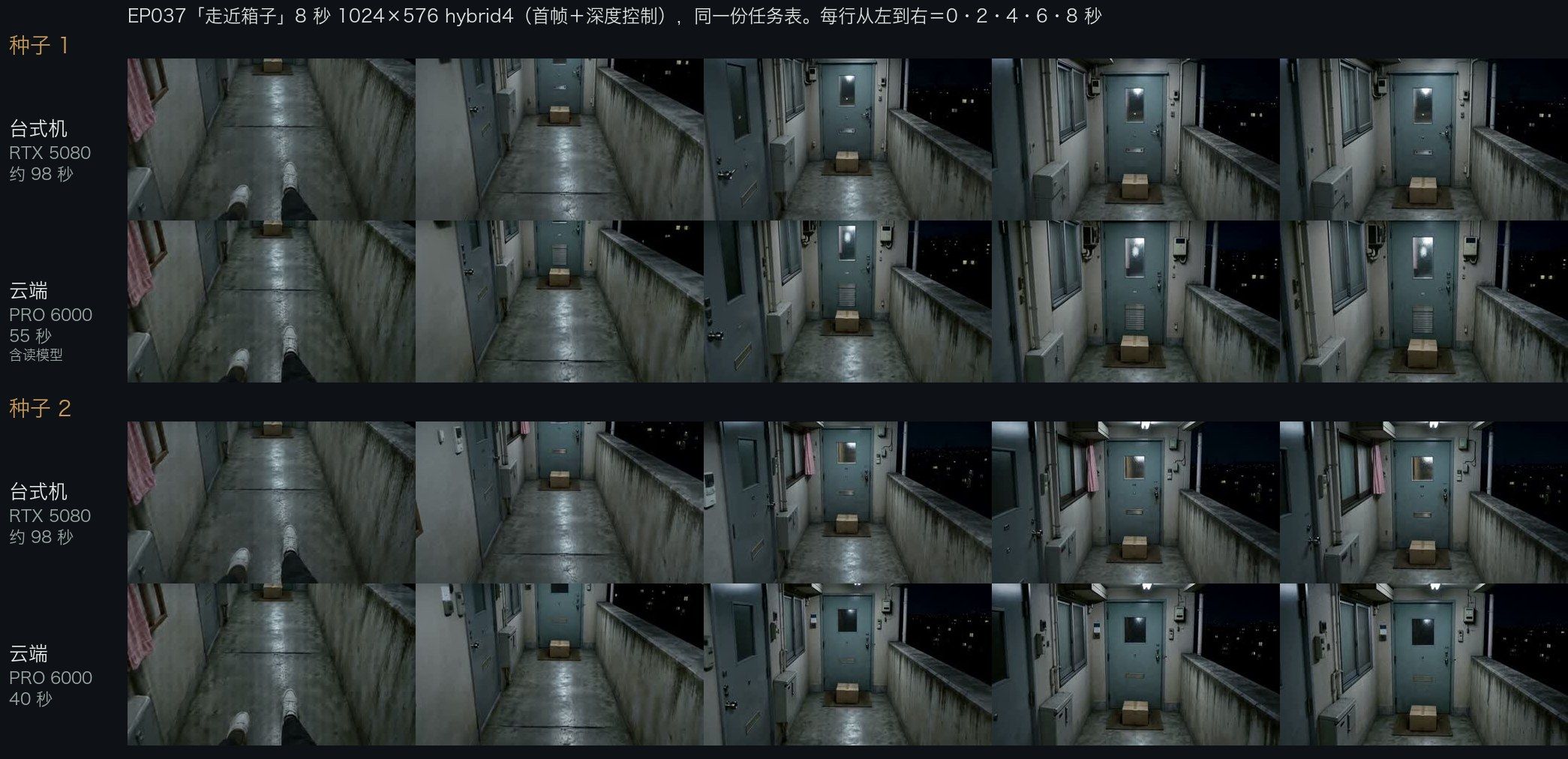
8 秒镜头(192 帧) 云端 RTX PRO 6000 本地 RTX 5080 生成一条 40 秒(第一条含读模型 55 秒) 97~100 秒 显存峰值 50~54 GB 14.7 GB(放不下的部分放内存) 结尾最后 1 秒帧间差(越小越稳,两个种子) 0.35/0.32 0.30/0.31 - 两边构图、走位、门和箱子的位置一样,结尾都停得住。
- 同一个种子出来的不是同一条片:门上的窗、通风口、毛巾这些细节不一样(显卡不同,计算有细微差异)。所以哪条要补拍,最好用原来那台机器。
五、点数账(用我们自己的数算的)
- 一条 8 秒镜头:40 秒=约 0.12 点。
- 每开一次机:重装 210 秒+读模型 15 秒+传文件 30 秒=约 255 秒=约 0.8 点。
- 我们上一集:成片 266 秒=55 个镜头,H3 一共抽了约 169 条(平均每个镜头 3 条多)。按这个比例:
成片 镜头 抽法 抽几条 机器开着 点数/集 180 秒 37 每镜 1.5 条、分 5 批 56 约 59 分钟 约 11 180 秒 37 每镜 3.1 条、分 18 批 115 约 153 分钟 约 29 240 秒 50 每镜 1.5 条、分 5 批 75 约 71 分钟 约 13 240 秒 50 每镜 3.1 条、分 18 批 155 约 180 分钟 约 34 最要注意的:做片时大部分时间在看片、改,不在生成。我们上一集从开工到上传 48 小时,要是机器一直开着就是 48×11.2=约 538 点一集。所以一定要「抽一批 → 关机 → 看片 → 再开机」。开一次机约 255 秒,看片间隔比这短就别关,长了就关。
六、我们打算怎么用
- 和本地机器一起跑:云端抽 H3,本地同时做修脸、渲染、跑本地大模型,不用再排队抢一张显卡;或者两台各抽一半镜头。
- 96GB 显存还能试本地装不下的东西(不压缩的模型、更高分辨率、80GB 级的大语言模型),这些还没测。
没测的:10 秒、15 秒长镜头在云端的用时;L4/A100/H100 只看了价格没跑;FastH3、STEP600 等别的配方没装;Pro 档能不能开 G4 不知道。
以上
-
,
 ゆ ゆうみん 删除了此主题
-
,ゆ ゆうみん 恢复了此主题
-
-
这个在哪里领 pro能领吗
找到了 在官网google colab那个页面里
-
-
这个在哪里领 pro能领吗
-
-
-
前两天看到 的视频,才知道 2026 年 9 月起 Google AI 订阅每月附带 Colab 的算力点数,能开 Colab 的显卡跑 ComfyUI。我们平时用本地 RTX 5080 16G 跑 H3 做日语第一人称恐怖短片,就把同一套 H3 配方、同一份任务表搬上去试了一下,结果整理出来分享。
先说结论
- 显卡:Colab 的 G4=RTX PRO 6000 Blackwell 96GB,机器内存 176GB、硬盘 236GB。我这边实扣 11.2 点/小时(视频里写的是 6.7~10.05,实际更高)。
- 速度:8 秒镜头(1024×576、hybrid 底模+首尾帧 4 步 LoRA、首帧+深度控制)云端 40 秒一条(第一条要读模型,55 秒);本地 5080 约 98 秒。快约 2.4 倍。
- 画面:同一个水平,构图、走位、结尾停住都一样;但同一个种子在两台机器上细节不一样(不是同一条片)。
- 开机:Colab 关机后硬盘全清空,所以每次开机都要重装。写成脚本后全自动,约 210 秒、约 0.6 点。
- 账:一集 3~4 分钟的片子(约 37~50 个镜头),抽一批就关机的话一集 11~34 点;要是从开工到上传一直开着机器,一集就要 500 多点。
我是 Ultra 档(月 ¥14,500),账号里显示约 1400 点,点数 90 天过期。视频里说 Ultra 每月 1000 点,Google 的公告没写数字,下个月发点时我再核对。
一、环境
云端(Colab G4) 本地 显卡 RTX PRO 6000 Blackwell 96GB RTX 5080 16GB 内存 176GB 128GB DDR5 系统 Colab 的 Linux,Python 3.13 Windows 11 PyTorch Colab 自带 2.14.1+CUDA 13.0(没重装) 便携版自带 2.14.1+CUDA 13.0 ComfyUI 0.44.0(和本地同版) 0.44.0 便携版 操作 Mac 上用官方 google-colab-cli0.8.0 远程控制— 模型(约 54GB,都从 HuggingFace 拉):
- 底模
minimax_h3_hybrid_fl2va_ref2va_b25-49-int8 - 文本编码器
qwen3vl_32b_minimax_h3_nvfp4_awq - 视频 VAE
fp16/int8_convrot,音频 VAEfp32 - LoRA
fl2v_turbo_4step_v1.0_768p、ref2v_turbo_4step_v0.1 - 控制网
fun_controlnet_union_2.0_pruned_int8_convrot
采样 euler/simple 4 步,VAE 用 fp16 分块解码,和本地完全一样。
二、怎么搭(全部在 Mac 终端里做)
- 装 CLI:
pip install google-colab-cli(我用 Python 3.12 的虚拟环境)。第一次运行colab时在浏览器里授权一次。 - 开机:
colab new -s h3 --gpu G4(还能选 T4/L4/A100/H100)。 - 把安装脚本传上去,在机器里跑(下面「踩坑」第 1 条讲怎么跑):
- 拉模型和装 ComfyUI 同时进行:ComfyUI 装完 145 秒,模型 54GB 用 200 秒拉完(谷歌机房到 HuggingFace,平均约 270 MB/s)。
- 装依赖时把 torch/torchvision/torchaudio 去掉,直接用 Colab 自带的,省时间也不会装错版本。
- 起 ComfyUI,用 SSH 端口转发到本机:
ssh -L 8288:127.0.0.1:8188 …,浏览器开127.0.0.1:8288就和本地 ComfyUI 一样用。我们是直接把本地的任务表(首帧、深度视频、提示词)传上去批量跑,跑完自动下载成片。 - 用完一定
colab stop,开着就一直扣点数。
三、踩过的坑(最值得看的部分)
-
经
colab ssh在机器上起的后台进程,SSH 一断就被关掉。 装模型、跑任务这种长活,要从 Colab 的 Python 内核里起:printf 'import subprocess\nsubprocess.Popen(["bash","-c","bash /content/setup.sh > /content/setup.log 2>&1"], start_new_session=True, stdin=subprocess.DEVNULL)\n' \ | colab exec -s h3这样 SSH 断了、本机睡眠了都还在跑。
-
一台机器同时只许一条 SSH 连接,开着端口转发时再
colab ssh会报HTTP 429 Already-active SSH session。解决:转发那条连接开成 ControlMaster,其他命令共用它:ssh -i ~/.ssh/colab_key -o "ProxyCommand=colab ssh --proxy-mode -s h3 -i ~/.ssh/colab_key.pub" \ -o ControlMaster=yes -o ControlPath=~/.cache/colab-cm.sock \ -N -L 8288:127.0.0.1:8188 root@colab-h3 & # 之后在机器上跑命令: ssh -S ~/.cache/colab-cm.sock -o ControlMaster=no root@colab-h3 -- nvidia-smi -
模型用 aria2c 并行拉,并且每个文件带 sha256,下坏了自动重下。输入文件每项这样写:
https://huggingface.co/…/xxx.safetensors
  dir=/content/models/diffusion_models
  out=xxx.safetensors
  checksum=sha-256=<64位哈希>
aria2c -i models.txt -j 4 -x 16 -s 16 -k 8M --check-integrity=true -
小坑:
pgrep -f setup.sh会匹配到发这条命令的 shell 自己,以为已经在跑 → 写成pgrep -f "[s]etup.sh"。 -
硬盘
/content关机即清空,输入、输出要及时下回本地(或者照视频挂 Google Drive,我们没试 Drive)。
四、速度和画面
8 秒镜头(192 帧) 云端 RTX PRO 6000 本地 RTX 5080 生成一条 40 秒(第一条含读模型 55 秒) 97~100 秒 显存峰值 50~54 GB 14.7 GB(放不下的部分放内存) 结尾最后 1 秒帧间差(越小越稳,两个种子) 0.35/0.32 0.30/0.31 - 两边构图、走位、门和箱子的位置一样,结尾都停得住。
- 同一个种子出来的不是同一条片:门上的窗、通风口、毛巾这些细节不一样(显卡不同,计算有细微差异)。所以哪条要补拍,最好用原来那台机器。
五、点数账(用我们自己的数算的)
- 一条 8 秒镜头:40 秒=约 0.12 点。
- 每开一次机:重装 210 秒+读模型 15 秒+传文件 30 秒=约 255 秒=约 0.8 点。
- 我们上一集:成片 266 秒=55 个镜头,H3 一共抽了约 169 条(平均每个镜头 3 条多)。按这个比例:
成片 镜头 抽法 抽几条 机器开着 点数/集 180 秒 37 每镜 1.5 条、分 5 批 56 约 59 分钟 约 11 180 秒 37 每镜 3.1 条、分 18 批 115 约 153 分钟 约 29 240 秒 50 每镜 1.5 条、分 5 批 75 约 71 分钟 约 13 240 秒 50 每镜 3.1 条、分 18 批 155 约 180 分钟 约 34 最要注意的:做片时大部分时间在看片、改,不在生成。我们上一集从开工到上传 48 小时,要是机器一直开着就是 48×11.2=约 538 点一集。所以一定要「抽一批 → 关机 → 看片 → 再开机」。开一次机约 255 秒,看片间隔比这短就别关,长了就关。
六、我们打算怎么用
- 和本地机器一起跑:云端抽 H3,本地同时做修脸、渲染、跑本地大模型,不用再排队抢一张显卡;或者两台各抽一半镜头。
- 96GB 显存还能试本地装不下的东西(不压缩的模型、更高分辨率、80GB 级的大语言模型),这些还没测。
没测的:10 秒、15 秒长镜头在云端的用时;L4/A100/H100 只看了价格没跑;FastH3、STEP600 等别的配方没装;Pro 档能不能开 G4 不知道。
以上




 版主审定:本帖设为优秀,作者 +3 积分奖励,继续加油!