
跳转至内容
  • 版块
  • 最新
  • 标签
  • 热门
  • 用户
  • 群组
皮肤
  • 浅色
  • Brite
  • Cerulean
  • Cosmo
  • Flatly
  • Journal
  • Litera
  • Lumen
  • Lux
  • Materia
  • Minty
  • Morph
  • Pulse
  • Sandstone
  • Simplex
  • Sketchy
  • Spacelab
  • United
  • Yeti
  • Zephyr
  • 深色
  • Cyborg
  • Darkly
  • Quartz
  • Slate
  • Solar
  • Superhero
  • Vapor

  • 默认(不使用皮肤)
  • 不使用皮肤
折叠
品牌标识

抡锤者

  1. 主页
  2. AI Agent
  3. Hermes Desktop 桌面版快速上手指南

Hermes Desktop 桌面版快速上手指南

已定时 置顶直到 2026/6/6 07:41 已锁定 已移动 AI Agent
27 帖子 9 发布者 1.1k 浏览 1 关注中
  • 从旧到新
  • 从新到旧
  • 最多赞同
回复
  • 在新帖中回复
登录后回复
此主题已被删除。只有拥有主题管理权限的用户可以查看。
  • kop wangK 离线
    kop wangK 离线
    kop wang
    编写于 最后由 kop wang 编辑
    #1

    最近,Hermes 发布了官方桌面版程序。
    它让 Agent 对普通用户再一次降低了使用门槛——你不需要配置复杂的 Message Gateway,不需要摆弄命令行,在一个类似 ChatGPT 的 GUI 环境中就能使用 Hermes 的一切特性。

    本人也是最近高强度使用了两天桌面模式,我们一起来快速过一下Desktop版本的功能和配置技巧。

    注:基于本人常用环境。本教程的所有配置均来自于windows11 + wsl2。其他环境(linux、macOS)略有区别,可以自行判断或回帖咨询。
    注2:本介绍基于Hermes Agent v0.15.1,因为最近Desktop侧更新迅速,所以尽量使用最新版本。可能我这里是坑的问题,在新版本就已经不是问题了。
    注3:目前官方并没有单独的“桌面版客户端”,所有的desktop安装引导,最终安装的都是整套hermes agent。所以尽量选择升级hermes来体验客户端功能,如果盲目重复安装,可能带来一些意想不到的麻烦。


    为什么要用 Desktop

    简单粗暴的列一个对比表格:

    CLI 版 Desktop 版
    终端操作,学习成本高 图形界面,开箱即用
    配置靠改 YAML 配置靠点选
    无法直观管理会话 可视化会话搜索 / 恢复 / 删除
    技能 / 工具 / 记忆全靠命令 GUI 管理全部
    不支持图形化调度 可视化 Cron 任务编辑器

    再简单粗暴的上一个图片:
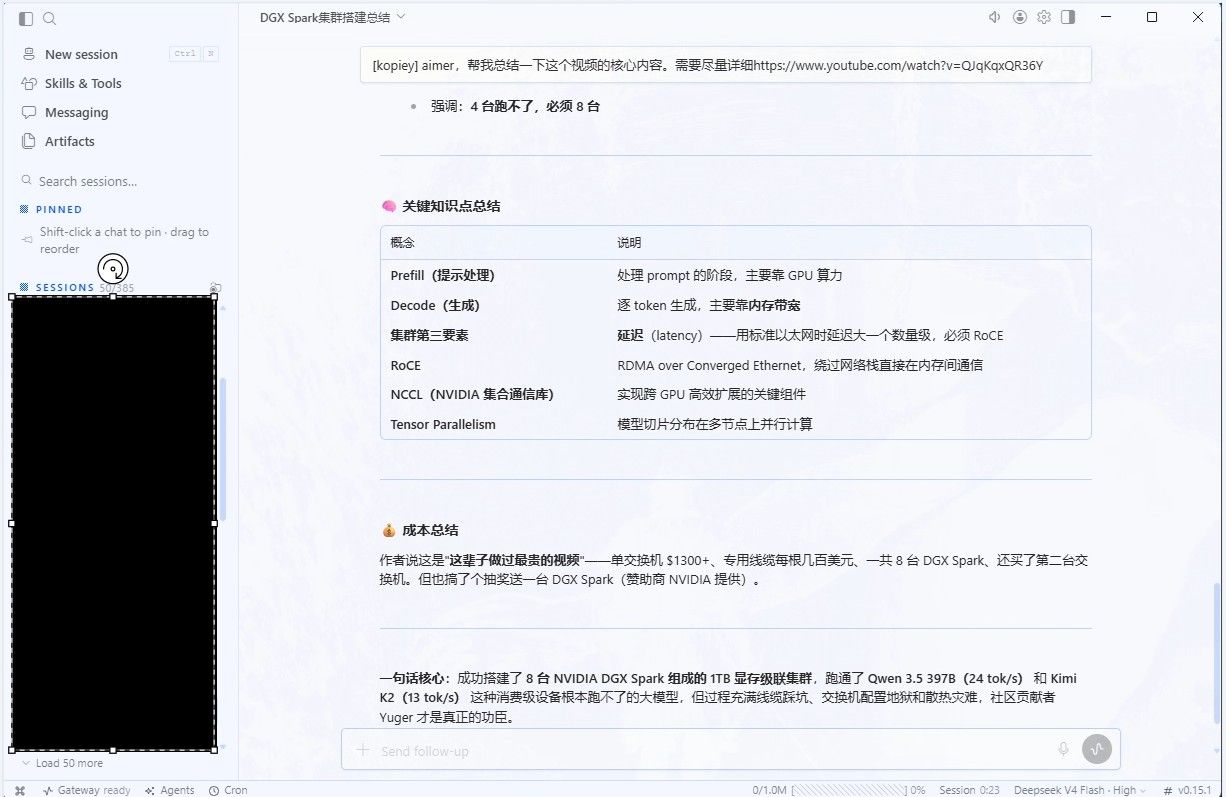
    5727bf1d-3ca8-45e5-a9dd-2202ef4d4e20-image.jpeg

    结果不言而喻,所有的命令、sessionID、都不需要进行记忆和查看,可以完全靠鼠标使用Hermes。


    我已经正在使用 Hermes Agent,如何连接 Desktop?

    你有两种姿势可以在已有的Hermes Agent中接入Desktop。

    直接启动桌面版

    执行:

    hermes update
    

    将hermes agent更新到最新版本。然后直接在命令行中启动:

    hermes desktop
    

    远程链接hermes gateway

    这是浪费我时间最多的点,官方没有任何文章阐明到底该如何链接远程的hermes服务。以下内容均为笔者通过读hermes源码复现的,所以可能并非最佳实践,仅供参考。
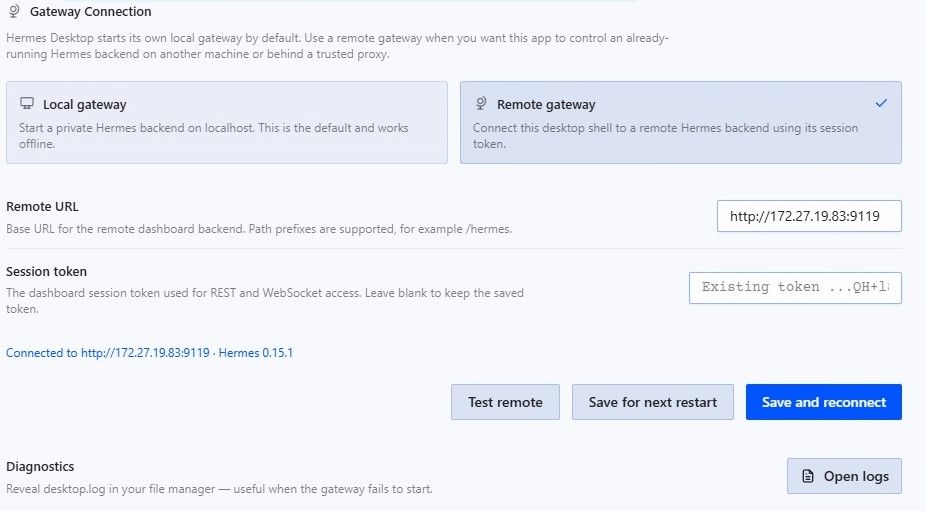
    81e964cc-19d2-4a50-9dc1-301d0bec2705-image.jpeg

    本质上,hermes desktop是通过hermes api来实现和hermes主进程沟通的。所以,如果想远程链接hermes,需要注意要启动hermes的API服务,要生成固定的token,以及要启动hermes的dashboard。

    1、打开hermes API Server
    你需要在.hermes/.env文件中添加如下内容:

    API_SERVER_ENABLED=true
    API_SERVER_KEY=hermes-remote-8642
    API_SERVER_HOST=0.0.0.0
    

    其中,API_SERVER_KEY是随便的,你只需要定义就好。配置后,重启系统/wsl。

    2、生成session token
    在命令行中执行以下命令:

    TOKEN=$(openssl rand -base64 32)
    echo "HERMES_DASHBOARD_SESSION_TOKEN=$TOKEN" >> ~/.hermes/.env
    chmod 600 ~/.hermes/.env
    echo "$TOKEN"
    

    执行后,会在.env文件中多出一行token,这个token也会显示在命令行的结尾,复制出来备用。

    3、启动 hermes dashboard
    在命令行运行:

    hermes dashboard --tui --no-open --insecure --host 0.0.0.0 --port 9119
    

    其中,--tui是为了启动聊天功能,--no-open是不需要打开网页后台,--insecure是采用session_token作为验证方式。

    然后你就可以回到desktop,在设置中勾选Remote gateway,然后输入你的服务器端ip、端口(9119),session token就是刚才你生成的一串字符。

    点击test remote,如果报:connected to xxx,就是成功了,可以 save and reconnect。


    Desktop 的独特功能

    • 放开了部分配置,比如Memory文件长度等。
    • 可以调整模型的thinking长度。
    • 可视化手动指定定时任务
    • 可视化定制Hermes的profile和子Agent人格
    • 免配置的语音对聊

    其他的dashboard包含的可视化功能就不赘述了。

    错误处理

    目前桌面版还是属于比较初级的阶段,所以遇到错误的情况还是很多的。一般情况下都可以通过重启desktop来解决。以下列出几种比较棘手的错误:

    1、我错误的设置了remote URL,导致hermes desktop一直connecting卡死。
    等30秒,会弹出一个修复界面。点击use local gateway就可以回到本地hermes环境。然后再进行配置。

    2、打开hermes desktop,强制我必须配置一个模型,而且没有deepseek等供应商。
    通过命令行hermes model先配置一个模型,然后再打开hermes desktop就不会再有引导提示了。已经有人提了帖子,人为这个引导提示帮倒忙,希望官方去掉,目前还没有审核通过。

    3、部分配置是灰色、空白等
    说明你/你的模型之前自定义过这部分配置,导致desktop无法识别其内容。如果没有特殊需求,不要进行改动。改了就回不到你的自定义设置了。

    其他问题欢迎大家回帖指正,交流。

    虚心交流,一起进步

    L 1 条回复 最后回复
    6
    • terryT terry 固定了该主题
    • terryT 离线
      terryT 离线
      terry
      编写于 最后由 编辑
      #2

      非常好,刚好做了一期视频,引导新手来这里抄作业,提问。

      油管:https://www.youtube.com/@抡锤者

      1 条回复 最后回复
      1
      • TideT 离线
        TideT 离线
        Tide
        编写于 最后由 编辑
        #3

        准备试试,感谢分享。

        1 条回复 最后回复
        0
        • kop wangK kop wang

          最近,Hermes 发布了官方桌面版程序。
          它让 Agent 对普通用户再一次降低了使用门槛——你不需要配置复杂的 Message Gateway,不需要摆弄命令行,在一个类似 ChatGPT 的 GUI 环境中就能使用 Hermes 的一切特性。

          本人也是最近高强度使用了两天桌面模式,我们一起来快速过一下Desktop版本的功能和配置技巧。

          注:基于本人常用环境。本教程的所有配置均来自于windows11 + wsl2。其他环境(linux、macOS)略有区别,可以自行判断或回帖咨询。
          注2:本介绍基于Hermes Agent v0.15.1,因为最近Desktop侧更新迅速,所以尽量使用最新版本。可能我这里是坑的问题,在新版本就已经不是问题了。
          注3:目前官方并没有单独的“桌面版客户端”,所有的desktop安装引导,最终安装的都是整套hermes agent。所以尽量选择升级hermes来体验客户端功能,如果盲目重复安装,可能带来一些意想不到的麻烦。


          为什么要用 Desktop

          简单粗暴的列一个对比表格:

          CLI 版 Desktop 版
          终端操作,学习成本高 图形界面,开箱即用
          配置靠改 YAML 配置靠点选
          无法直观管理会话 可视化会话搜索 / 恢复 / 删除
          技能 / 工具 / 记忆全靠命令 GUI 管理全部
          不支持图形化调度 可视化 Cron 任务编辑器

          再简单粗暴的上一个图片:
          5727bf1d-3ca8-45e5-a9dd-2202ef4d4e20-image.jpeg

          结果不言而喻,所有的命令、sessionID、都不需要进行记忆和查看,可以完全靠鼠标使用Hermes。


          我已经正在使用 Hermes Agent,如何连接 Desktop?

          你有两种姿势可以在已有的Hermes Agent中接入Desktop。

          直接启动桌面版

          执行:

          hermes update
          

          将hermes agent更新到最新版本。然后直接在命令行中启动:

          hermes desktop
          

          远程链接hermes gateway

          这是浪费我时间最多的点,官方没有任何文章阐明到底该如何链接远程的hermes服务。以下内容均为笔者通过读hermes源码复现的,所以可能并非最佳实践,仅供参考。

          81e964cc-19d2-4a50-9dc1-301d0bec2705-image.jpeg

          本质上,hermes desktop是通过hermes api来实现和hermes主进程沟通的。所以,如果想远程链接hermes,需要注意要启动hermes的API服务,要生成固定的token,以及要启动hermes的dashboard。

          1、打开hermes API Server
          你需要在.hermes/.env文件中添加如下内容:

          API_SERVER_ENABLED=true
          API_SERVER_KEY=hermes-remote-8642
          API_SERVER_HOST=0.0.0.0
          

          其中,API_SERVER_KEY是随便的,你只需要定义就好。配置后,重启系统/wsl。

          2、生成session token
          在命令行中执行以下命令:

          TOKEN=$(openssl rand -base64 32)
          echo "HERMES_DASHBOARD_SESSION_TOKEN=$TOKEN" >> ~/.hermes/.env
          chmod 600 ~/.hermes/.env
          echo "$TOKEN"
          

          执行后,会在.env文件中多出一行token,这个token也会显示在命令行的结尾,复制出来备用。

          3、启动 hermes dashboard
          在命令行运行:

          hermes dashboard --tui --no-open --insecure --host 0.0.0.0 --port 9119
          

          其中,--tui是为了启动聊天功能,--no-open是不需要打开网页后台,--insecure是采用session_token作为验证方式。

          然后你就可以回到desktop,在设置中勾选Remote gateway,然后输入你的服务器端ip、端口(9119),session token就是刚才你生成的一串字符。

          点击test remote,如果报:connected to xxx,就是成功了,可以 save and reconnect。


          Desktop 的独特功能

          • 放开了部分配置,比如Memory文件长度等。
          • 可以调整模型的thinking长度。
          • 可视化手动指定定时任务
          • 可视化定制Hermes的profile和子Agent人格
          • 免配置的语音对聊

          其他的dashboard包含的可视化功能就不赘述了。

          错误处理

          目前桌面版还是属于比较初级的阶段,所以遇到错误的情况还是很多的。一般情况下都可以通过重启desktop来解决。以下列出几种比较棘手的错误:

          1、我错误的设置了remote URL,导致hermes desktop一直connecting卡死。
          等30秒,会弹出一个修复界面。点击use local gateway就可以回到本地hermes环境。然后再进行配置。

          2、打开hermes desktop,强制我必须配置一个模型,而且没有deepseek等供应商。
          通过命令行hermes model先配置一个模型,然后再打开hermes desktop就不会再有引导提示了。已经有人提了帖子,人为这个引导提示帮倒忙,希望官方去掉,目前还没有审核通过。

          3、部分配置是灰色、空白等
          说明你/你的模型之前自定义过这部分配置,导致desktop无法识别其内容。如果没有特殊需求,不要进行改动。改了就回不到你的自定义设置了。

          其他问题欢迎大家回帖指正,交流。

          L 离线
          L 离线
          laobenxiong
          编写于 最后由 编辑
          #4

          @kop-wang 非常好. 感谢... 这里有两个 port, 9119 和 8642, desktop 好像只知道第一个, 第二个起什么作用, 怎么起作用? 另外, 好像 desktop 的字体大小还不能调整...

          kop wangK 1 条回复 最后回复
          0
          • L laobenxiong

            @kop-wang 非常好. 感谢... 这里有两个 port, 9119 和 8642, desktop 好像只知道第一个, 第二个起什么作用, 怎么起作用? 另外, 好像 desktop 的字体大小还不能调整...

            kop wangK 离线
            kop wangK 离线
            kop wang
            编写于 最后由 编辑
            #5

            @laobenxiong API_SERVER_KEY=hermes-remote-8642
            这只是Hermes Agent对于API server key的配置,没有实际意义,可以随便起名字。

            虚心交流,一起进步

            L 1 条回复 最后回复
            0
            • kop wangK kop wang

              @laobenxiong API_SERVER_KEY=hermes-remote-8642
              这只是Hermes Agent对于API server key的配置,没有实际意义,可以随便起名字。

              L 离线
              L 离线
              laobenxiong
              编写于 最后由 编辑
              #6

              @kop-wang 帖子中说要起这个服务, 即8642端口要起来. 可是在desktop 的配置中只 用了 9119. 所以我的问题是, 起这个 8642 是怎么起作用的.

              kop wangK 1 条回复 最后回复
              0
              • A 在线
                A 在线
                applejuice
                编写于 最后由 编辑
                #7

                有对比WEBUI 吗?
                我现在用webui 用得很开心
                我看到这个的界面好像比webui更简单

                重点是webui 还可以手机电脑同步
                配合fold7 根本就是我想要的办公效果

                kop wangK 1 条回复 最后回复
                0
                • L laobenxiong

                  @kop-wang 帖子中说要起这个服务, 即8642端口要起来. 可是在desktop 的配置中只 用了 9119. 所以我的问题是, 起这个 8642 是怎么起作用的.

                  kop wangK 离线
                  kop wangK 离线
                  kop wang
                  编写于 最后由 编辑
                  #8

                  @laobenxiong 我重新检查了一下,好像没有关于8642端口的内容。AI确实会回复类似8642端口,8642对应的是Hermes 的 API服务端口,比如类似http://xxx:8642/v1/model,会列出你Hermes Agent的接入模型。但是我测试,desktop侧其实并不需要真正连接这个API,他主要走的其实是dashboard服务,也就是9119的接口流程。

                  具体8642在desktop侧起什么作用,因为要抢时间,所以没仔细研读hermes源码,如果有发现我会再修订主帖。

                  虚心交流,一起进步

                  L 2 条回复 最后回复
                  0
                  • A applejuice

                    有对比WEBUI 吗?
                    我现在用webui 用得很开心
                    我看到这个的界面好像比webui更简单

                    重点是webui 还可以手机电脑同步
                    配合fold7 根本就是我想要的办公效果

                    kop wangK 离线
                    kop wangK 离线
                    kop wang
                    编写于 最后由 编辑
                    #9

                    @applejuice 还没有,主要是没用过第三方的webui,hermes之前也是有网页端的,对应功能是dashboard,但是那个更偏向于管理后台,所以美观度和友好度不如第三方webui,有空我会对比下看看。

                    虚心交流,一起进步

                    1 条回复 最后回复
                    0
                    • kop wangK kop wang

                      @laobenxiong 我重新检查了一下,好像没有关于8642端口的内容。AI确实会回复类似8642端口,8642对应的是Hermes 的 API服务端口,比如类似http://xxx:8642/v1/model,会列出你Hermes Agent的接入模型。但是我测试,desktop侧其实并不需要真正连接这个API,他主要走的其实是dashboard服务,也就是9119的接口流程。

                      具体8642在desktop侧起什么作用,因为要抢时间,所以没仔细研读hermes源码,如果有发现我会再修订主帖。

                      L 离线
                      L 离线
                      laobenxiong
                      编写于 最后由 编辑
                      #10

                      @kop-wang 好的, 多谢!

                      1 条回复 最后回复
                      0
                      • kop wangK kop wang

                        @laobenxiong 我重新检查了一下,好像没有关于8642端口的内容。AI确实会回复类似8642端口,8642对应的是Hermes 的 API服务端口,比如类似http://xxx:8642/v1/model,会列出你Hermes Agent的接入模型。但是我测试,desktop侧其实并不需要真正连接这个API,他主要走的其实是dashboard服务,也就是9119的接口流程。

                        具体8642在desktop侧起什么作用,因为要抢时间,所以没仔细研读hermes源码,如果有发现我会再修订主帖。

                        L 离线
                        L 离线
                        laobenxiong
                        编写于 最后由 编辑
                        #11

                        @kop-wang 我试了一下, 好像确实是不需要起 8642 这个端口, 就可以连上. 所以, 目前理解, desktop app 使用的是 dashboard 自己使用的 tui-gateway, 而不是那个 api-server (msg-gateway的一部分).

                        1 条回复 最后回复
                        0
                        • terryT 离线
                          terryT 离线
                          terry
                          编写于 最后由 编辑
                          #12

                          @laobenxiong 以后翻译成汉语,不要发这么大一段AI内容。

                          油管:https://www.youtube.com/@抡锤者

                          1 条回复 最后回复
                          0
                          • L 离线
                            L 离线
                            laobenxiong
                            编写于 最后由 编辑
                            #13

                            喊 deepseek-v4-pro 给 hermes 画了一个图, 和它来来回回讨论/修改了半天, 也不知对错:
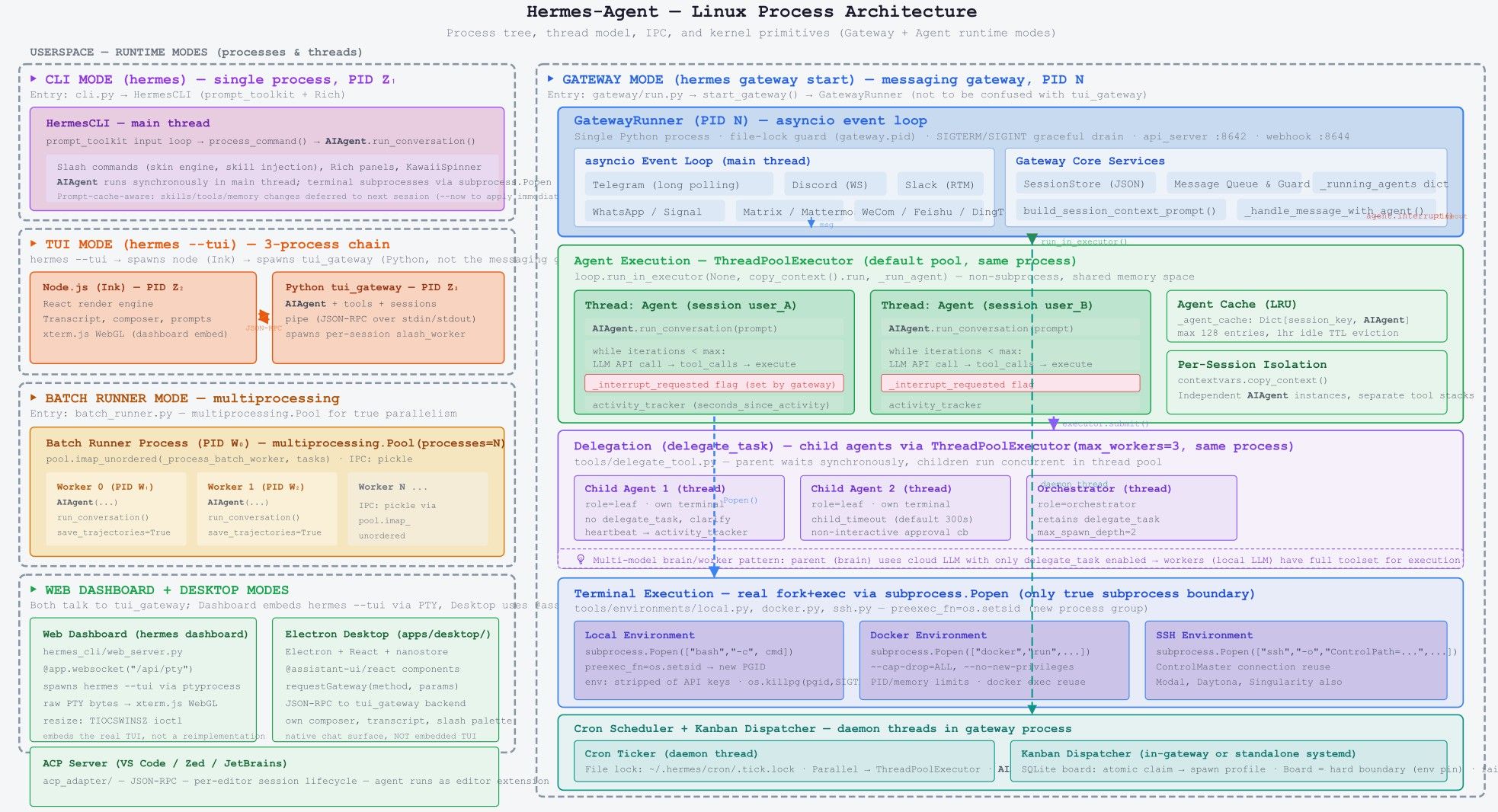
                            711f9c1f-fde0-458f-8b60-45411958db1c-image.jpeg

                            1 条回复 最后回复
                            0
                            • TideT 离线
                              TideT 离线
                              Tide
                              编写于 最后由 Tide 编辑
                              #14

                              windows10pro,安装倒是挺快的。但死活设置不了中文,对话框下面显示本地模型正确,对话内容却发送不出去。AI换了一个又一个,没一个AI能解决。。。脑壳疼呀。等我换台电脑再试下。。。

                              skin: default
                              language: zh-CN
                              tui_status_indicator: kaomoji
                              user_message_preview:
                              first_lines: 2
                              last_lines: 2
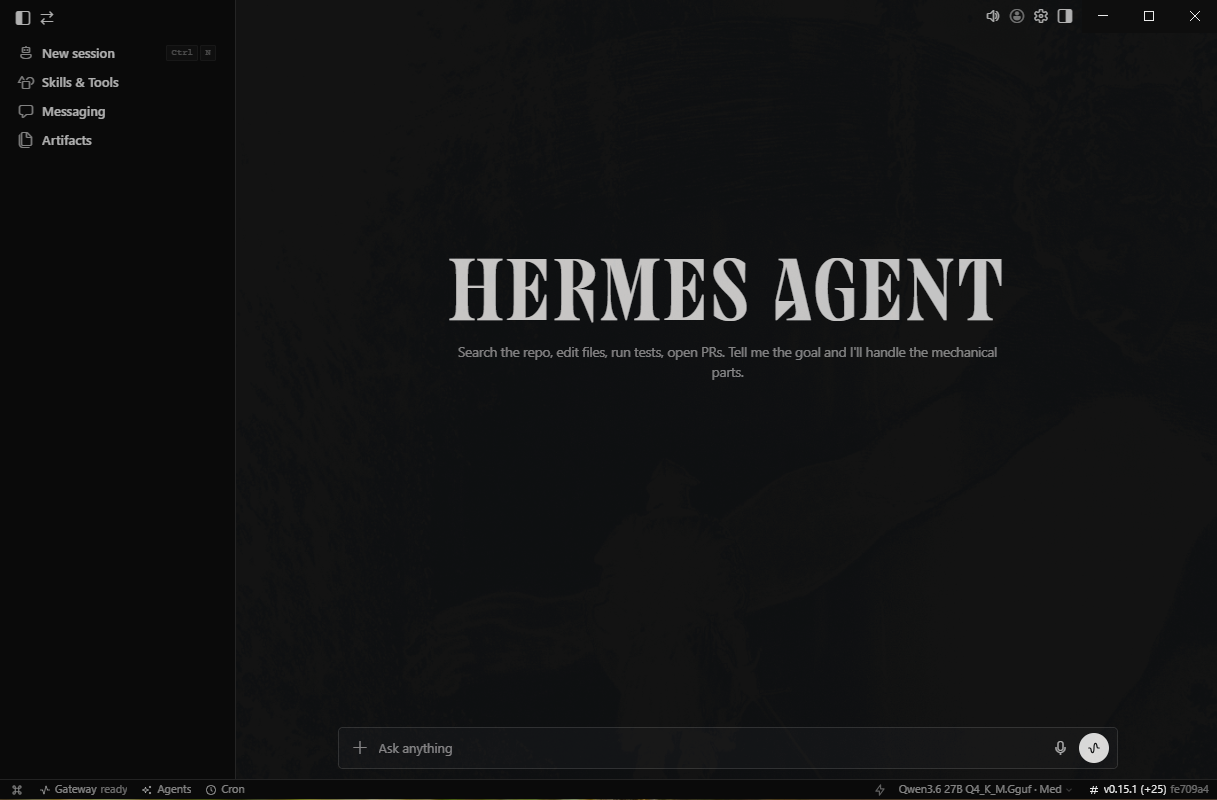
                              捕获.PNG

                              kop wangK 1 条回复 最后回复
                              0
                              • TideT Tide

                                windows10pro,安装倒是挺快的。但死活设置不了中文,对话框下面显示本地模型正确,对话内容却发送不出去。AI换了一个又一个,没一个AI能解决。。。脑壳疼呀。等我换台电脑再试下。。。

                                skin: default
                                language: zh-CN
                                tui_status_indicator: kaomoji
                                user_message_preview:
                                first_lines: 2
                                last_lines: 2

                                捕获.PNG

                                kop wangK 离线
                                kop wangK 离线
                                kop wang
                                编写于 最后由 编辑
                                #15

                                @Tide 对话发不出去应该是 tui服务没能正常启动,试试hermes --tui是否能正常运行

                                虚心交流,一起进步

                                1 条回复 最后回复
                                1
                                • 百 离线
                                  百 离线
                                  百川吞山海
                                  编写于 最后由 编辑
                                  #16

                                  桌面版hermes我打了个一排字(调用deepseek 里面是有钱的),总是会少最后面几个字,是的网原因还是硬件(除了4060ti,其余都是洋垃圾),还是软件。有谁出现过这种情况不。

                                  5 1 条回复 最后回复
                                  0
                                  • 百 百川吞山海

                                    桌面版hermes我打了个一排字(调用deepseek 里面是有钱的),总是会少最后面几个字,是的网原因还是硬件(除了4060ti,其余都是洋垃圾),还是软件。有谁出现过这种情况不。

                                    5 离线
                                    5 离线
                                    5ccccc
                                    编写于 最后由 编辑
                                    #17

                                    @百川吞山海 我也发现有这问题

                                    L 1 条回复 最后回复
                                    0
                                    • 5 5ccccc

                                      @百川吞山海 我也发现有这问题

                                      L 离线
                                      L 离线
                                      laobenxiong
                                      编写于 最后由 编辑
                                      #18

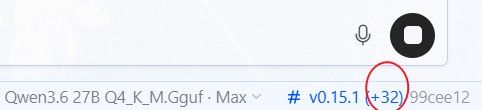
                                      @5ccccc 打开 cmd 敲 hermes update 先升一下级试试? 我早上升级到了 (+32) 8df55dc5-9f45-4c65-b65a-4cf2c60f8aa1-image.jpeg 目前好像没碰到这个问题.
                                      5 kop wangK 2 条回复 最后回复
                                      0
                                      • L laobenxiong

                                        @5ccccc 打开 cmd 敲 hermes update 先升一下级试试? 我早上升级到了 (+32) 8df55dc5-9f45-4c65-b65a-4cf2c60f8aa1-image.jpeg 目前好像没碰到这个问题.

                                        5 离线
                                        5 离线
                                        5ccccc
                                        编写于 最后由 编辑
                                        #19

                                        @laobenxiong 更新到最新了,但是有时候还是会出现这个问题

                                        1 条回复 最后回复
                                        0
                                        • L 离线
                                          L 离线
                                          linghu007
                                          编写于 最后由 编辑
                                          #20

                                          AI让我别换。哈哈
                                          ⚕ Hermes ───────────────────────────────────────────────────────────────────────────────────────────────────────────╮
                                          看完了,总结一下关键信息:

                                          Hermes Desktop 是什么
                                          - 独立桌面 App,自带 GUI,不依赖命令行
                                          - 内置了一个本地 TUI gateway(端口 9119),直接连到本地 Hermes 环境
                                          - 卖点:免配置 Messaging Gateway、语音对聊、视觉化 Profile/Agent 人格、视觉化定时任务
                                          
                                          几个需要注意的问题(文章里提到的)
                                          - 部分自定义配置(WSL2 里手动改过的)在桌面版里会显示灰色/空白,且改了就回不去了
                                          - Windows 10 上存在中文输入发不出去的问题(跟 TUI 服务有关)
                                          - 打字偶尔会丢末尾几个字(升级有用但不能完全解决)
                                          - 如果配置了错误的 remote URL 会卡在 connecting,需等待 30 秒修复界面
                                          
                                          核心矛盾
                                          桌面版走的是自己的 TUI gateway(9119),跟你 WSL2 里配的 systemd gateway 是两套体系。要换过去意味着:
                                          - cronjob 需要迁移到桌面版新的 cron 系统
                                          - Telegram Bot 等 messaging 配置需要重新接
                                          - 各种脚本(监控/信号/推送)不一定能直接用
                                          
                                          结论: 这篇文没改变我的判断。如果你现在跑得稳,没必要换——换过去工作量不小,而且还有 bug。如果想尝鲜体验 GUI,可以在另一台机器上装,WSL2 继续当主力跑。

                                          
                                          kop wangK W 2 条回复 最后回复
                                          0

                                          你好!看起来您对这段对话很感兴趣,但您还没有一个账号。

                                          厌倦了每次访问都刷到同样的帖子?您注册账号后,您每次返回时都能精准定位到您上次浏览的位置,并可选择接收新回复通知(通过邮件或推送通知)。您还能收藏书签、为帖子顶,向社区成员表达您的欣赏。

                                          有了你的建议,这篇帖子会更精彩哦 💗

                                          注册 登录
                                          回复
                                          • 在新帖中回复
                                          登录后回复
                                          • 从旧到新
                                          • 从新到旧
                                          • 最多赞同


                                          • 登录

                                          • 没有帐号? 注册

                                          • 登录或注册以进行搜索。
                                          • 第一个帖子
                                            最后一个帖子
                                          0
                                          • 版块
                                          • 最新
                                          • 标签
                                          • 热门
                                          • 用户
                                          • 群组