Linux Mint 22.3 安装教程
-
步骤:
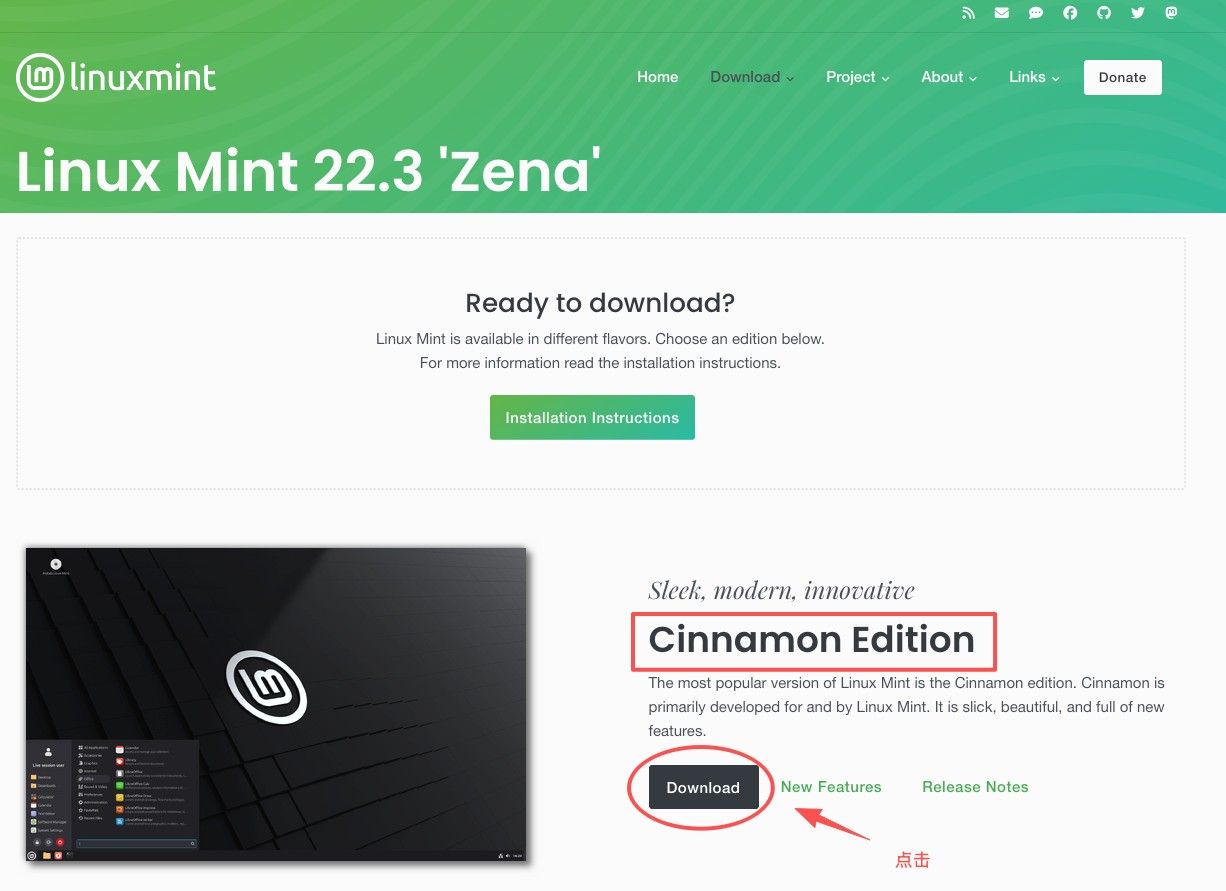
一 访问 https://linuxmint.com/download.php
二
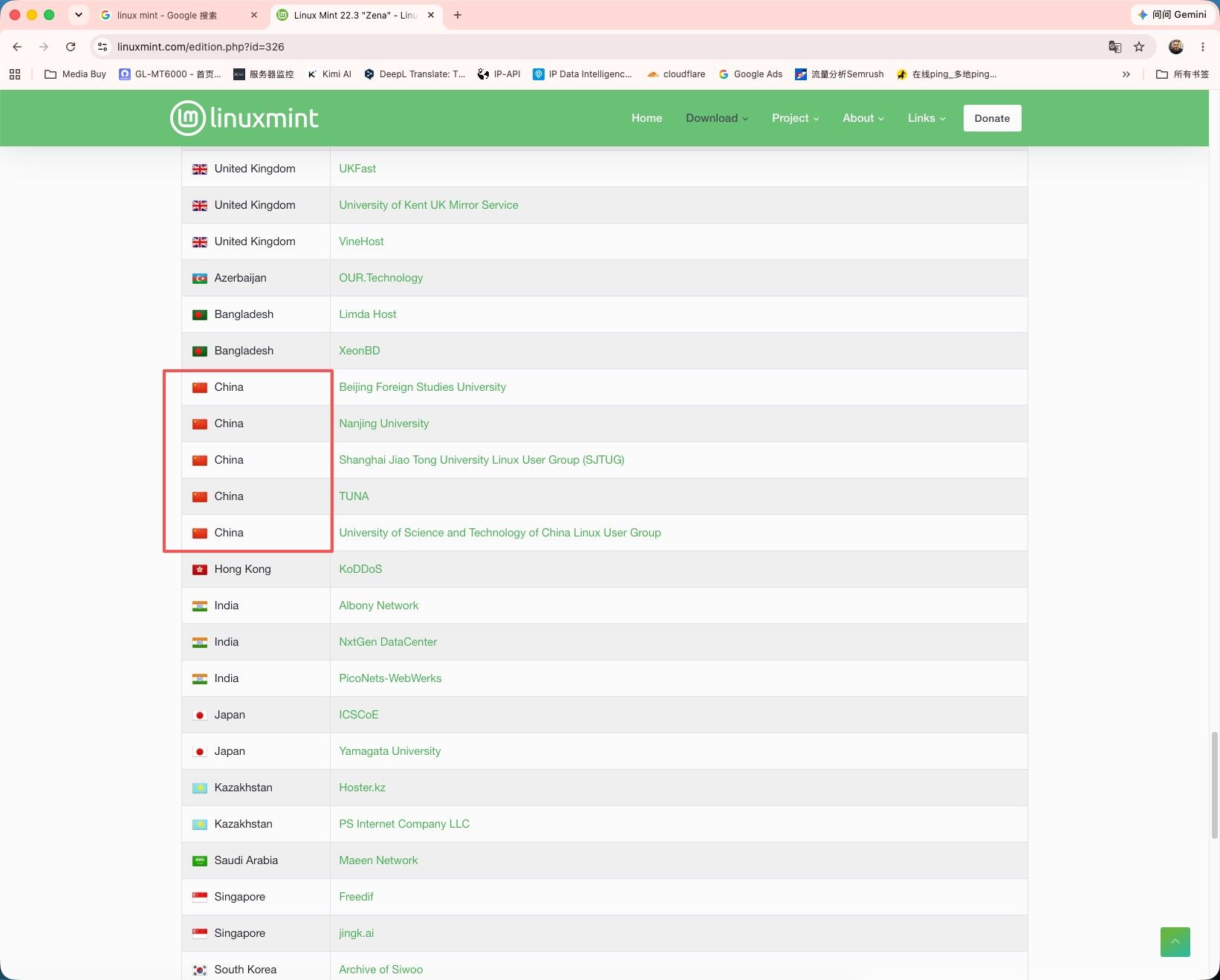
三 往下拉 找到你的国家。任意服务器都可以。速度不行就换一个。
四 Linux Mint 22.3 制作启动U盘教程
使用 Rufus
下载 Rufus:
官网:https://rufus.ie/zh/
下载 rufus-4.x.exe(便携版,无需安装)
制作步骤:
插入U盘,打开 Rufus
设备:选择你的U盘(注意别选错!)
引导类型选择:点击「选择」按钮,找到你下载的 Linux Mint ISO 文件
分区类型:
如果你的电脑是 较新的 UEFI 启动(2015年后):选 GPT,目标系统类型选 UEFI (非 CSM)
如果你的电脑是 较老的 Legacy BIOS:选 MBR,目标系统类型选 BIOS 或 UEFI
不确定的话,选 GPT + UEFI 即可,兼容性最好
文件系统:保持默认 FAT32
卷标:可以自定义,如 LINUXMINT22
点击 「开始」
弹出提示时,选择 「以 ISO 镜像模式写入(推荐)」
等待进度条完成,显示 「准备就绪」 即可拔出U盘Mac 系统制作教程
下载:
官网:https://www.balena.io/etcher/
下载 .dmg 文件安装
制作步骤:
插入U盘
打开 balenaEtcher
点击 「Flash from file」 → 选择 ISO 文件
点击 「Select target」 → 选择U盘
点击 「Flash!」
输入 Mac 管理员密码授权
等待完成即可四 开始安装
主板BIOS设置(重点)
① 关闭 Secure Boot(安全启动)
② 设置启动模式(UEFI vs Legacy)
③ 调整启动顺序 将 USB 设备 或 UEFI: USB 移到第一位
④ 关闭 Fast Boot(快速启动)
⑤ SATA 模式设置(重要!)BIOS → 系统 → SATA配置 → SATA模式选择 → AHCI
⑥ 其他建议设置设置项 推荐值 说明 VT-x / AMD-V Enabled 虚拟化支持,建议开启 IOMMU Enabled AMD平台建议开启 Above 4G Decoding Enabled 大显存显卡(如你的7900XTX)建议开启 Re-Size BAR Enabled 提升显卡性能 插上U盘 启动 开始安装
等待进入图形化安装界面
左上角有个图标 双击开始安装
不要安装多媒体 不要联网
磁盘步骤建议全新格式化安装
好了。完成后记得最后一步。选择关机。不要选择重启。在启动前一定要拔掉U盘。
收工。 -
摘抄我自己的文章。
折腾了下 windows 11 下 comfly ui。恶补下视频生成技术。直接讲重点。对于系统桌面的需求。单机不能看结果很难受。因为是非工作内容。这台7900XTX 并没接入我的工作网络。状态单身。
Linux下的设置:
首先是 Linux mint 22.3 下测试 集显负责桌面显示,视频播放等工作。独立显卡负责算力输出。非常容易。没什么可以讲的。直接让在线AI 全程就可以搞定。
(今天补充下吧:最好赋予免授权权限。
1.详细了解当前电脑配置。等待AI完成后进行下一步对话
2.安装集成显卡负责桌面显示,独立显卡负责算力供应配置。等待AI完成后进行下一步对话
3.检查安装是否成功。显示当前显卡驱动版本。)
之后 切换到 windows 11 场景。十分折腾 和我好久没用过也是直接原因。说结果吧。
1.显示器 直连 独立显卡 安装Windows 11
2.安装完成进入Windows 下 驱动你的集成显卡。(不放心,或技术一般建议重启一下看看设备管理器。集成驱动是否正常。)
3.关机进入bios 将集成显卡设置为主显卡。显示器接到主板的集成显卡接口,从集成显卡进入系统。
3步这是我测试后的方案。错误过程直接省略吧。
这个布局对 comfly ui 有非常显著的提升。在你需要桌面的情况下。 -
,
 W williamlouis 固定了此主题
-
在有集成显卡的情况下。安装 Linux mint 22.3是非常好的选择。可以实现很多实用的功能。
-
,系统 取消固定了此主题