跳转至内容
  • 版块
  • 最新
  • 标签
  • 热门
  • 用户
  • 群组
皮肤
  • 浅色
  • Brite
  • Cerulean
  • Cosmo
  • Flatly
  • Journal
  • Litera
  • Lumen
  • Lux
  • Materia
  • Minty
  • Morph
  • Pulse
  • Sandstone
  • Simplex
  • Sketchy
  • Spacelab
  • United
  • Yeti
  • Zephyr
  • 深色
  • Cyborg
  • Darkly
  • Quartz
  • Slate
  • Solar
  • Superhero
  • Vapor

  • 默认(不使用皮肤)
  • 不使用皮肤
折叠
品牌标识

抡锤者

  1. 主页
  2. 网络技术
  3. Linux Mint 22.3 安装教程

Linux Mint 22.3 安装教程

已定时 已固定 已锁定 已移动 网络技术
4 帖子 2 发布者 71 浏览
  • 从旧到新
  • 从新到旧
  • 最多赞同
回复
  • 在新帖中回复
登录后回复
此主题已被删除。只有拥有主题管理权限的用户可以查看。
  • williamlouisW 离线
    williamlouisW 离线
    williamlouis
    超级版主
    编写于 最后由 williamlouis 编辑
    #1

    步骤:
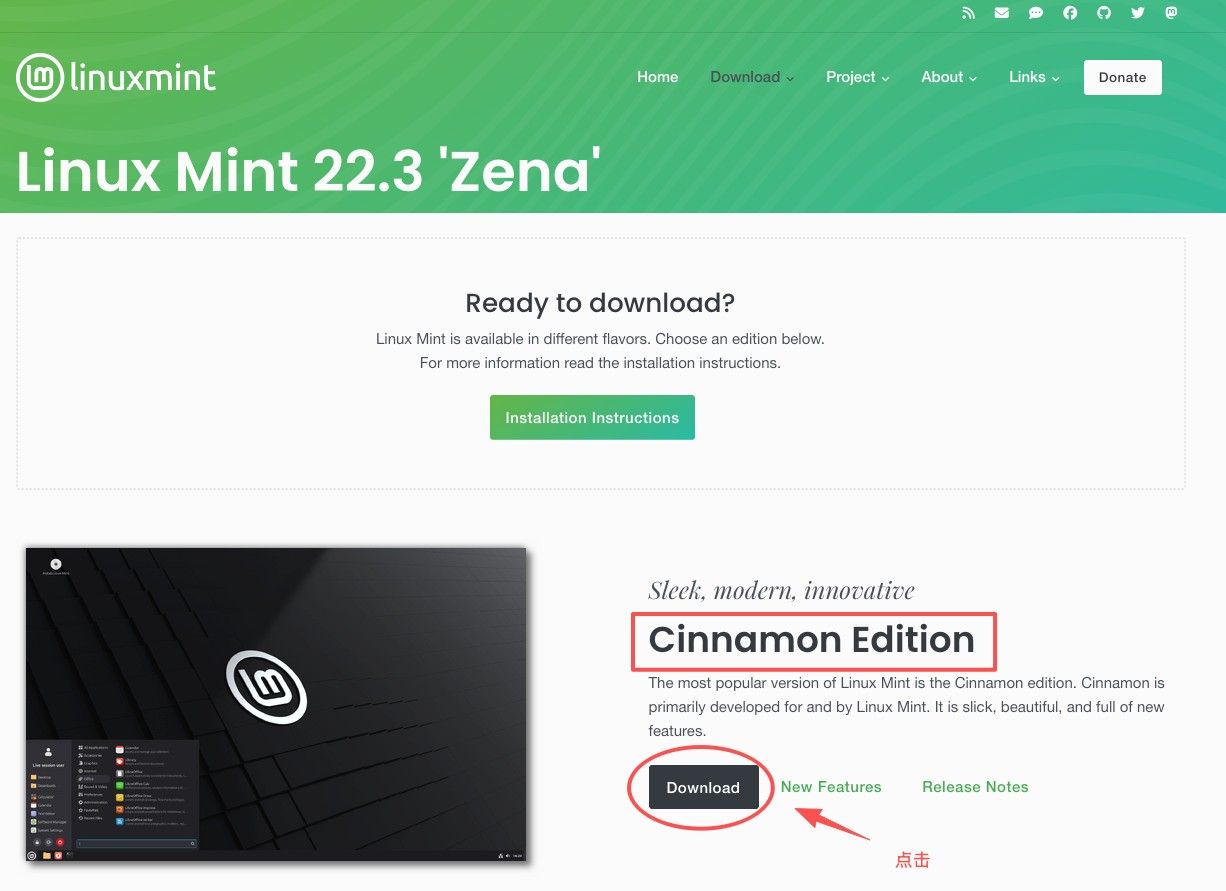
    一 访问 https://linuxmint.com/download.php
    二
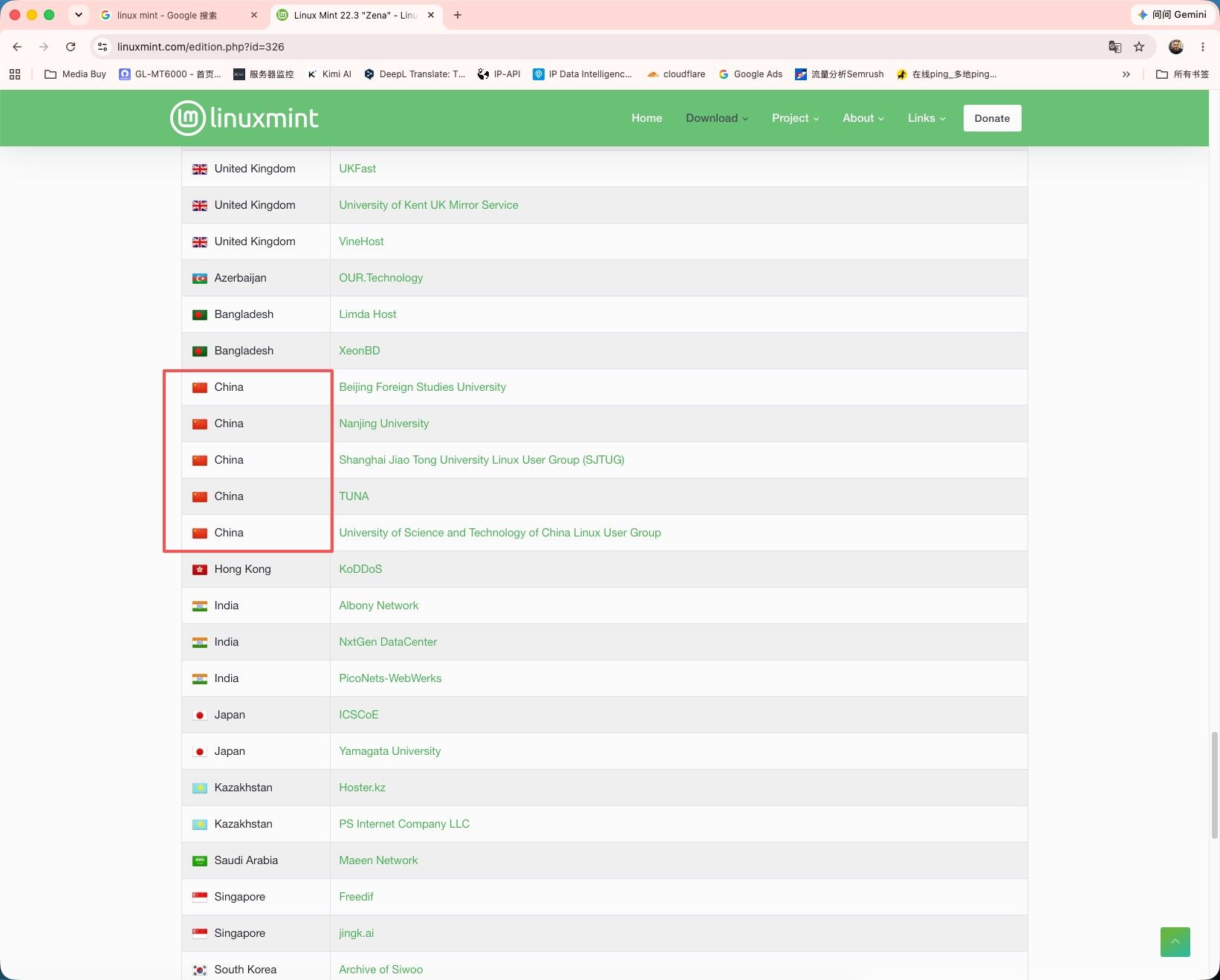
    32fd1bca-b40b-4089-b76e-27ebc195459f-image.jpeg
    三 往下拉 找到你的国家。任意服务器都可以。速度不行就换一个。
    2ab3a838-5c69-41f9-8a96-7a3fa3e4e31d-image.jpeg
    四 Linux Mint 22.3 制作启动U盘教程
    使用 Rufus
    下载 Rufus:
    官网:https://rufus.ie/zh/
    下载 rufus-4.x.exe(便携版,无需安装)
    制作步骤:
    插入U盘,打开 Rufus
    设备:选择你的U盘(注意别选错!)
    引导类型选择:点击「选择」按钮,找到你下载的 Linux Mint ISO 文件
    分区类型:
    如果你的电脑是 较新的 UEFI 启动(2015年后):选 GPT,目标系统类型选 UEFI (非 CSM)
    如果你的电脑是 较老的 Legacy BIOS:选 MBR,目标系统类型选 BIOS 或 UEFI
    不确定的话,选 GPT + UEFI 即可,兼容性最好
    文件系统:保持默认 FAT32
    卷标:可以自定义,如 LINUXMINT22
    点击 「开始」
    弹出提示时,选择 「以 ISO 镜像模式写入(推荐)」
    等待进度条完成,显示 「准备就绪」 即可拔出U盘

    Mac 系统制作教程
    下载:
    官网:https://www.balena.io/etcher/
    下载 .dmg 文件安装
    制作步骤:
    插入U盘
    打开 balenaEtcher
    点击 「Flash from file」 → 选择 ISO 文件
    点击 「Select target」 → 选择U盘
    点击 「Flash!」
    输入 Mac 管理员密码授权
    等待完成即可

    四 开始安装
    主板BIOS设置(重点)
    ① 关闭 Secure Boot(安全启动)
    ② 设置启动模式(UEFI vs Legacy)
    ③ 调整启动顺序 将 USB 设备 或 UEFI: USB 移到第一位
    ④ 关闭 Fast Boot(快速启动)
    ⑤ SATA 模式设置(重要!)BIOS → 系统 → SATA配置 → SATA模式选择 → AHCI
    ⑥ 其他建议设置

    设置项 推荐值 说明
    VT-x / AMD-V Enabled 虚拟化支持,建议开启
    IOMMU Enabled AMD平台建议开启
    Above 4G Decoding Enabled 大显存显卡(如你的7900XTX)建议开启
    Re-Size BAR Enabled 提升显卡性能

    插上U盘 启动 开始安装
    等待进入图形化安装界面
    左上角有个图标 双击开始安装
    不要安装多媒体 不要联网
    磁盘步骤建议全新格式化安装
    好了。完成后记得最后一步。选择关机。不要选择重启。在启动前一定要拔掉U盘。
    收工。

    个人主页:xlkj.org Telegram https://t.me/xlkjorg

    1 条回复 最后回复
    2
    • williamlouisW 离线
      williamlouisW 离线
      williamlouis
      超级版主
      编写于 最后由 编辑
      #2

      摘抄我自己的文章。
      折腾了下 windows 11 下 comfly ui。恶补下视频生成技术。直接讲重点。对于系统桌面的需求。单机不能看结果很难受。因为是非工作内容。这台7900XTX 并没接入我的工作网络。状态单身。
      Linux下的设置:
      首先是 Linux mint 22.3 下测试 集显负责桌面显示,视频播放等工作。独立显卡负责算力输出。非常容易。没什么可以讲的。直接让在线AI 全程就可以搞定。
      (今天补充下吧:最好赋予免授权权限。
      1.详细了解当前电脑配置。等待AI完成后进行下一步对话
      2.安装集成显卡负责桌面显示,独立显卡负责算力供应配置。等待AI完成后进行下一步对话
      3.检查安装是否成功。显示当前显卡驱动版本。)
      之后 切换到 windows 11 场景。十分折腾 和我好久没用过也是直接原因。说结果吧。
      1.显示器 直连 独立显卡 安装Windows 11
      2.安装完成进入Windows 下 驱动你的集成显卡。(不放心,或技术一般建议重启一下看看设备管理器。集成驱动是否正常。)
      3.关机进入bios 将集成显卡设置为主显卡。显示器接到主板的集成显卡接口,从集成显卡进入系统。
      3步这是我测试后的方案。错误过程直接省略吧。
      这个布局对 comfly ui 有非常显著的提升。在你需要桌面的情况下。

      个人主页:xlkj.org Telegram https://t.me/xlkjorg

      1 条回复 最后回复
      0
      • ,williamlouisW williamlouis 固定了此主题
      • terryT 离线
        terryT 离线
        terry
        超级版主
        编写于 最后由 编辑
        #3

        非常好,我也想抽时间装个linux mint玩下,现在这个ubuntu真是反人类,特么的垃圾交互。

        油管:https://www.youtube.com/@抡锤者

        1 条回复 最后回复
        0
        • williamlouisW 离线
          williamlouisW 离线
          williamlouis
          超级版主
          编写于 最后由 编辑
          #4

          在有集成显卡的情况下。安装 Linux mint 22.3是非常好的选择。可以实现很多实用的功能。

          个人主页:xlkj.org Telegram https://t.me/xlkjorg

          1 条回复 最后回复
          0
          • ,系统 取消固定了此主题

          你好!看起来您对这段对话很感兴趣,但您还没有一个账号。

          厌倦了每次访问都刷到同样的帖子?您注册账号后,您每次返回时都能精准定位到您上次浏览的位置,并可选择接收新回复通知(通过邮件或推送通知)。您还能收藏书签、为帖子顶,向社区成员表达您的欣赏。

          有了你的建议,这篇帖子会更精彩哦 💗

          注册 登录
          回复
          • 在新帖中回复
          登录后回复
          • 从旧到新
          • 从新到旧
          • 最多赞同


          • 登录

          • 没有帐号? 注册

          • 登录或注册以进行搜索。
          • 第一个帖子
            最后一个帖子
          0
          • 版块
          • 最新
          • 标签
          • 热门
          • 用户
          • 群组