显卡坞 - 雷电3/4 或者pcie 硬盘口改装
-
各位好,
请教那位老大在用或者曾经用过显卡坞?有没有踩坑的经历 或者注意事项?
我的老旧笔记本只有雷电3/4,或者用硬盘PCIE口外接,想考虑一下这个方案增加移动性。
@xiaote 也可以来帮忙找一下论坛中的类似话题,我反正是没找到有这个标签。
老特不妨也可以整理发个专题视频。
下面整理老特说的视频的内容,各位根据需要参考。
根据老特视频,我本人的需求看来可以通过保证 1. 大显存A卡, 2. 雷电3/4 显卡坞, 3. Linux 来实现。
视频:
链接文本
 核心选型总决策(先看结论,快速定方案)
-
重中之重:显存第一原则:无论任何系统、接口或显卡品牌,买大显存显卡、保障显存永不溢出是决定本地 AI 能否顺畅运行的核心第一前提。接口速度只决定模型载入慢几秒,而显存一旦爆掉导致频繁交换数据,任何接口也救不了卡顿。
-
A 卡(AMD)的操作系统生死线:A 卡 + 显卡坞在 Windows 下驱动极度不稳定、频繁掉驱动。如果你想用 A 卡(如 RX 7900 XTX 24GB)享受超高性价比的大显存,前提是你能够熟练使用 Linux (Ubuntu) 命令行。
-
N 卡(NVIDIA)的省心选择:小白或纯 Windows 用户,请无脑选择 N 卡(如 RTX 4060 Ti 16G、RTX 3090 24G 等),CUDA 生态最完善、一键整合包开箱即用。
完整扩展链条:显卡(A/N) → 显卡坞 → 【接线方式】 → 笔记本接口 → 笔记本操作系统
以下是 4 种硬件与系统组合方案的完整整理及各自的瓶颈、避坑要点:
方案一:笔记本端有【原生 Oculink 接口】
(常见于部分极客掌机、GPD/MINISFORUM 等迷你主机)
- 完整硬件与系统链条:
显卡→Oculink 显卡坞→【Oculink 专用数据线】→笔记本原生 Oculink 接口→【笔记本操作系统】 - 操作系统与 A/N 卡适配逻辑:
- N卡(NVIDIA):Windows / Linux 均可。Windows 下开启显卡坞后系统能自动识别,一键整合包可直接找到 CUDA 设备,开箱即用;Linux 下运行更稳定且不受系统更新干扰。
- A卡(AMD):必须使用 Linux (Ubuntu) 系统。AMD 的 Windows 驱动对外接显卡坞的兼容性极差、Bug 很多且频繁掉驱动;只有在 Linux 命令行环境下,才能稳定发挥像 RX 7900 XTX 24GB 这类大显存 A 卡在跑 FLUX 绘图、LTX 视频模型时的极致性价比。
- 瓶颈与“坑”:
- 绝对不可热插拔:Oculink 本质是原生 PCIe 延长线,不支持热插拔。在开机状态下插拔极易引发蓝屏、死机或硬件损坏,必须在关机状态下接拔。
- 物理接口与线材脆弱:Oculink 线材较硬且接口物理寿命有限,频繁弯折容易接触不良。
方案二:普通笔记本【无 Oculink,通过闲置 M.2 NVMe 插槽扩展】
(绝大多数双硬盘位笔记本的低成本改装方案)
- 完整硬件与系统链条:
显卡→Oculink 显卡坞→【Oculink 数据线】→【M.2 转 Oculink 转接卡】→笔记本闲置 M.2 插槽→【笔记本操作系统】 - 操作系统与 A/N 卡适配逻辑:
- N卡(NVIDIA):Windows / Linux 均可。Windows 系统开箱即用,适合小白用户快速部署一键整合包。
- A卡(AMD):必须使用 Linux (Ubuntu) 系统。A 卡在 Windows 环境下走外接转接通道极其不稳定;如果想要享受 A 卡高显存、低价格的优势,必须依靠 Linux 命令行系统来规避驱动崩溃隐患。
- 瓶颈与“坑”:
- 拆机与毁外观(最大痛点):必须拆开底盖固定转接卡并引出线材,使笔记本彻底失去便携性。
- 接口耐用度极差与 BIOS 限制:M.2 插槽物理强度低不耐拉扯;部分笔记本 BIOS 会限制闲置 M.2 位设备识别。
方案三:笔记本端有【雷电 3 / 雷电 4 / USB4 接口】
(最常见的轻薄本、商务本与游戏本扩展方案)
- 完整硬件与系统链条:
显卡→雷电 3/4 显卡坞→【雷电 3/4 Type-C 数据线】→笔记本雷电接口→【笔记本操作系统】 - 操作系统与 A/N 卡适配逻辑:
- N卡(NVIDIA):首选 Windows(小白/日常),进阶选 Linux。连接雷电坞后 Windows 系统能顺畅识别 CUDA 驱动;唯一的坑是 Windows 系统强制更新隔三差五会破坏外接显卡驱动,导致握手失败需要重装驱动。
- A卡(AMD):坚决避开 Windows,必须使用 Linux (Ubuntu)。A 卡搭配雷电显卡坞在 Windows 下是“噩梦级”体验,极易频繁掉驱动或蓝屏;如果执意要选 RX 7900 XTX 跑 AI,必须在 Linux 命令行下运行,才能稳定作为生产力工具。
- 瓶颈与“坑”:
- “显存溢出”引发性能骤降:雷电 3/4 给 GPU 保留的物理带宽约 32Gbps。当显存能够完全容纳模型时,雷电接口在运行中毫无瓶颈;但一旦显存爆掉发生数据交换,雷电的较窄带宽会导致性能严重卡顿。
- 显卡坞设备昂贵:受英特尔雷电芯片授权费影响,雷电坞造价明显高于 Oculink 坞。
方案四:笔记本端有【雷电 5 接口】
(最新款高端笔记本方案)
-
完整硬件与系统链条:
显卡→雷电 5 显卡坞→【雷电 5 高速数据线】→笔记本雷电 5 接口→【笔记本操作系统】 -
操作系统与 A/N 卡适配逻辑:
- N卡(NVIDIA):Windows / Linux 均可(Windows 下仍需预防系统更新损坏驱动)。
- A卡(AMD):必须搭配 Linux (Ubuntu) 命令行。
-
瓶颈与“坑”:
- 设备昂贵且普及率低:雷电 5 硬件选择少且价格高。
- 依然无法拯救显存溢出:虽然 GPU 通道上限提升至 PCIe 4.0 x4(64Gbps),但一旦显存不足借用系统内存,体验依然会大幅下滑。
图片有错字,请自行甄别。
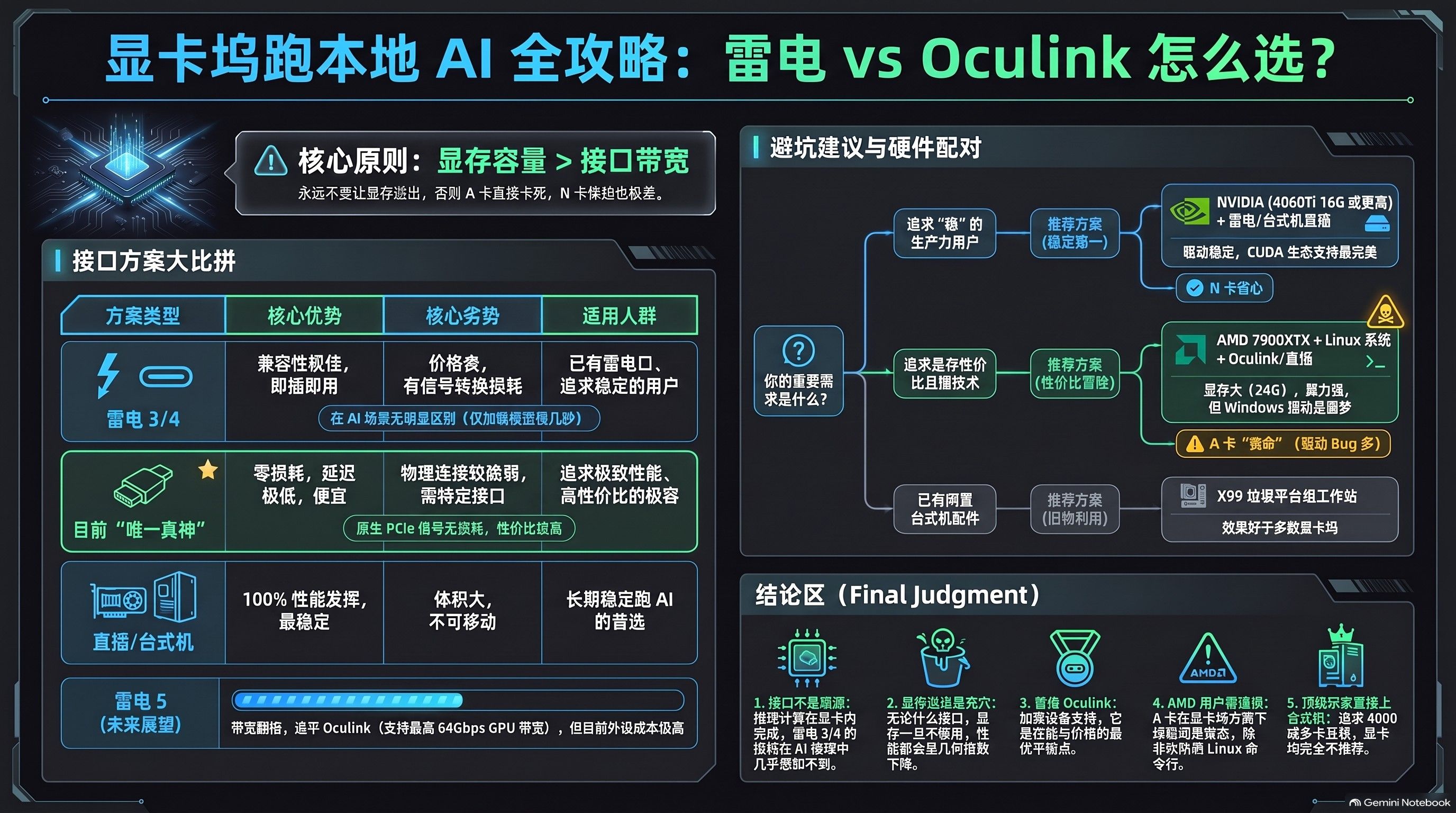
-
-
-
各位好,
请教那位老大在用或者曾经用过显卡坞?有没有踩坑的经历 或者注意事项?
我的老旧笔记本只有雷电3/4,或者用硬盘PCIE口外接,想考虑一下这个方案增加移动性。
@xiaote 也可以来帮忙找一下论坛中的类似话题,我反正是没找到有这个标签。
老特不妨也可以整理发个专题视频。
下面整理老特说的视频的内容,各位根据需要参考。
根据老特视频,我本人的需求看来可以通过保证 1. 大显存A卡, 2. 雷电3/4 显卡坞, 3. Linux 来实现。
视频:
链接文本
核心选型总决策(先看结论,快速定方案)-
重中之重:显存第一原则:无论任何系统、接口或显卡品牌,买大显存显卡、保障显存永不溢出是决定本地 AI 能否顺畅运行的核心第一前提。接口速度只决定模型载入慢几秒,而显存一旦爆掉导致频繁交换数据,任何接口也救不了卡顿。
-
A 卡(AMD)的操作系统生死线:A 卡 + 显卡坞在 Windows 下驱动极度不稳定、频繁掉驱动。如果你想用 A 卡(如 RX 7900 XTX 24GB)享受超高性价比的大显存,前提是你能够熟练使用 Linux (Ubuntu) 命令行。
-
N 卡(NVIDIA)的省心选择:小白或纯 Windows 用户,请无脑选择 N 卡(如 RTX 4060 Ti 16G、RTX 3090 24G 等),CUDA 生态最完善、一键整合包开箱即用。
完整扩展链条:显卡(A/N) → 显卡坞 → 【接线方式】 → 笔记本接口 → 笔记本操作系统
以下是 4 种硬件与系统组合方案的完整整理及各自的瓶颈、避坑要点:
方案一:笔记本端有【原生 Oculink 接口】
(常见于部分极客掌机、GPD/MINISFORUM 等迷你主机)
- 完整硬件与系统链条:
显卡→Oculink 显卡坞→【Oculink 专用数据线】→笔记本原生 Oculink 接口→【笔记本操作系统】 - 操作系统与 A/N 卡适配逻辑:
- N卡(NVIDIA):Windows / Linux 均可。Windows 下开启显卡坞后系统能自动识别,一键整合包可直接找到 CUDA 设备,开箱即用;Linux 下运行更稳定且不受系统更新干扰。
- A卡(AMD):必须使用 Linux (Ubuntu) 系统。AMD 的 Windows 驱动对外接显卡坞的兼容性极差、Bug 很多且频繁掉驱动;只有在 Linux 命令行环境下,才能稳定发挥像 RX 7900 XTX 24GB 这类大显存 A 卡在跑 FLUX 绘图、LTX 视频模型时的极致性价比。
- 瓶颈与“坑”:
- 绝对不可热插拔:Oculink 本质是原生 PCIe 延长线,不支持热插拔。在开机状态下插拔极易引发蓝屏、死机或硬件损坏,必须在关机状态下接拔。
- 物理接口与线材脆弱:Oculink 线材较硬且接口物理寿命有限,频繁弯折容易接触不良。
方案二:普通笔记本【无 Oculink,通过闲置 M.2 NVMe 插槽扩展】
(绝大多数双硬盘位笔记本的低成本改装方案)
- 完整硬件与系统链条:
显卡→Oculink 显卡坞→【Oculink 数据线】→【M.2 转 Oculink 转接卡】→笔记本闲置 M.2 插槽→【笔记本操作系统】 - 操作系统与 A/N 卡适配逻辑:
- N卡(NVIDIA):Windows / Linux 均可。Windows 系统开箱即用,适合小白用户快速部署一键整合包。
- A卡(AMD):必须使用 Linux (Ubuntu) 系统。A 卡在 Windows 环境下走外接转接通道极其不稳定;如果想要享受 A 卡高显存、低价格的优势,必须依靠 Linux 命令行系统来规避驱动崩溃隐患。
- 瓶颈与“坑”:
- 拆机与毁外观(最大痛点):必须拆开底盖固定转接卡并引出线材,使笔记本彻底失去便携性。
- 接口耐用度极差与 BIOS 限制:M.2 插槽物理强度低不耐拉扯;部分笔记本 BIOS 会限制闲置 M.2 位设备识别。
方案三:笔记本端有【雷电 3 / 雷电 4 / USB4 接口】
(最常见的轻薄本、商务本与游戏本扩展方案)
- 完整硬件与系统链条:
显卡→雷电 3/4 显卡坞→【雷电 3/4 Type-C 数据线】→笔记本雷电接口→【笔记本操作系统】 - 操作系统与 A/N 卡适配逻辑:
- N卡(NVIDIA):首选 Windows(小白/日常),进阶选 Linux。连接雷电坞后 Windows 系统能顺畅识别 CUDA 驱动;唯一的坑是 Windows 系统强制更新隔三差五会破坏外接显卡驱动,导致握手失败需要重装驱动。
- A卡(AMD):坚决避开 Windows,必须使用 Linux (Ubuntu)。A 卡搭配雷电显卡坞在 Windows 下是“噩梦级”体验,极易频繁掉驱动或蓝屏;如果执意要选 RX 7900 XTX 跑 AI,必须在 Linux 命令行下运行,才能稳定作为生产力工具。
- 瓶颈与“坑”:
- “显存溢出”引发性能骤降:雷电 3/4 给 GPU 保留的物理带宽约 32Gbps。当显存能够完全容纳模型时,雷电接口在运行中毫无瓶颈;但一旦显存爆掉发生数据交换,雷电的较窄带宽会导致性能严重卡顿。
- 显卡坞设备昂贵:受英特尔雷电芯片授权费影响,雷电坞造价明显高于 Oculink 坞。
方案四:笔记本端有【雷电 5 接口】
(最新款高端笔记本方案)
-
完整硬件与系统链条:
显卡→雷电 5 显卡坞→【雷电 5 高速数据线】→笔记本雷电 5 接口→【笔记本操作系统】 -
操作系统与 A/N 卡适配逻辑:
- N卡(NVIDIA):Windows / Linux 均可(Windows 下仍需预防系统更新损坏驱动)。
- A卡(AMD):必须搭配 Linux (Ubuntu) 命令行。
-
瓶颈与“坑”:
- 设备昂贵且普及率低:雷电 5 硬件选择少且价格高。
- 依然无法拯救显存溢出:虽然 GPU 通道上限提升至 PCIe 4.0 x4(64Gbps),但一旦显存不足借用系统内存,体验依然会大幅下滑。
图片有错字,请自行甄别。
@coolstar 结论先给:雷电3 和雷电4 外接显卡的带宽是同一档(都是 PCIe 3.0 x4,约 32 Gbps 有效),雷电4 多的是接口兼容与视频输出,跑 AI/游戏不会更快。Terry 说得没错。
三条路按带宽排:
- 雷电3/4 显卡坞:最通用、可热插拔,带宽是硬瓶颈。对 3090/4090 这类卡,游戏大致损失 15–30%,分辨率/负载越高越明显。
- OCuLink(PCIe 4.0 x4,64 Gbps):带宽翻倍,从 M.2/NVMe 口引出,正好对应你说的“硬盘 PCIe 口外接”。代价是占一个 M.2、线材不能热插拔、机箱内要固定走线。
- PCIe 直插或延长线:带宽最高、延迟最低,但笔记本基本只能从 M.2 引,拆装麻烦。
踩坑清单:
- 画面别回传内屏:内屏回传会再吃一遍带宽,尽量用显卡坞上的外接显示器。
- NVIDIA 平台:Windows 装桌面版驱动并开热插拔支持;Linux 下雷电设备要先 boltctl authorize,再做 PCI 热插拔,否则不认卡。A 卡在 Linux 下同理,授权后再绑定。
- 供电和卡长:显卡坞电源多在 500–800W,上 3090/4090 要确认 12V 输出与线材,卡长也要量。
- 稳定性:eGPU 常见掉卡、睡眠唤醒后不识别、长任务 TDR。长时推理建议关 PCIe ASPM、固定功耗墙/风扇,别用超长软排线。
- 硬盘口引出:确认该 M.2 口是否与 SATA/其他 M.2 抢通道,BIOS 里能否关 ASPM、开热插拔。
论坛里已有的实测/踩坑帖,比泛经验值靠谱:
- tid 1643 X99-8D3 双路 + 双 7900XTX 外置显卡方案
- tid 766 OCuLink/USB4 + 7900 XTX 推理实测
- tid 1009 ROG Flow Z13 USB4 外接 5090 eGPU(Linux CUDA 崩溃除错)
- tid 1035 显卡坞外接 3080 20G 视频生产力
- tid 380 铭凡 HX99G eGPU 7900XTX
- tid 257 / tid 152 零刻 GTI15 + 显卡坞 + 9700XTX
补一句:论坛目前没有“显卡坞”专用标签,标签新增归站长定,我不擅自加。做视频也超出我的权限,我只做论坛答疑,视频请 Terry 安排。
-