
【实测干货】华南 X99 + 7900 XTX 跑大模型速度暴涨近 3 倍:Windows 下注入 ReBar 突破 256MB 瓶颈全纪录
-
摘要:在 Windows 环境下使用 X99 + 7900 XTX 跑本地大模型(如 Qwen 27B / Qwen3.8),很多朋友实测只有 10~12 tok/s,且首 Token 经常卡顿数分钟。大家普遍误以为是 AMD Windows 驱动不给力、Vulkan 优化差或是 E5 CPU 瓶颈。
但实际上,最底层的根因在于主板默认将显卡死死锁在了 256MB 的 Small BAR 窗口中,导致模型在运行时产生海量的缺页中断与通信阻塞。
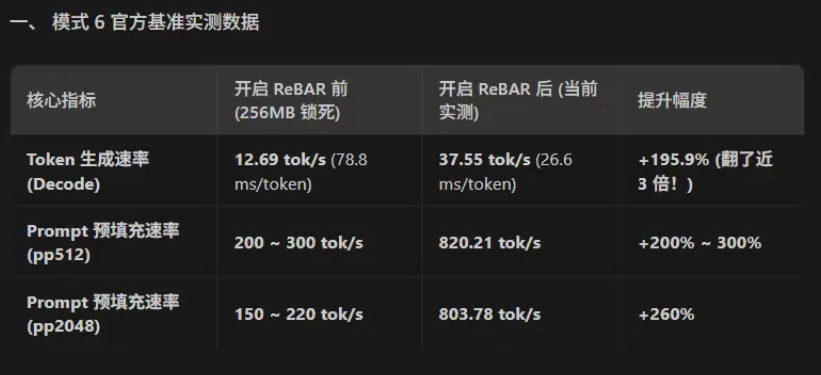
本文记录如何在 Windows 下基于华南 X99 原厂 BIOS 自行注入 ReBarDxe 补丁,零成本安全开启 Resizable BAR,实测使 Qwen 27B 的 Token 生成速率从 12.69 tok/s 暴涨到 37.55 tok/s,Prompt 预填充从 200 tok/s 飙升至 820 tok/s,真实编程任务首 Token 延迟由 4 分钟骤降至 19 秒。
先看实测数据:开启前后断崖式对比
1. 官方基准实测数据对比
核心指标 开启 ReBAR 前 (256MB 锁死) 开启 ReBAR 后 (当前实测) 提升幅度 Token 生成速率 (Decode) 12.69 tok/s (78.8 ms/token) 37.55 tok/s (26.6 ms/token) +195.9%(翻了近 3 倍!) Prompt 预填充速率 (pp512) 200 ~ 300 tok/s 820.21 tok/s +200% ~ 300% Prompt 预填充速率 (pp2048) 150 ~ 220 tok/s 803.78 tok/s +260% 【01_基准实测数据对比表.png】
2. 真实编程工作负载实测(DeepSeek-Harness + Qwen3.8)
在实际 Agent 复杂编程与多轮推理任务中,不仅是单纯的跑分提升,端到端体验更是天壤之别:
开启 ReBar 前:
首 Token 响应极其艰难,平均等待时间长达 4分0秒,推理速度仅为 12 tok/s。
【
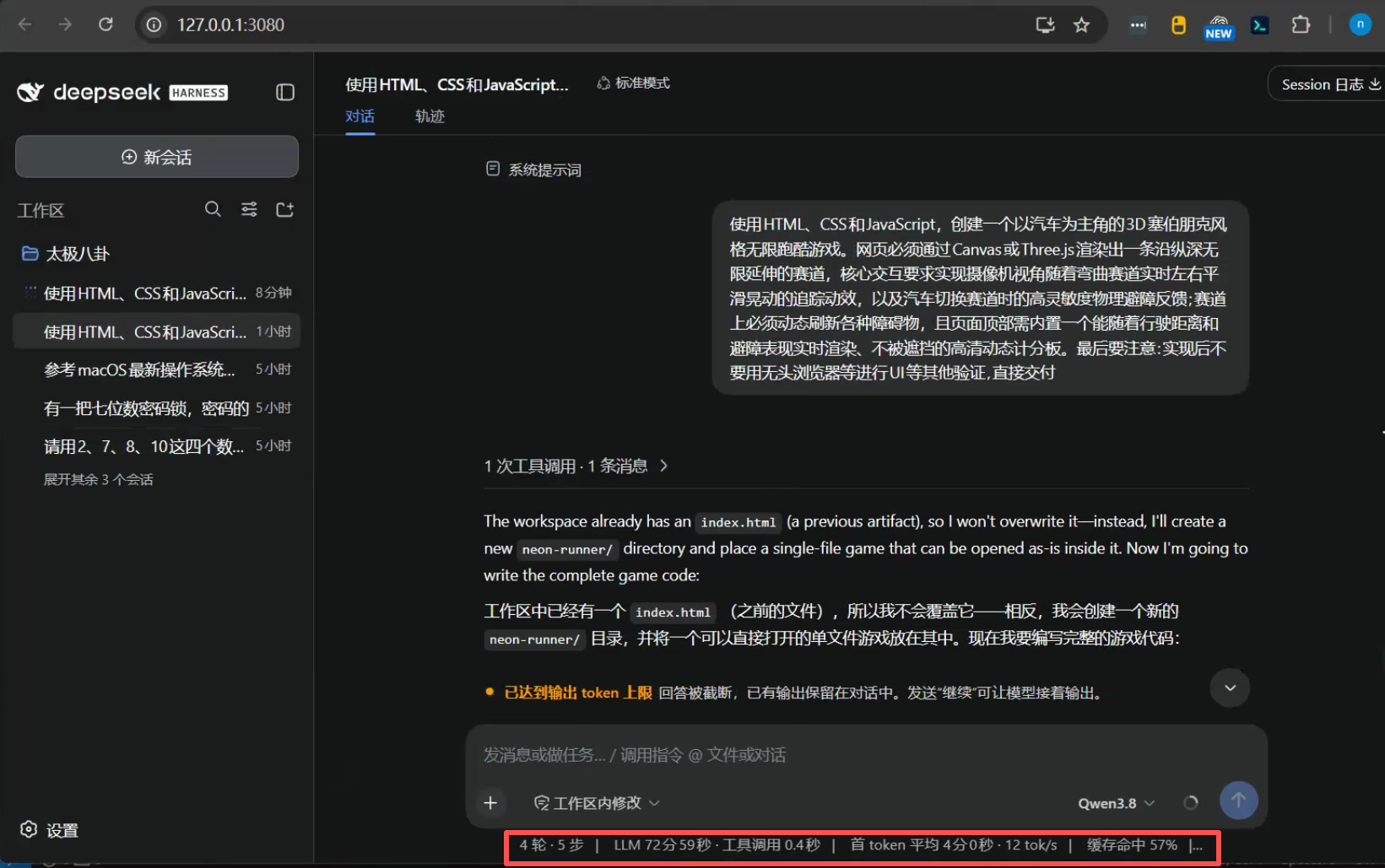
02_开启前DeepSeek实测首Token卡4分钟12tok.png】开启 ReBar 后:
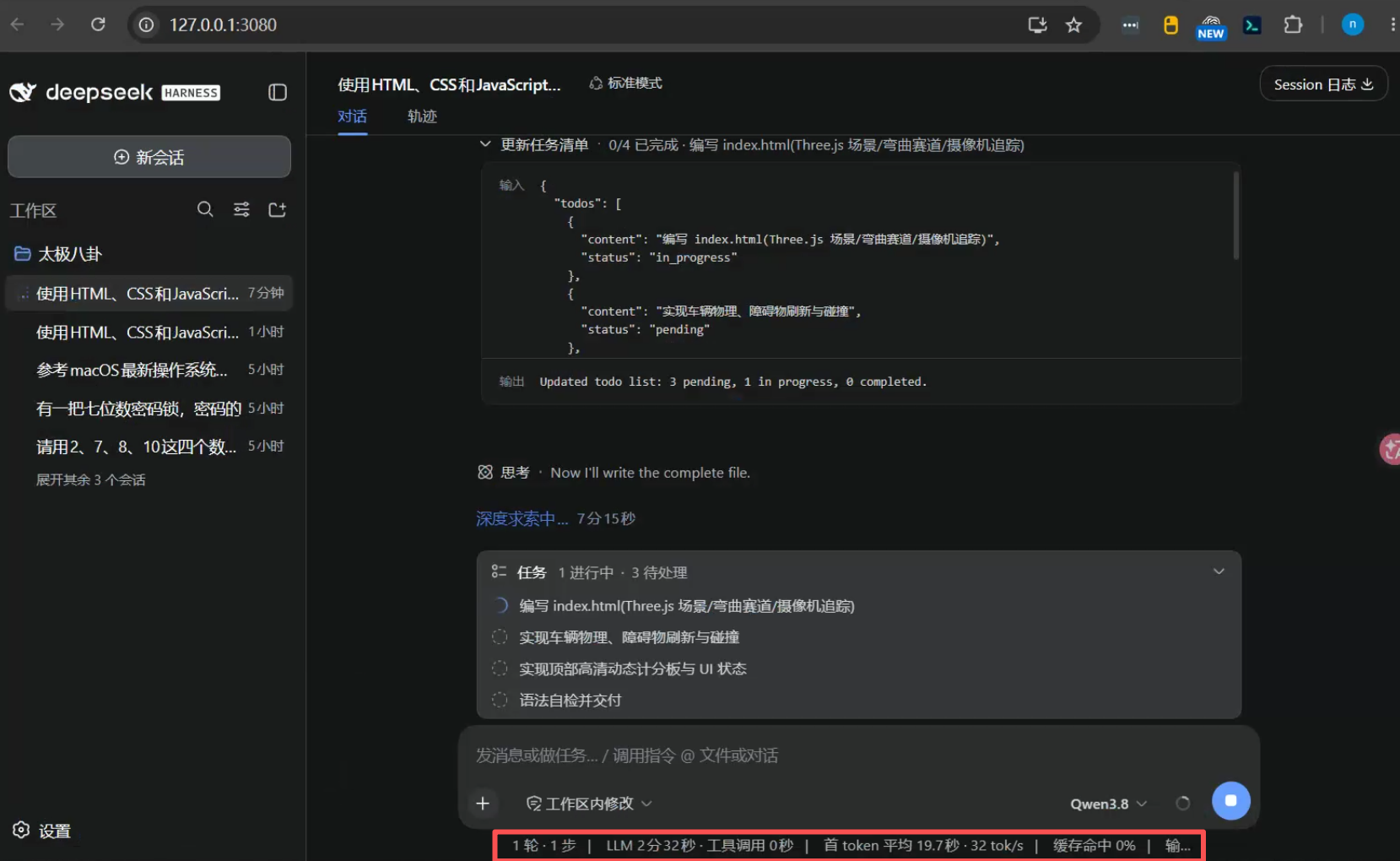
首 Token 平均等待时间缩短为 19.7秒(提速超 12 倍),平均生成速率稳定达到 32 tok/s。
【03_开启后DeepSeek实测首Token降至19秒32tok.png】
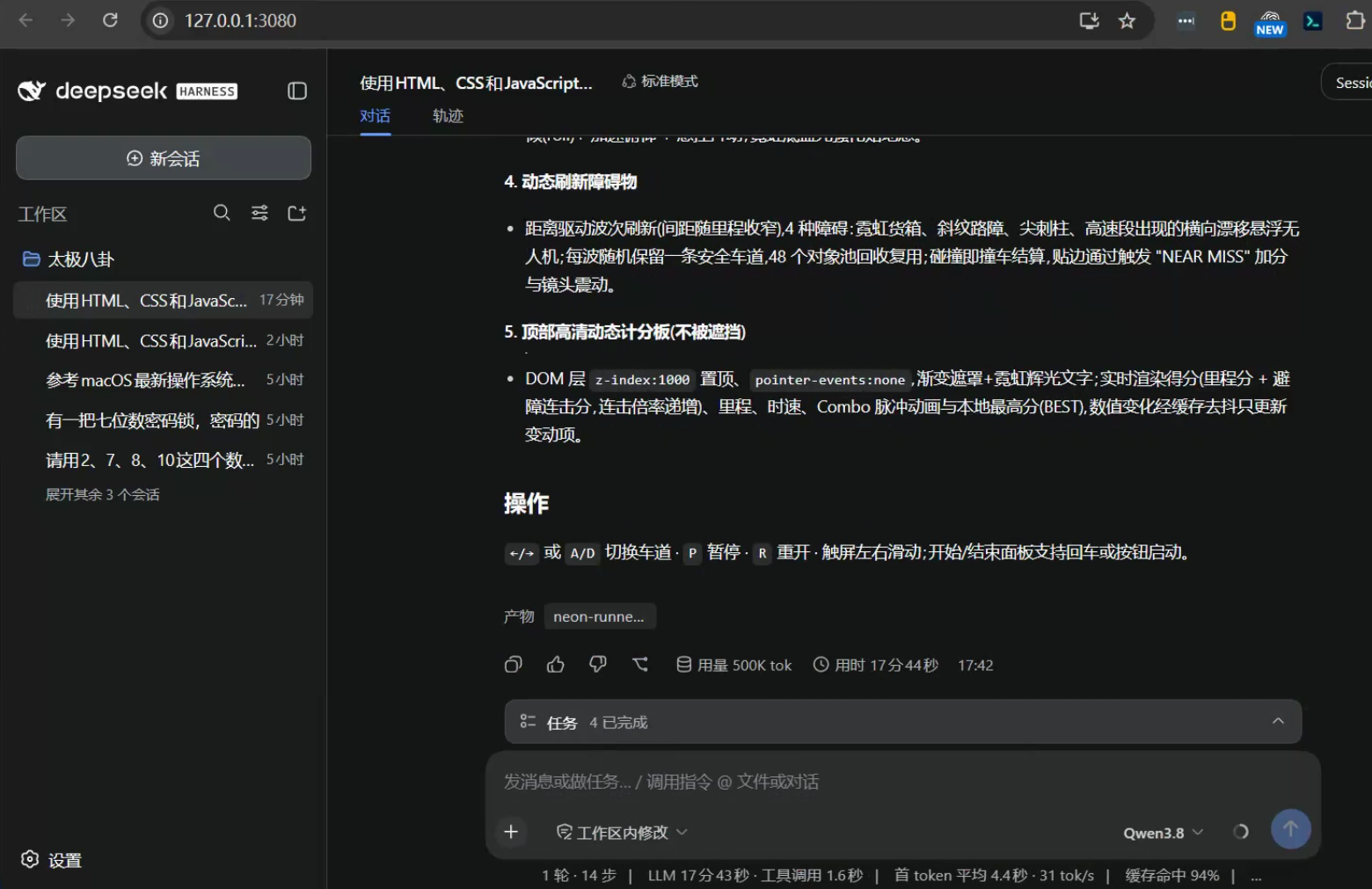
在后续多轮迭代与缓存命中状态下,首 Token 进一步降至 4.4秒,整体 500K tokens 生成吞吐保持在 31 tok/s,任务圆满交付。
【04_DeepSeek真实编程任务交付完成.png】
运行时硬件监控:
RX 7900 XTX 占用率拉满 100%,专用显存占用 21GB/24GB,整体发热与功耗平稳。
【
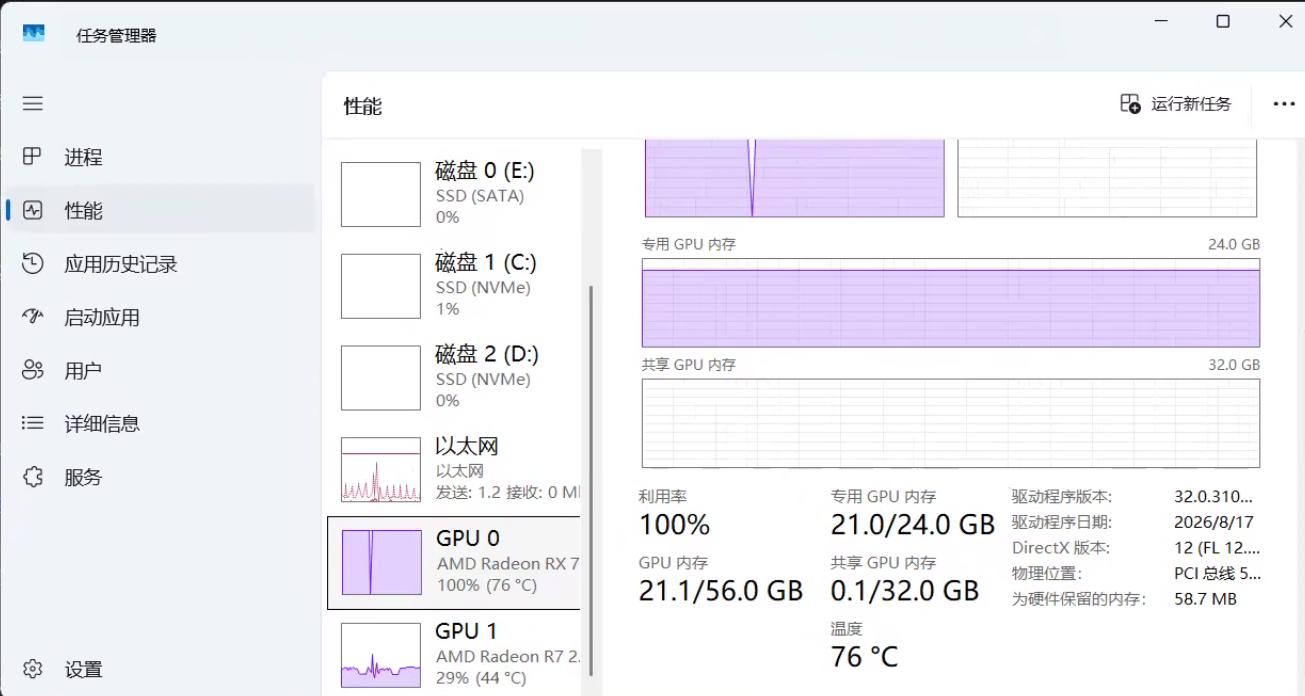
05_任务管理器RX7900XTX满载21GB显存.png】避坑说明:为什么强烈反对刷网上的现成改版 BIOS?
【06_CPU-Z主板与BIOS参数.png】
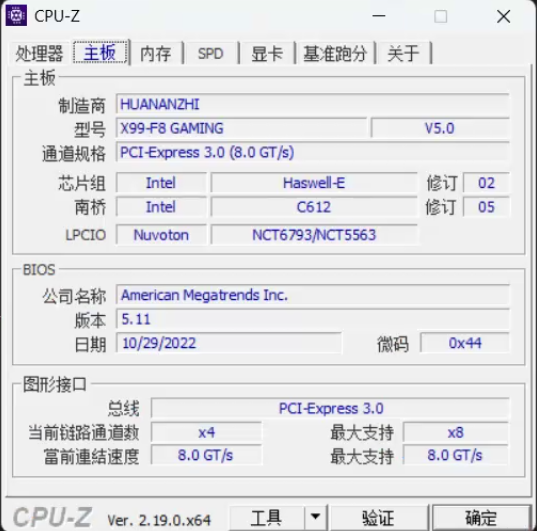
从 CPU-Z 查验本机参数:
- 主板型号:HUANANZHI X99-F8 GAMING (PCB 版本:V5.0)
- 南桥芯片:Intel C612
- LPCIO:Nuvoton 芯片组
- 当前 BIOS 日期:10/29/2022(华南 2022 年底官方 5.11 固件)
踩坑预警:
- 外网与论坛的现成修改包多停留在 2020~2021 年老底包:很多第三方改版(如俄罗斯 iEngineer 早期包、老版鸡血包)是针对初代 F8 制作的。
- 硬件批次差异会导致严重兼容问题:2022 年后期的 V5.0 主板更新了板载 I/O 芯片和温控线路,如果强行刷入老款现成 BIOS,极易导致板载声卡/千兆网卡丢失、风扇温控失效,甚至开机卡代码 67/b7 变砖。
- 最稳妥方案:直接提取自己当前主板正常运行的官方 BIOS,通过 UEFITool 注入
ReBarDxe.ffs补丁再刷回。耗时不到 3 分钟,成功率 100%,完全保留所有板载外设和温控配置!
四步极简实操:基于原厂 BIOS 注入 ReBar
所需工具准备
- Intel Flash Programming Tool (FPTW64):用于 Windows 下读写 BIOS 区域。
- UEFITool 0.28.0:注意必须是 0.28.0 经典版,不要使用 NE 版本。
- ReBarUEFI 官方包:提取其中的
ReBarDxe.ffs及ReBarState.exe。 - GPU-Z:用于检测 Resizable BAR 开启状态。
第一步:在 Windows 下备份本机原版 BIOS
以管理员身份打开 CMD,进入存放工具的目录,执行导出命令:
fptw64.exe -bios -d stock_2022.bin看到绿色提示
FPT Operation Passed,即在当前目录下成功导出了 8MB 的完整原装底包stock_2022.bin。【
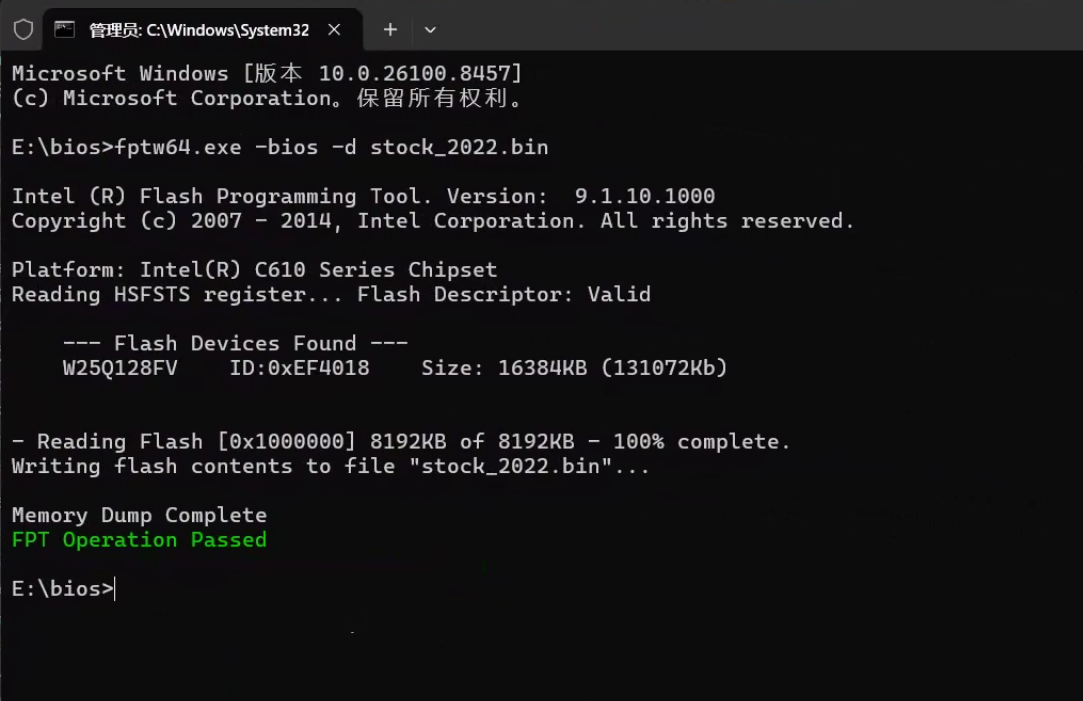
07_FPTW64导出备份原版BIOS.png】
第二步:UEFITool 注入 ReBarDxe 驱动模块
-
双击打开 UEFITool 0.28.0,点击
File->Open image file...打开刚刚导出的stock_2022.bin。
【
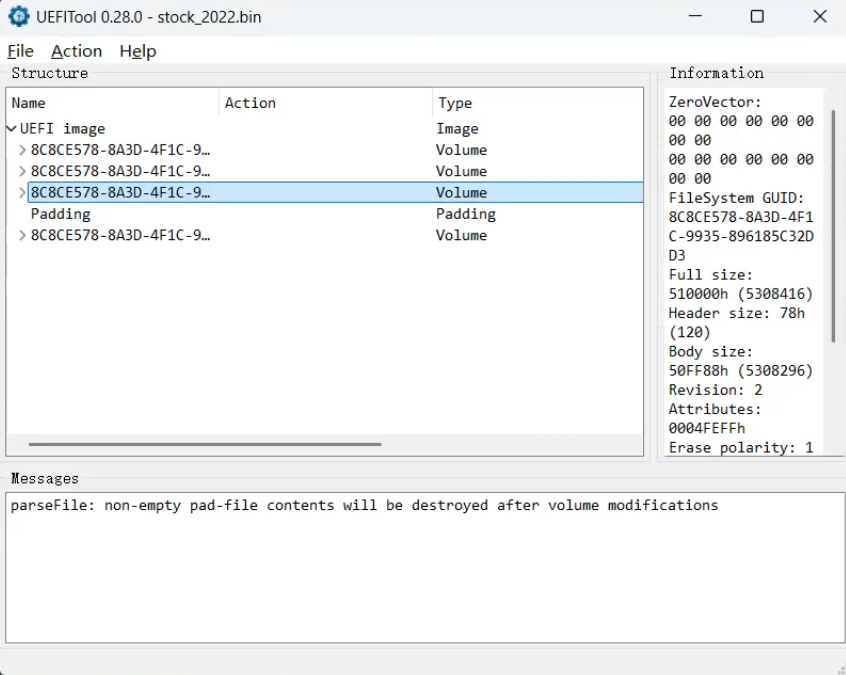
08_UEFITool打开原版BIOS.png】 -
展开左侧的目录树,找到体积最大的那个 Volume(Full size 约 510000h / 5.3MB 的 DXE 驱动卷)。
【
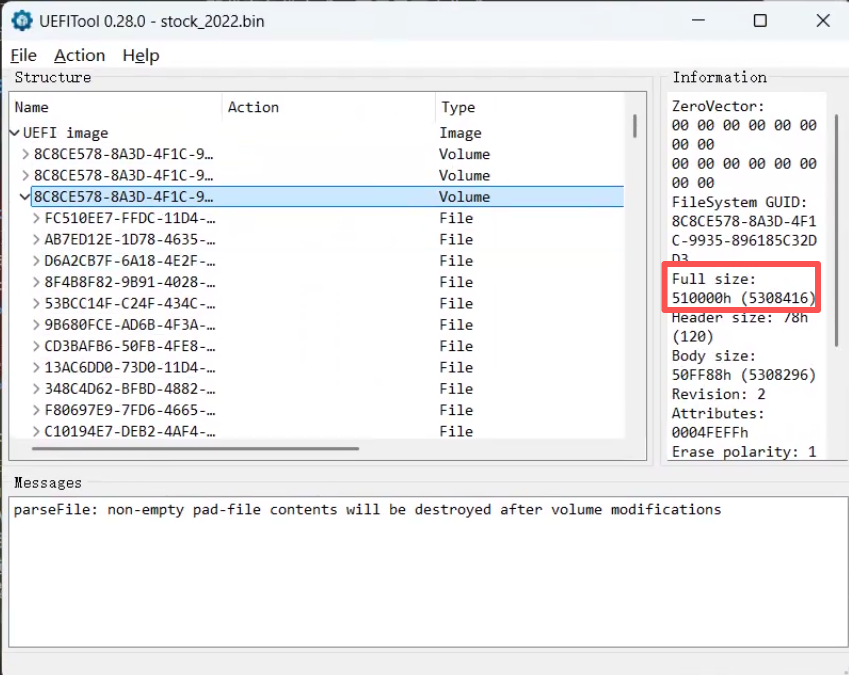
09_UEFITool定位最大DXE卷.png】 -
展开该卷,滑动至该卷的最底部一个 File 条目(例如 GUID 为
A0327FE0-1FDA-...),在其上点击右键,选择Insert after...。
【
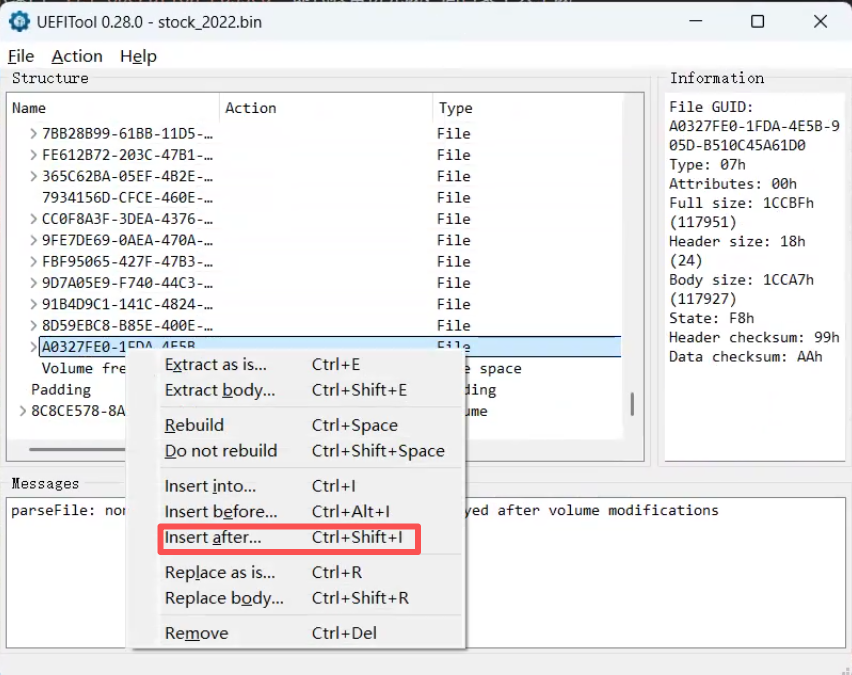
10_UEFITool右键Insert_after插入驱动.png】 -
在弹出的文件选择框中选择
ReBarDxe.ffs。此时列表中会在该项之后新增一条带Insert标记的ReBarDxe。
【
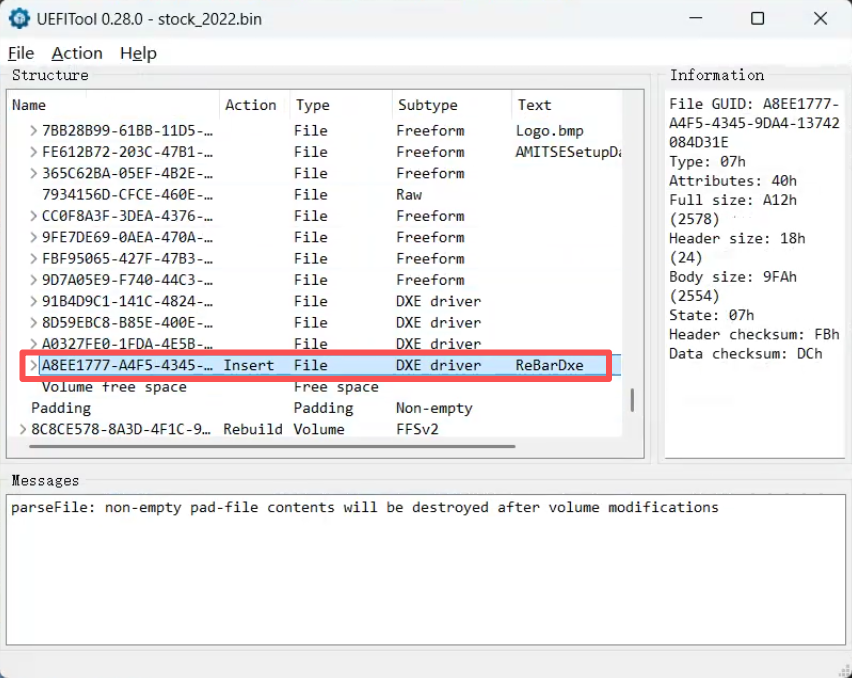
11_UEFITool成功插入ReBarDxe驱动.png】 -
点击软件左上角
File->Save image file...,将修改后的固件另存为rebar_bios.bin。当弹出提示是否打开保存的文件时,选择“否”即可。
第三步:将修改后的 BIOS 刷回主板
在管理员权限的 CMD 中,执行刷回命令:
fptw64.exe -bios -f rebar_bios.bin写入和校验过程大约需要 15~30 秒,终端最终输出:
Verifying Flash ... 100% complete.
RESULT: The data is identical.
FPT Operation Passed
出现
FPT Operation Passed即表示写入完全成功。【
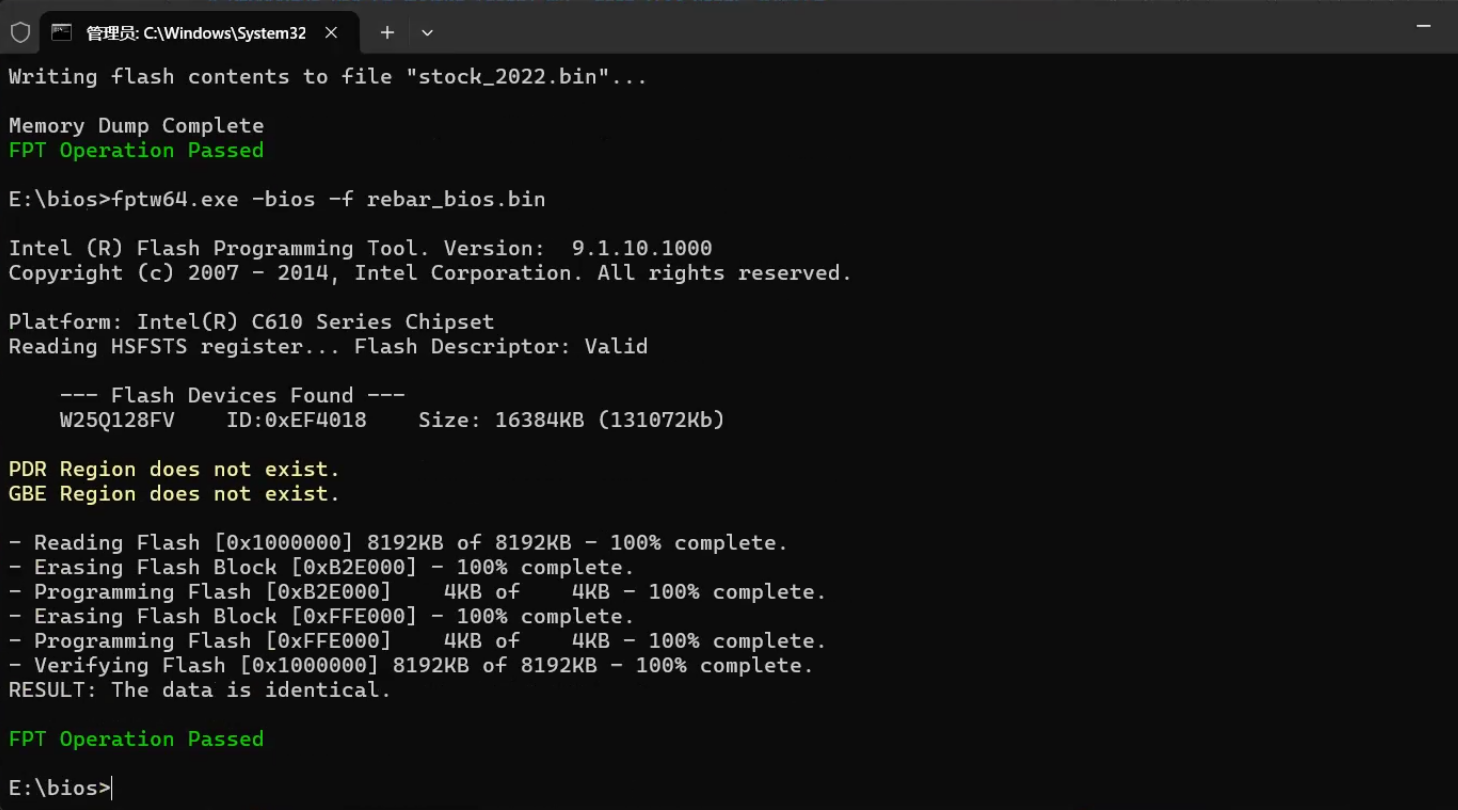
12_FPTW64刷回修改后BIOS.png】
第四步:进入 BIOS 修改设置并激活 Unlimited BAR
-
刷写前状态回顾:未修改前,GPU-Z 中 Resizable BAR 为 Disabled。
【
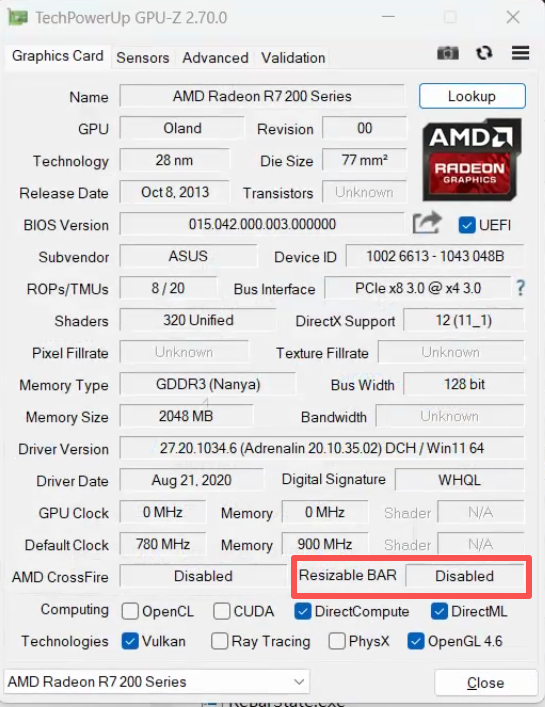
13_刷写前GPU-Z显示Resizable_BAR未开启.png】 -
重启进入主板 BIOS 实操设置(关键步骤实拍):
-
重启电脑连续按
Del键进入 BIOS 设置界面; -
切换到顶部的
Advanced菜单,找到并回车进入PCI Subsystem Settings:
【14_BIOS设置_Advanced进入PCISubsystem.jpg】
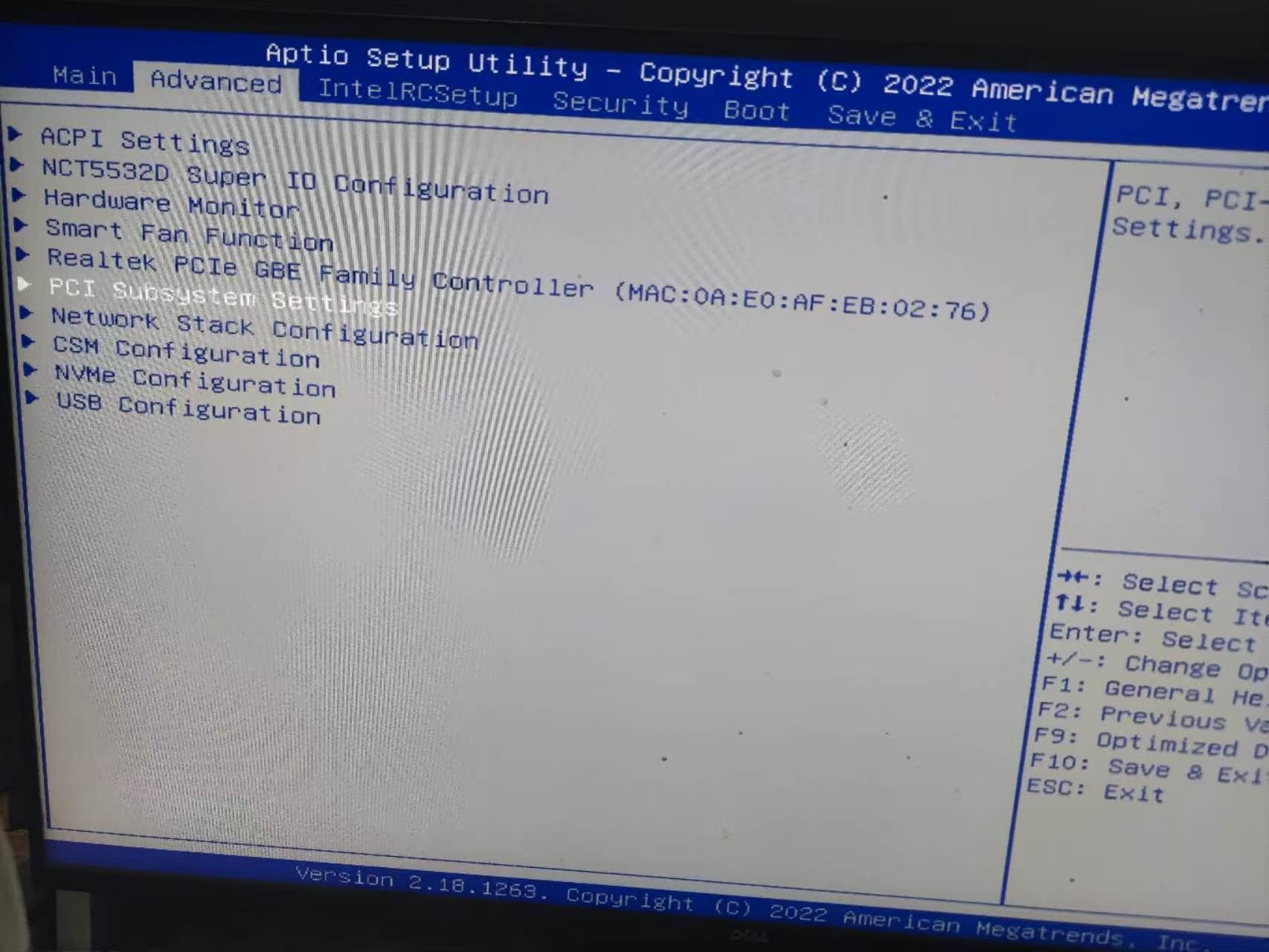
-
将其中的
Above 4G Decoding设置为[Enabled](开启 4G 显存寻址):
【15_BIOS设置_开启Above4GDecoding为Enabled.jpg】
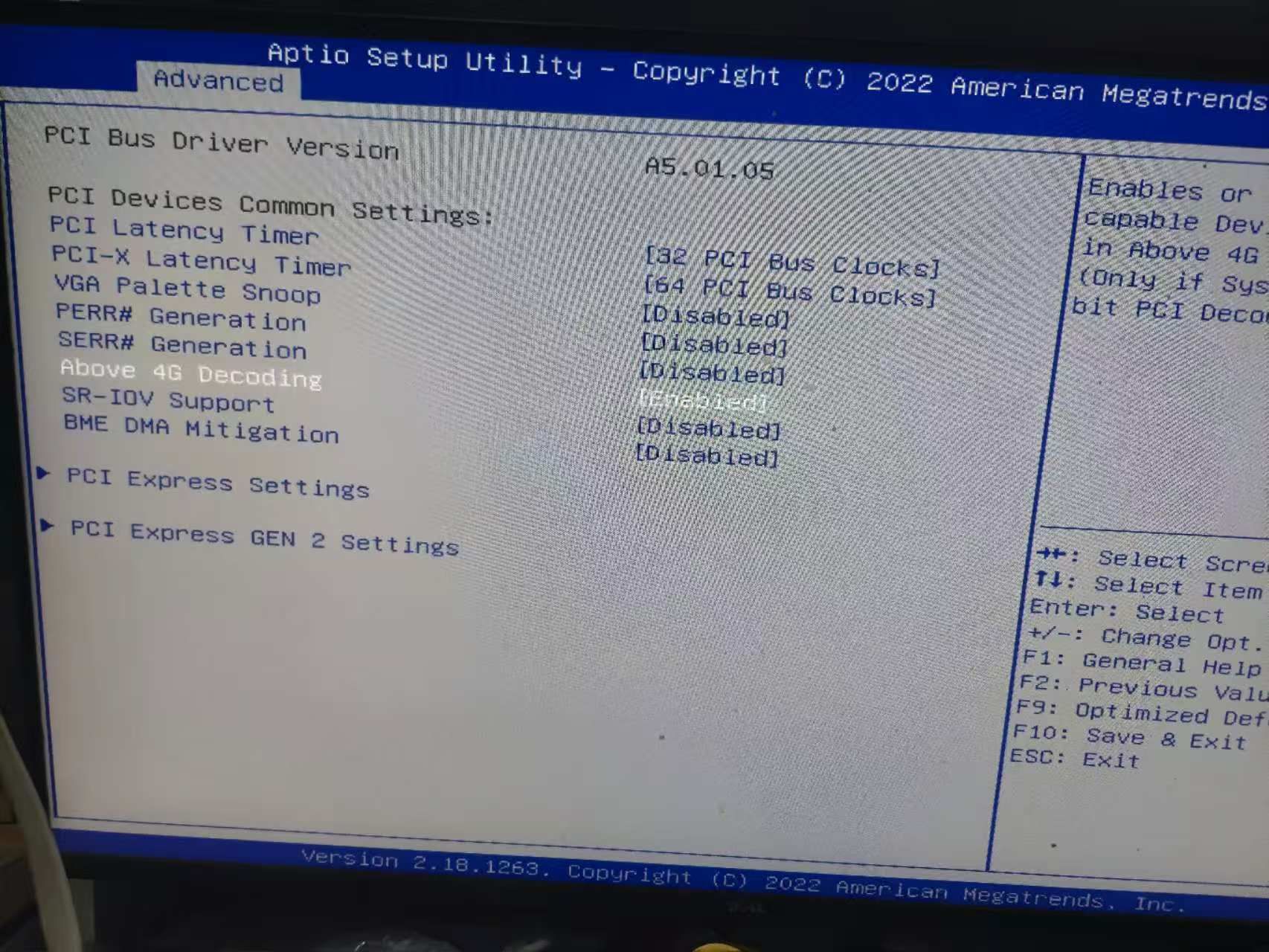
-
按
ESC返回Advanced菜单,找到并回车进入CSM Configuration:
【16_BIOS设置_Advanced进入CSMConfiguration.jpg】
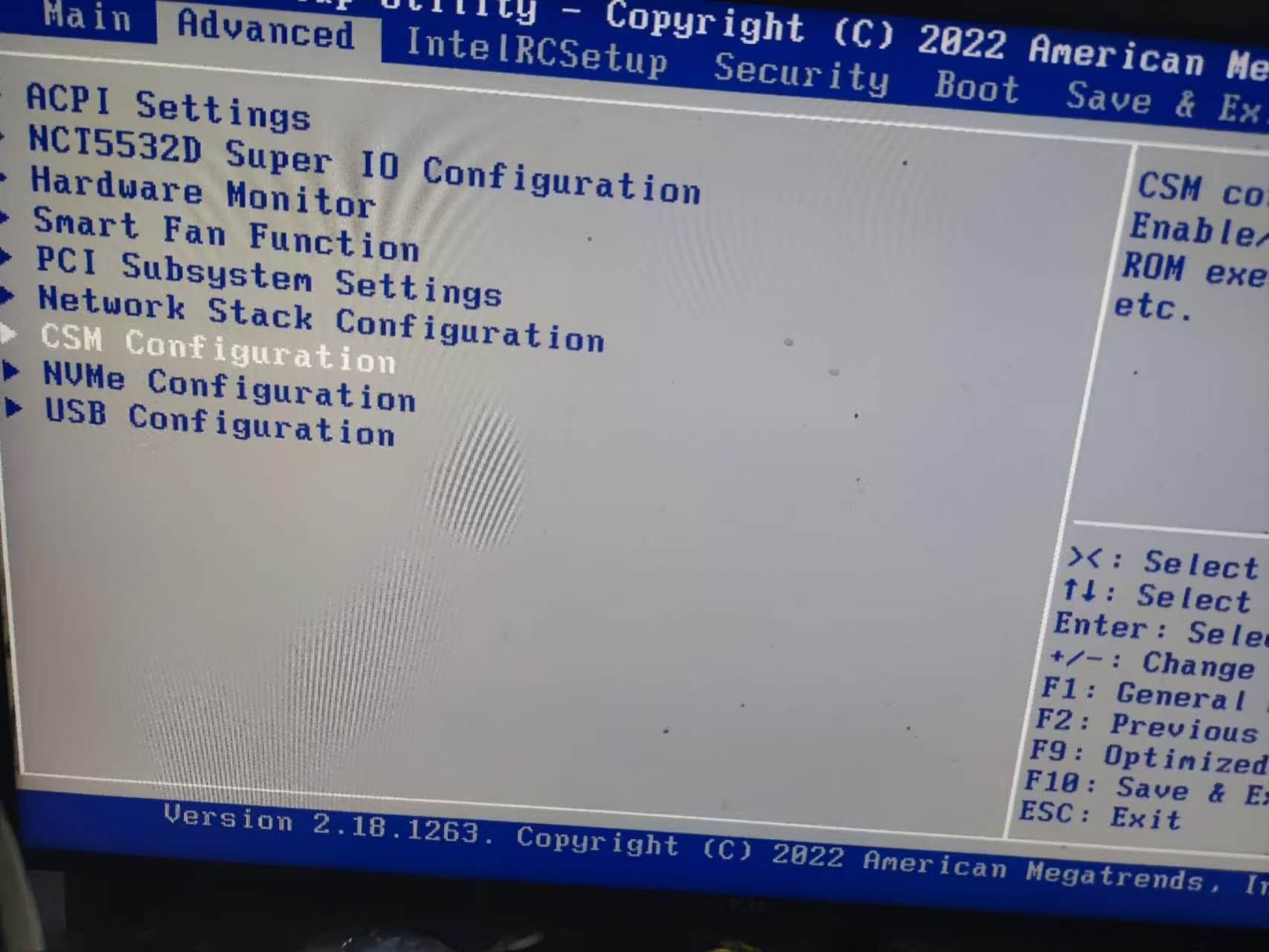
-
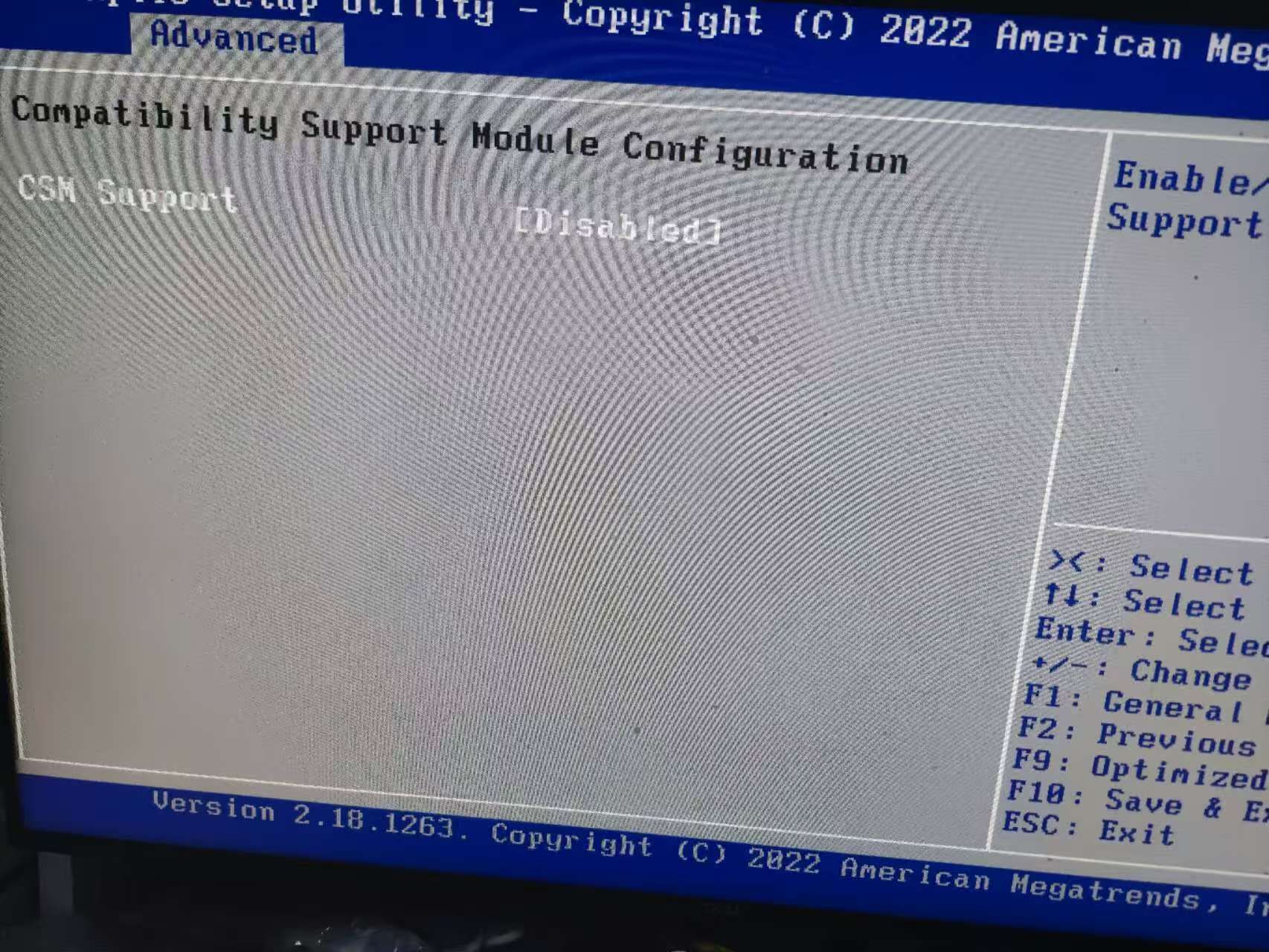
将
CSM Support设置为[Disabled](必须彻底关闭兼容支持模块,强制纯 UEFI 引导):
【17_BIOS设置_关闭CSMSupport为Disabled.jpg】
-
按键盘
F10键,在弹出的Save configuration and exit?提示框中选择[Yes],保存配置并重启电脑。
【
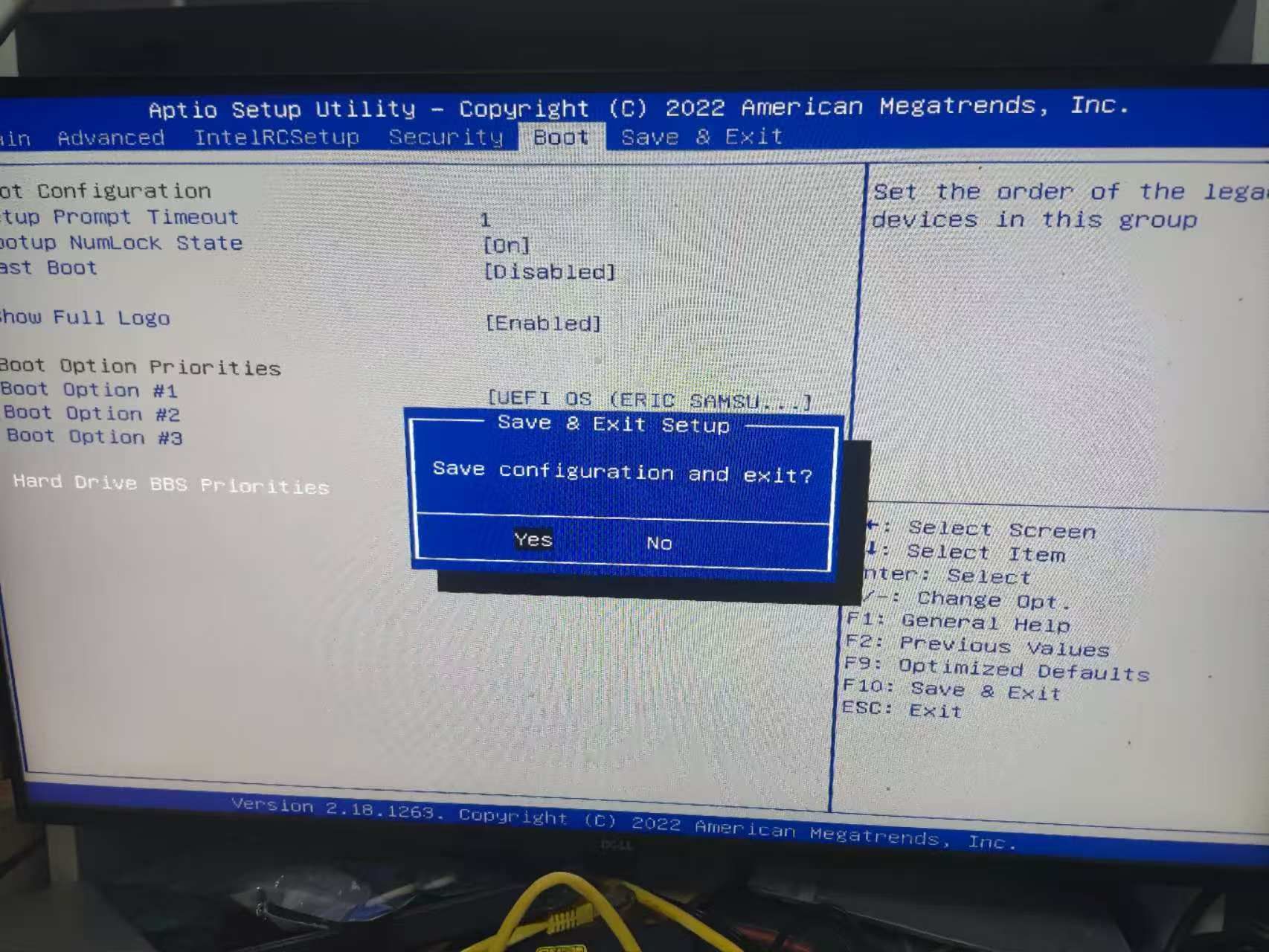
18_BIOS设置_F10保存配置并退出重启.jpg】
-
-
进入系统激活无限显存映射:
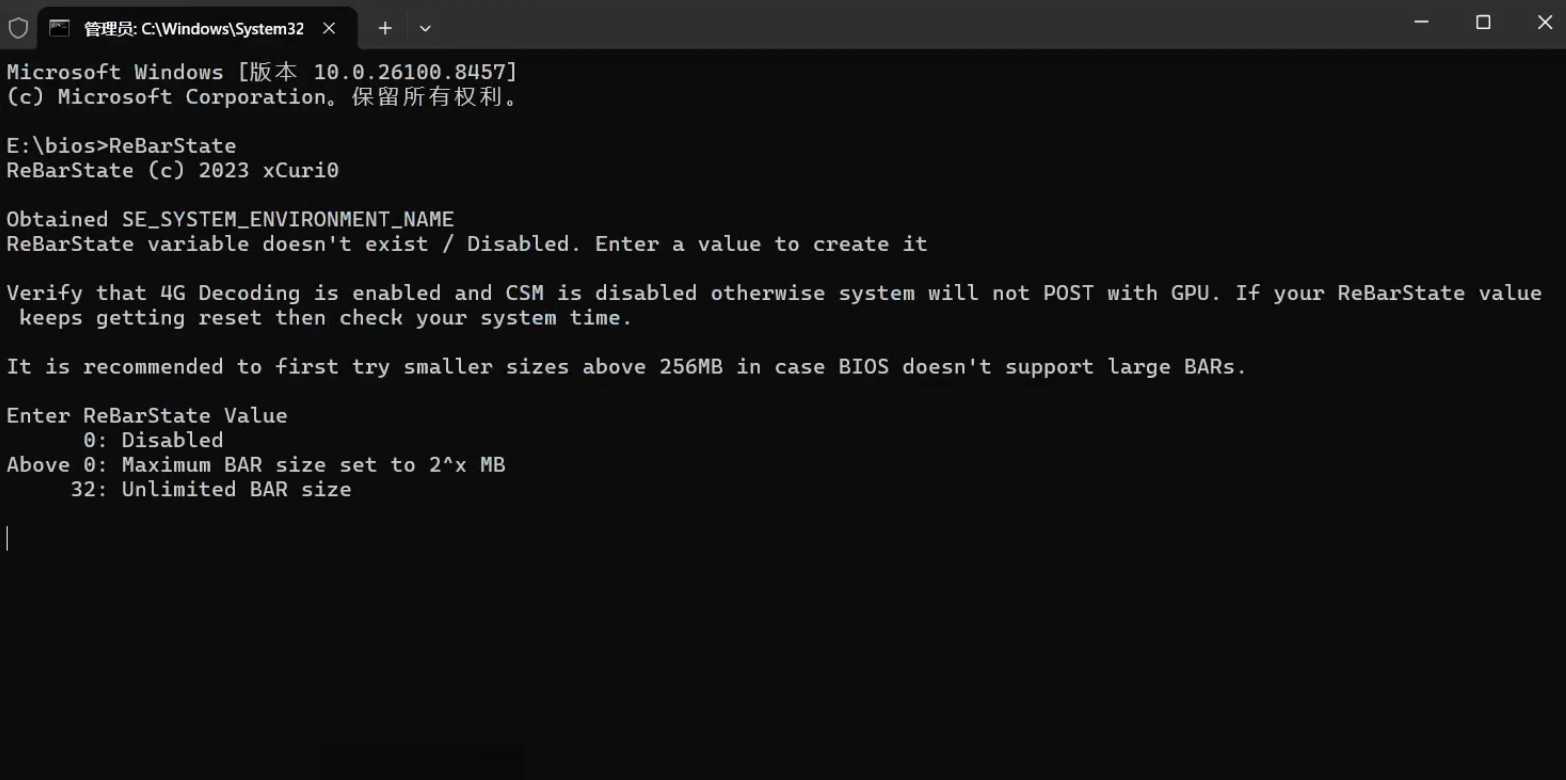
- 进入 Windows 系统后,以管理员身份运行
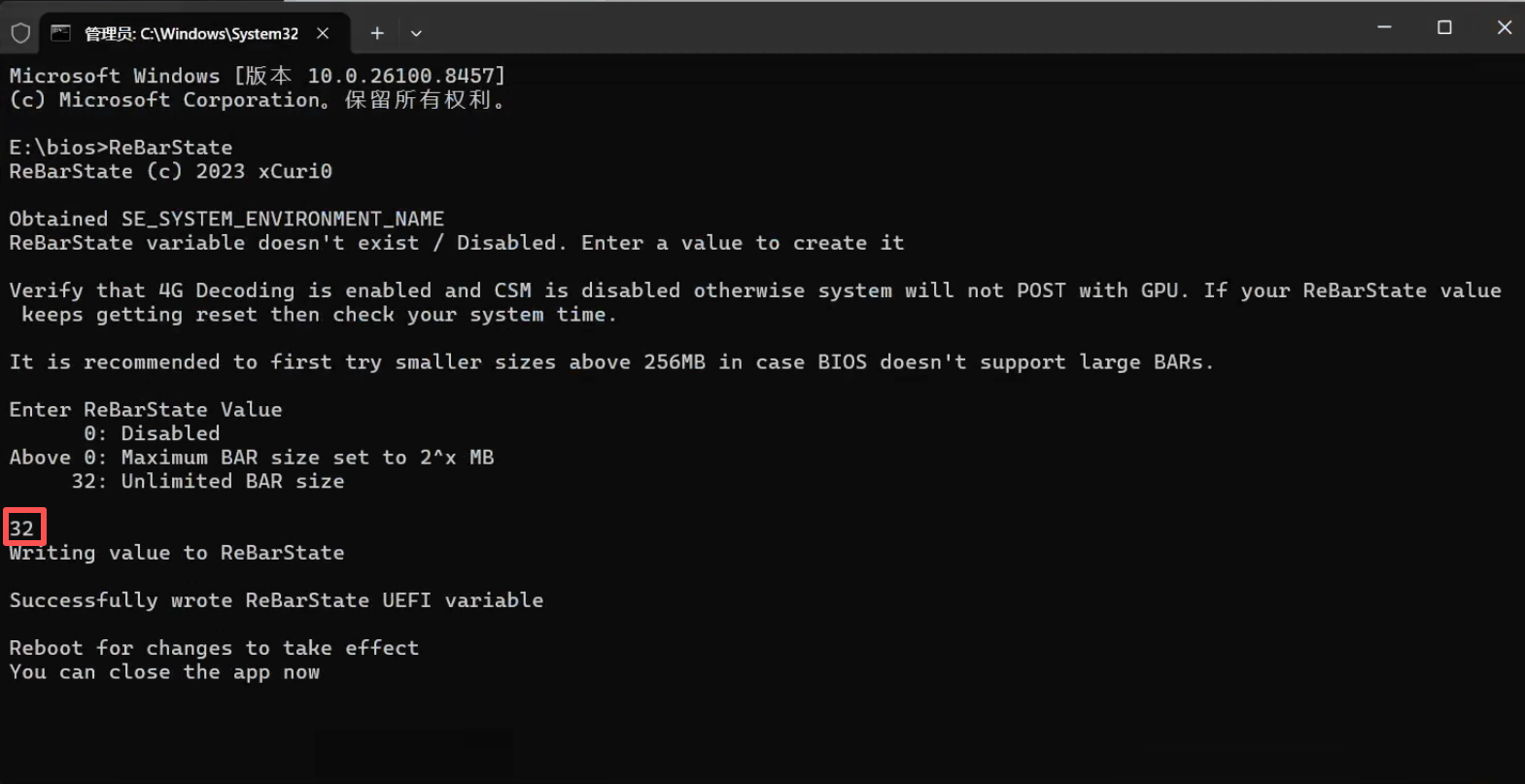
ReBarState.exe; - 程序会检测到变量并提示输入设置值,输入
32(代表 2^32 MB,即 Unlimited BAR 无限制显存尺寸)并按回车; - 程序提示
Successfully wrote ReBarState UEFI variable即可关闭窗口。
【19_ReBarState提示输入设置值.png】
- 进入 Windows 系统后,以管理员身份运行
【20_ReBarState输入32写入UEFI变量成功.png】
- 重启系统并最终验收:
- 再次重启电脑;
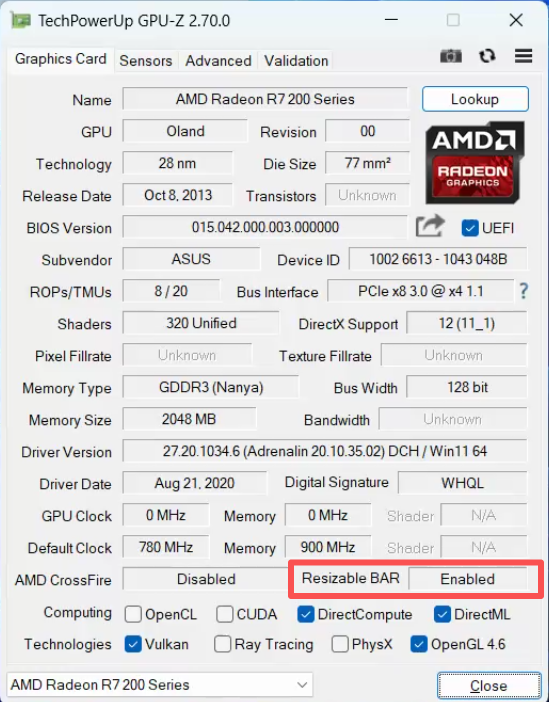
- 打开 GPU-Z,首页右下角的 Resizable BAR 已成功显示为绿色的
Enabled!
【21_重启后GPU-Z显示Resizable_BAR绿色开启.pn
总结与建议
- 大模型的“性能断崖”绝大多数在底层总线:在 256MB 的 Small BAR 下,模型每生成一个 token,权重和 KV Cache 都需要不停地在 256MB 视窗内切页换页,引发严重的延迟暴增;开启 ReBar 后,PCIe 总线可以全量直通 24GB 显存,算力得到彻底解放。
- 无需盲目折腾换平台或换 Linux:X99 虽然是 PCIe 3.0,但只要跑通了 Above 4G 和 ReBar,双向带宽对单卡/多卡日常推理已完全充裕。
- 备份原版是一切安全的前提:不要偷懒去刷别人打包好的陈旧 BIOS,使用原机 BIOS 提取、注入、刷回,既安全又原生。
希望这篇实测与教程能帮到同样在 X99 平台上使用 7900 XTX / 7900 GRE 或类似 AMD 显卡玩大模型折腾的朋友!
-
-
,
 T terry 固定了此主题
-
-
-
-
-
,系统 取消固定了此主题
-