
💻 抄作业:128G 内存 + 7900XTX「算显分离」本地 AI 工作站
-
一、为什么做「算显分离」
放客厅、接 4K 电视、平时用笔记本 SSH 远程操作。
核心思路一句话:让一张 30W 的亮机卡负责画面和声音,把 7900 XTX 彻底解放出来,100% 算力跑 AI。- 客厅场景只要 4K60 和声音,不需要高刷,也不需要显卡兼顾游戏;
- 7900 XTX 24G 是跑本地模型、ComfyUI 的平民战神,但让它兼管桌面输出,会一直保持较高功耗,双卡混插时还容易在输出上打架、黑屏;
- Quadro P400 只有 30W、单槽半高,4K60 + 音频输出完全够用,正好当专职「显示卡」。
结果就是:XTX 隐身于后台,显存全部留给推理和画图;电视这边由 P400 稳定输出。
二、配置单(总价约 ¥11,454)
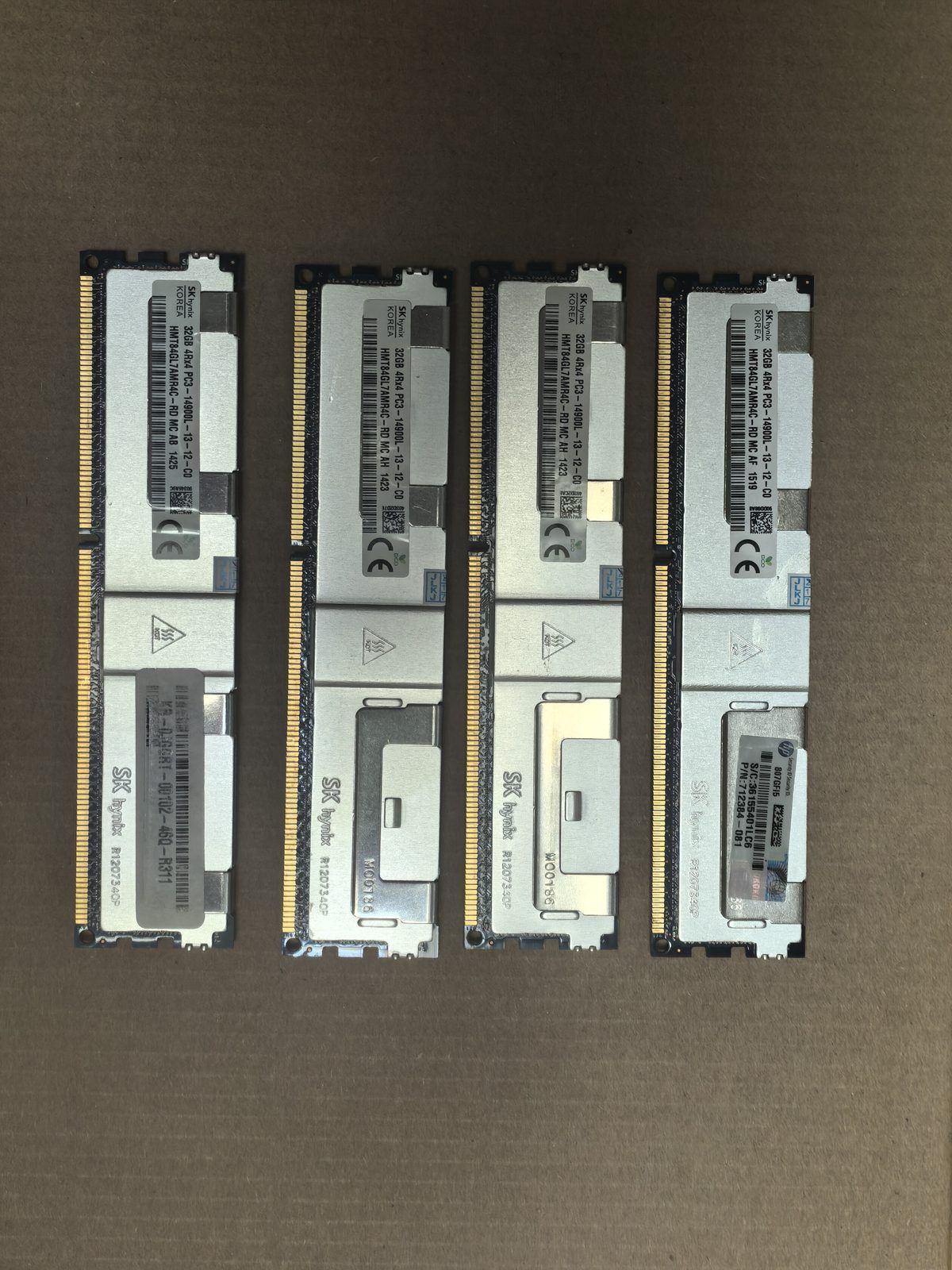
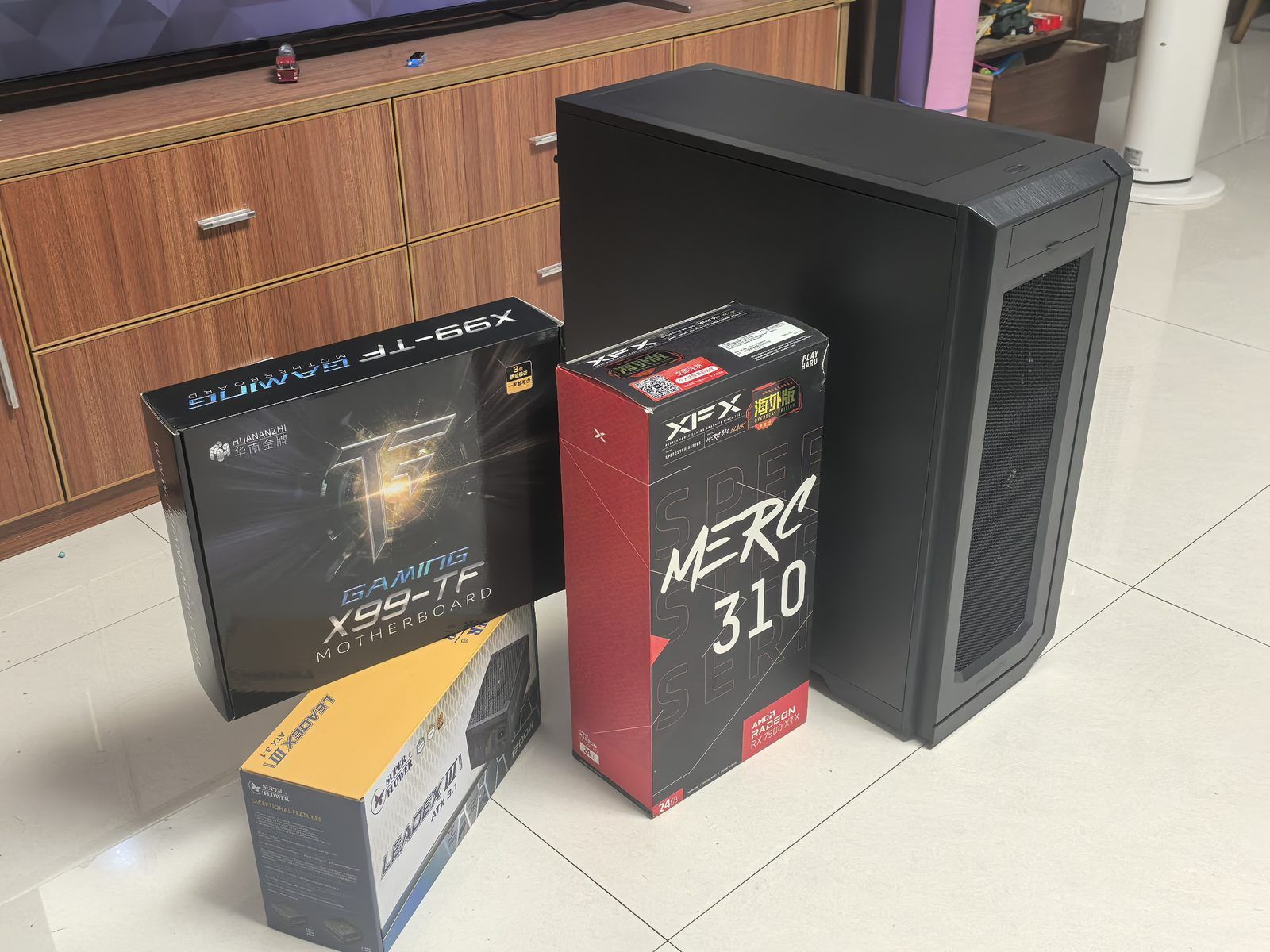
配件 型号 价格 核心考量 CPU + 主板 华南金牌 X99-TF + E5 v3 套餐 ¥879 极致性价比 内存 海力士 32G 14900L(4Rx4)× 4 ¥953 128G 主显卡(算力) 讯景 XFX 7900 XTX 24GB 海外版 ¥6500 24G 大显存,跑 AI 画图/推理的平民战神 亮机卡(显示) NVIDIA Quadro P400 2G ¥150 30W、单槽半高,专职输出 4K60 及音频 电源 振华 LEADEX III 1300W 金牌全模 ¥899 4 根独立 8Pin + 1 个原生 12V-2×6,双卡余量充足 机箱 追风者 PK620 服务器版(非侧透) ¥747 全塔 8 槽位、侧置电源,两张 XTX 也放得下 固态 宏碁掠夺者 GM7 1TB ¥999 长江存储 TLC,系统盘 + AI 工作盘,另加一块旧 500G 散热风扇 利民 C14C 14cm × 7 + 10 口集线器 ¥199 前 3 底 1 进、上 2 后 1 出,微正压风道 网卡 / 线材 AX210 无线网卡 + 毕亚兹主动式 miniDP 转 HDMI 2.0 ¥128 4K60 必须用主动式转接 内存是 HP 拆机的 SK 海力士 4Rx4 服务器条,四条插满:
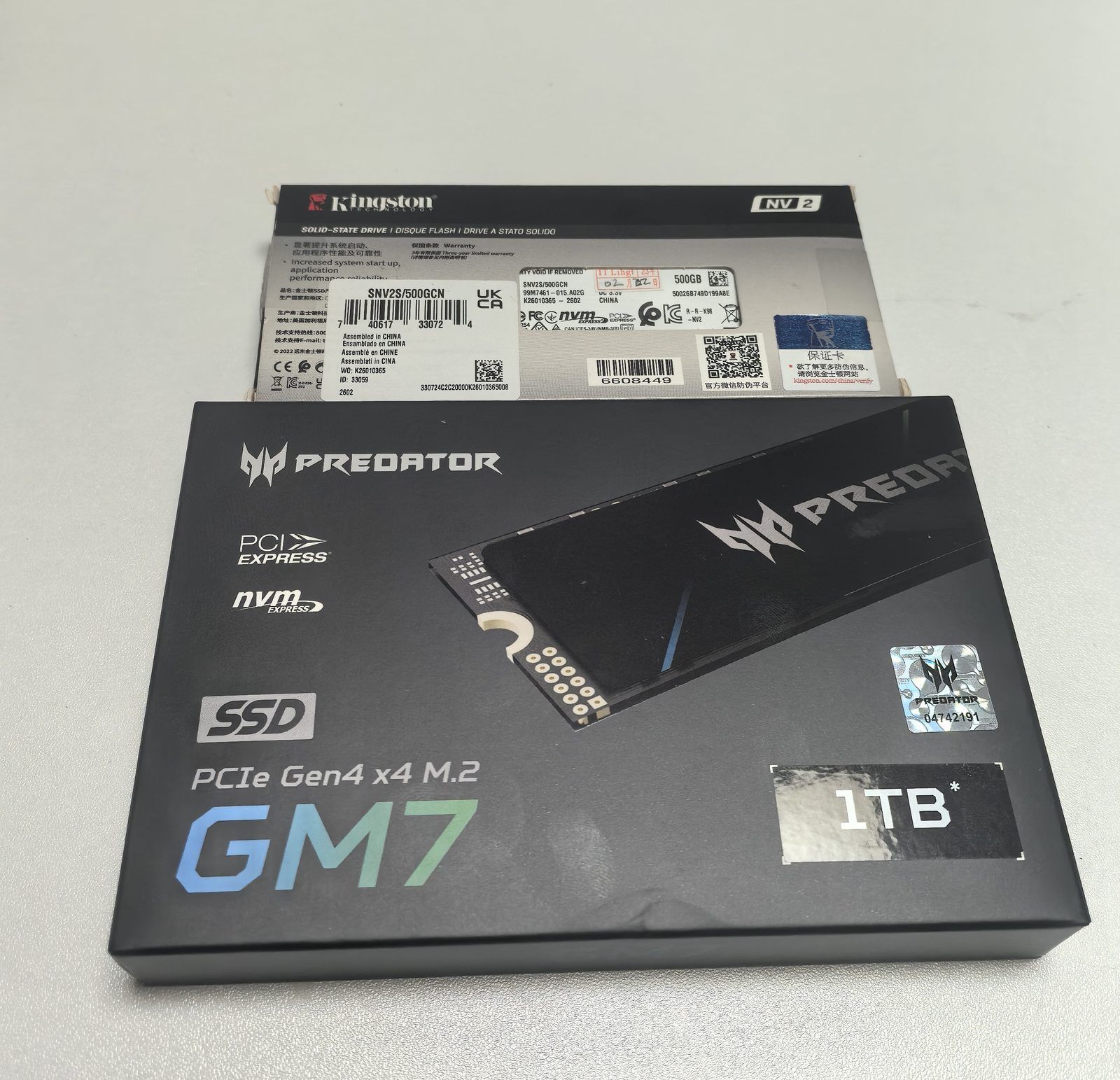
系统盘 GM7 1TB + 旧 500G NV2:
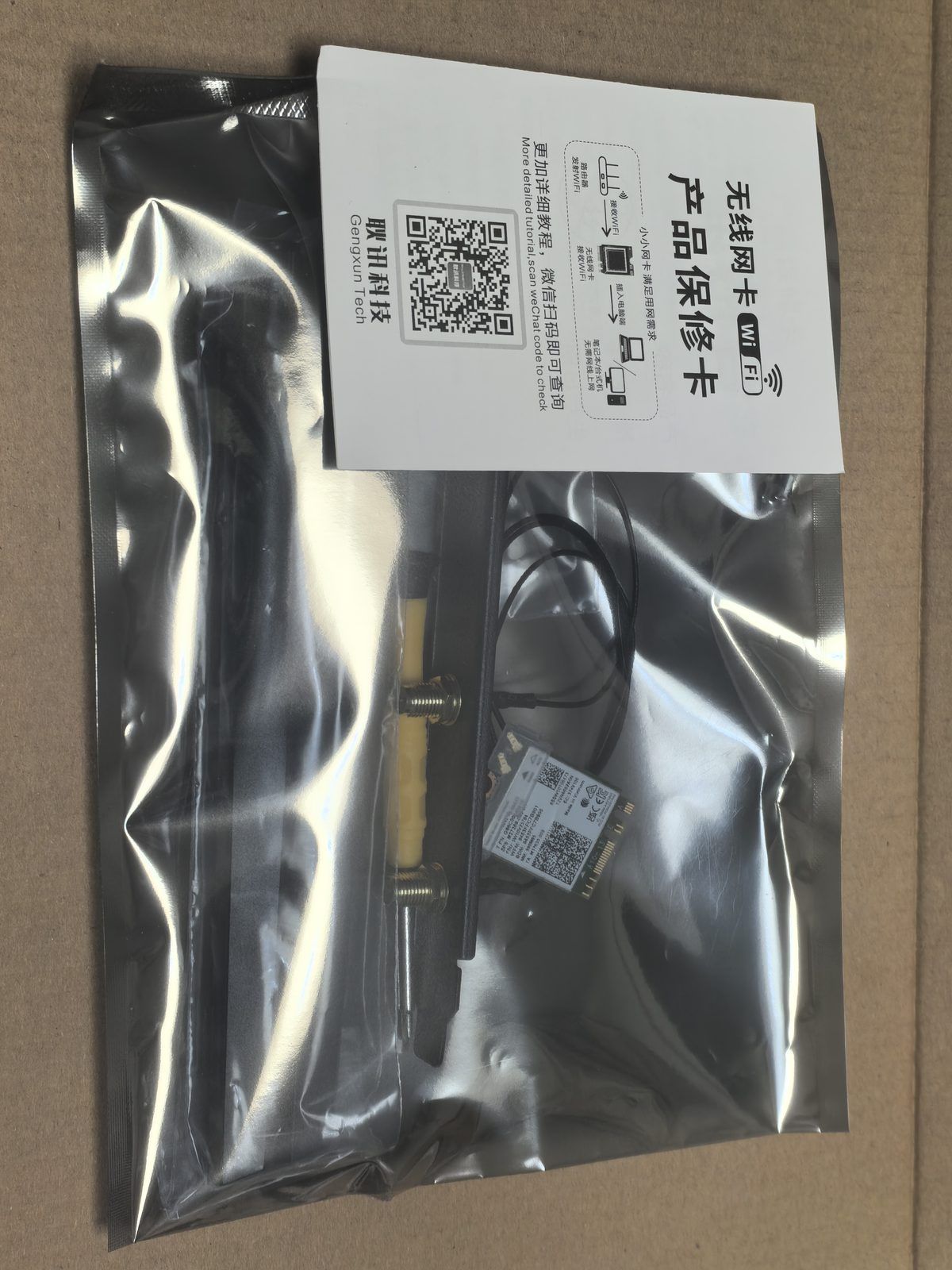
无线网卡是 AX210(M.2 NGFF 套装),WiFi6+蓝牙:
三、装机与风道
7 把利民 TL-C14C(140mm)全部接 10 口集线器,集线器 SATA 供电:
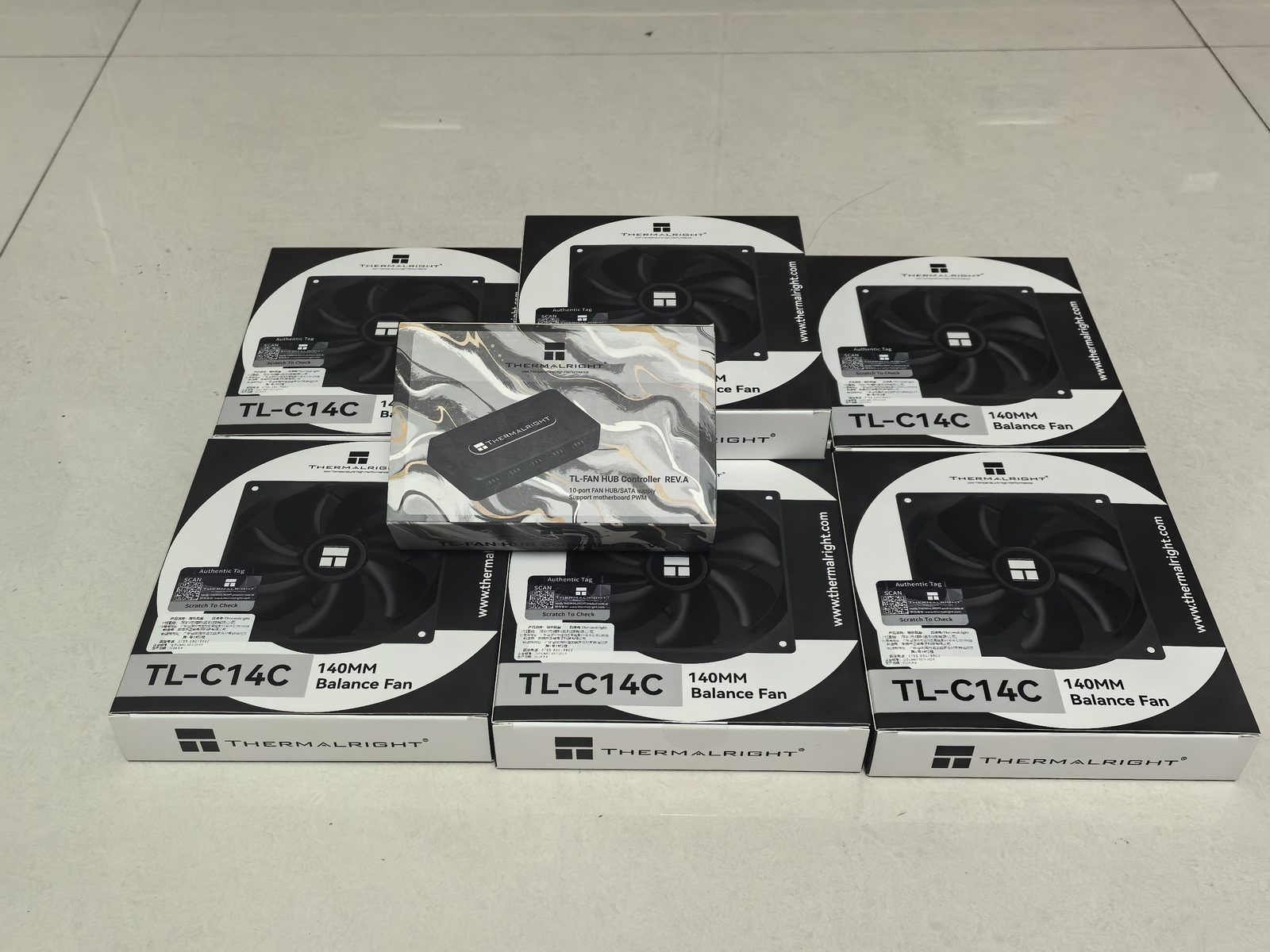
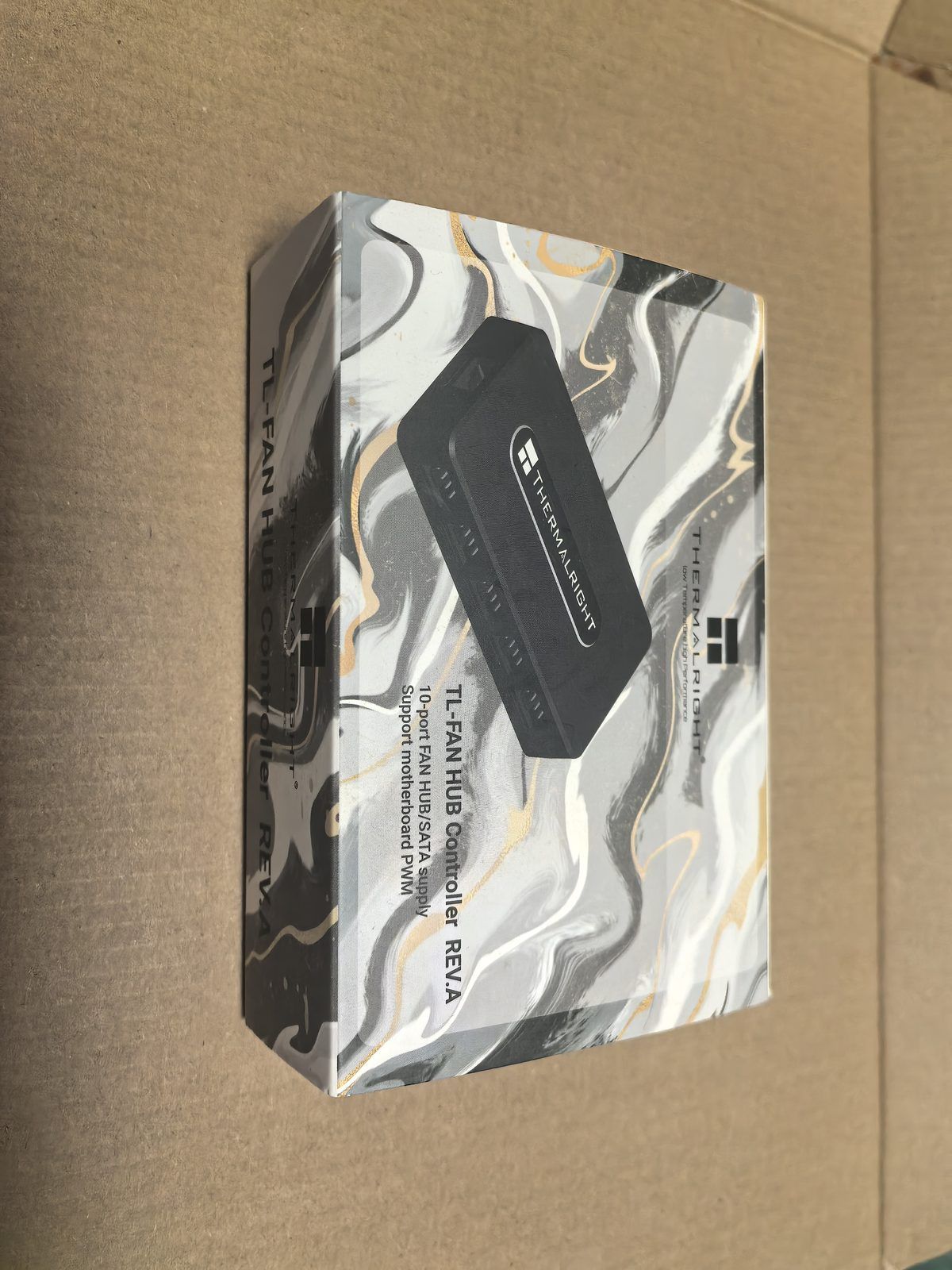
关键接线:集线器的 PWM INPUT 必须插在主板的
CPU_FAN上。这样 7 把机箱风扇和 CPU 散热器共用一个调速信号,BIOS 里只调一路就能控制整机风量。BIOS 风扇曲线:40℃ 以内 30%(极度静音),80℃ 满速。
机箱是追风者 PK620 服务器版,非侧透、8 个 PCIe 槽位,侧置电源仓:
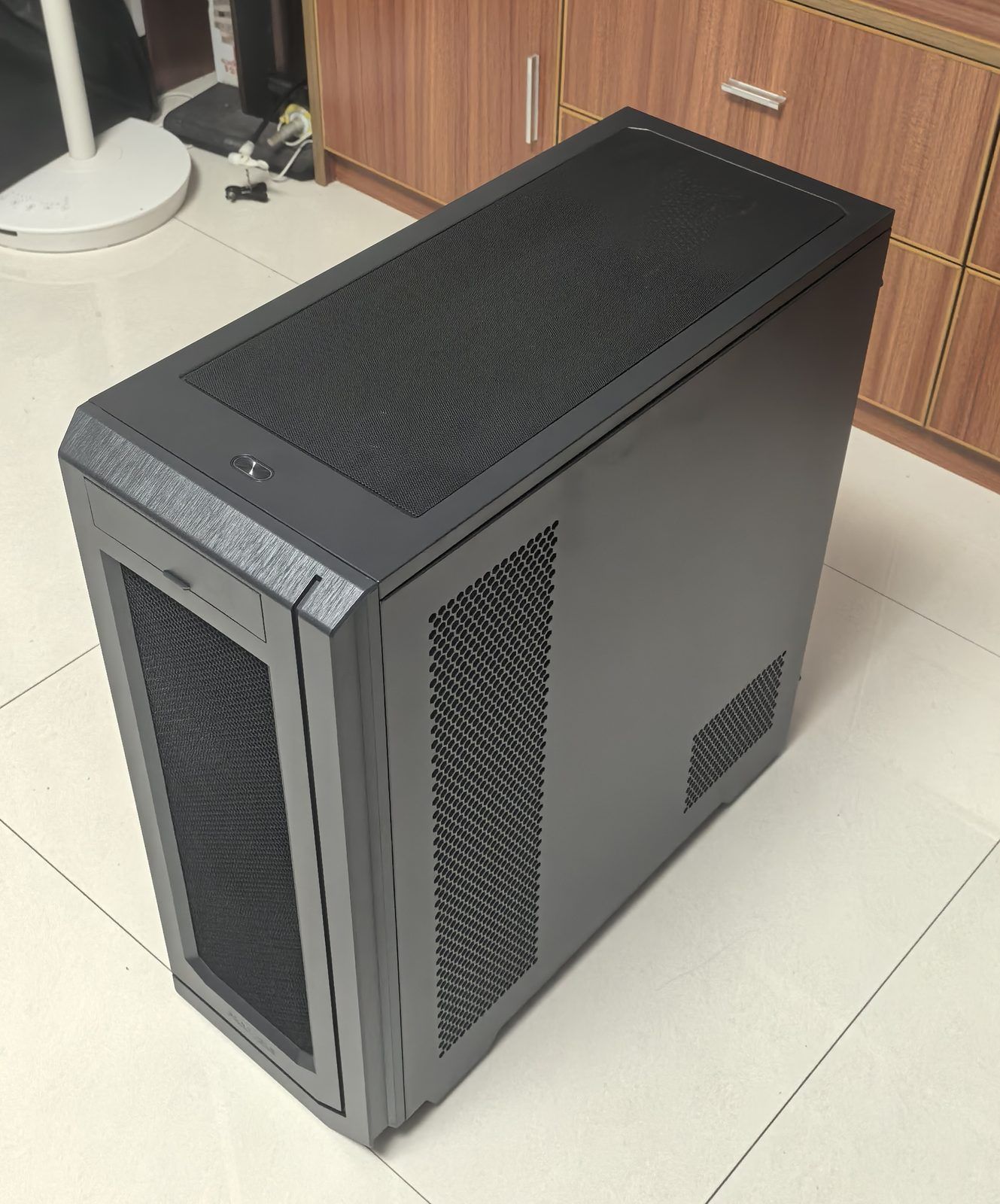
主板、CPU 散热器、电源:
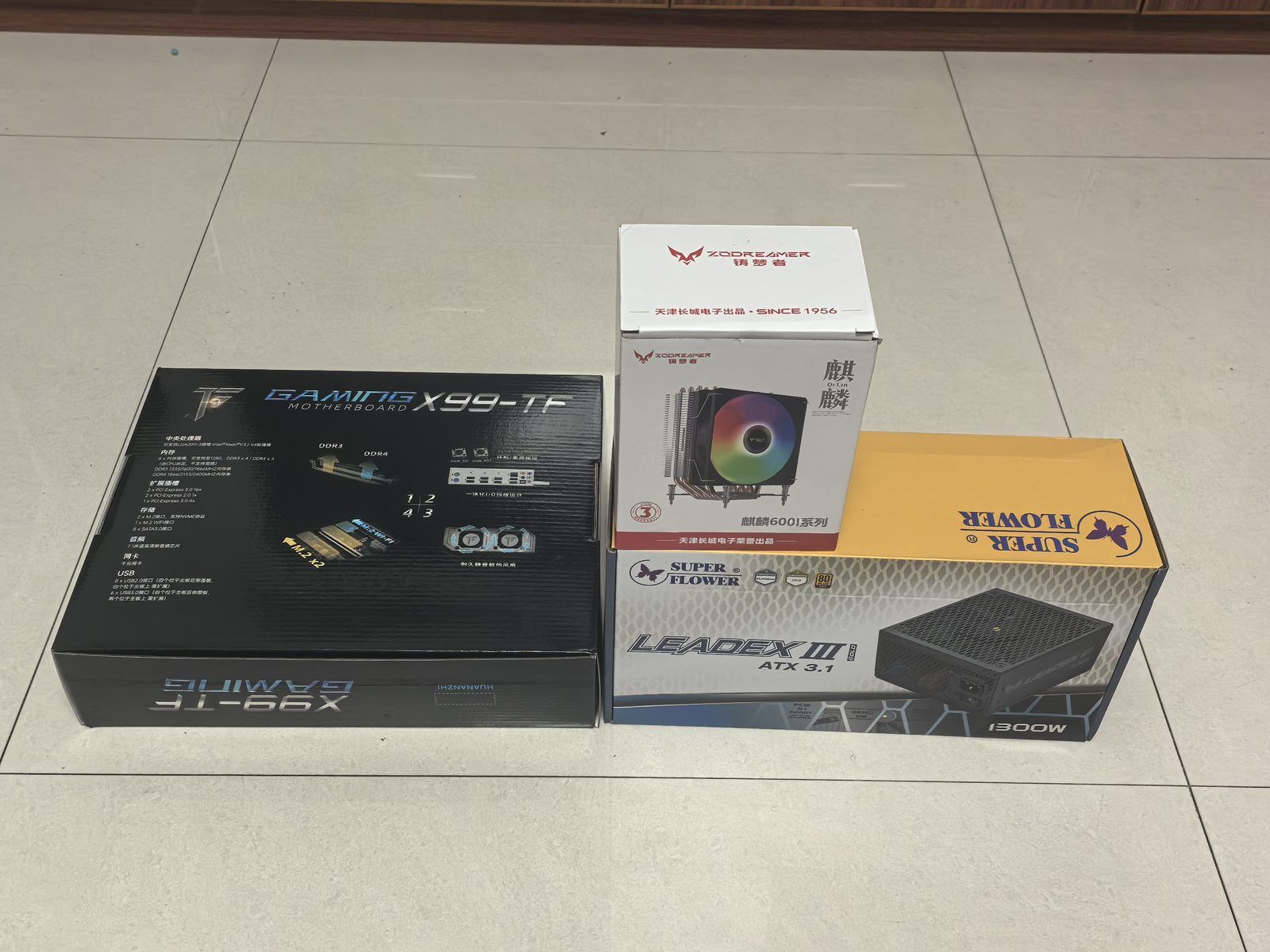
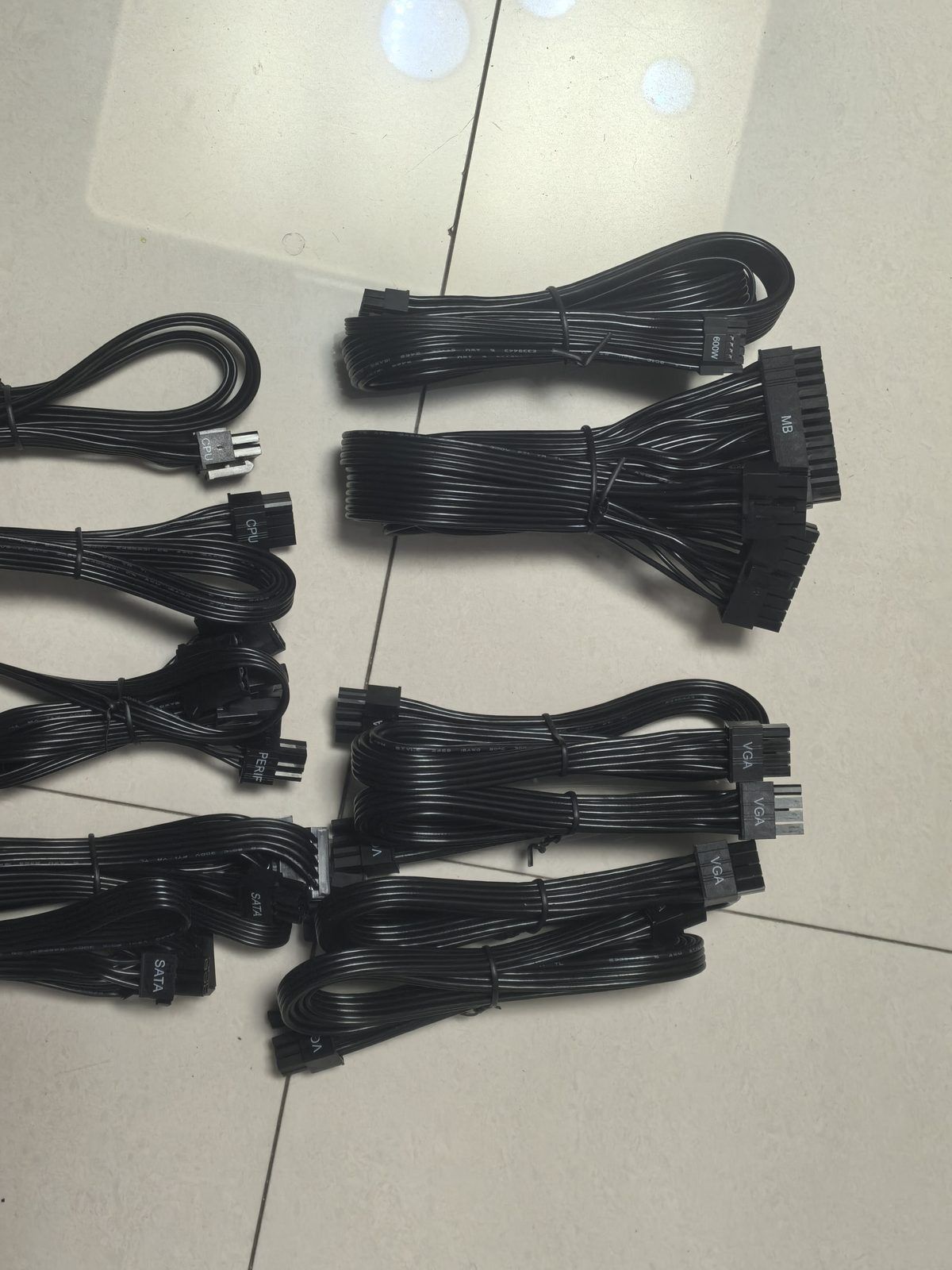
全模组线材,4 根独立 8Pin 给 XTX 用,余量充足:
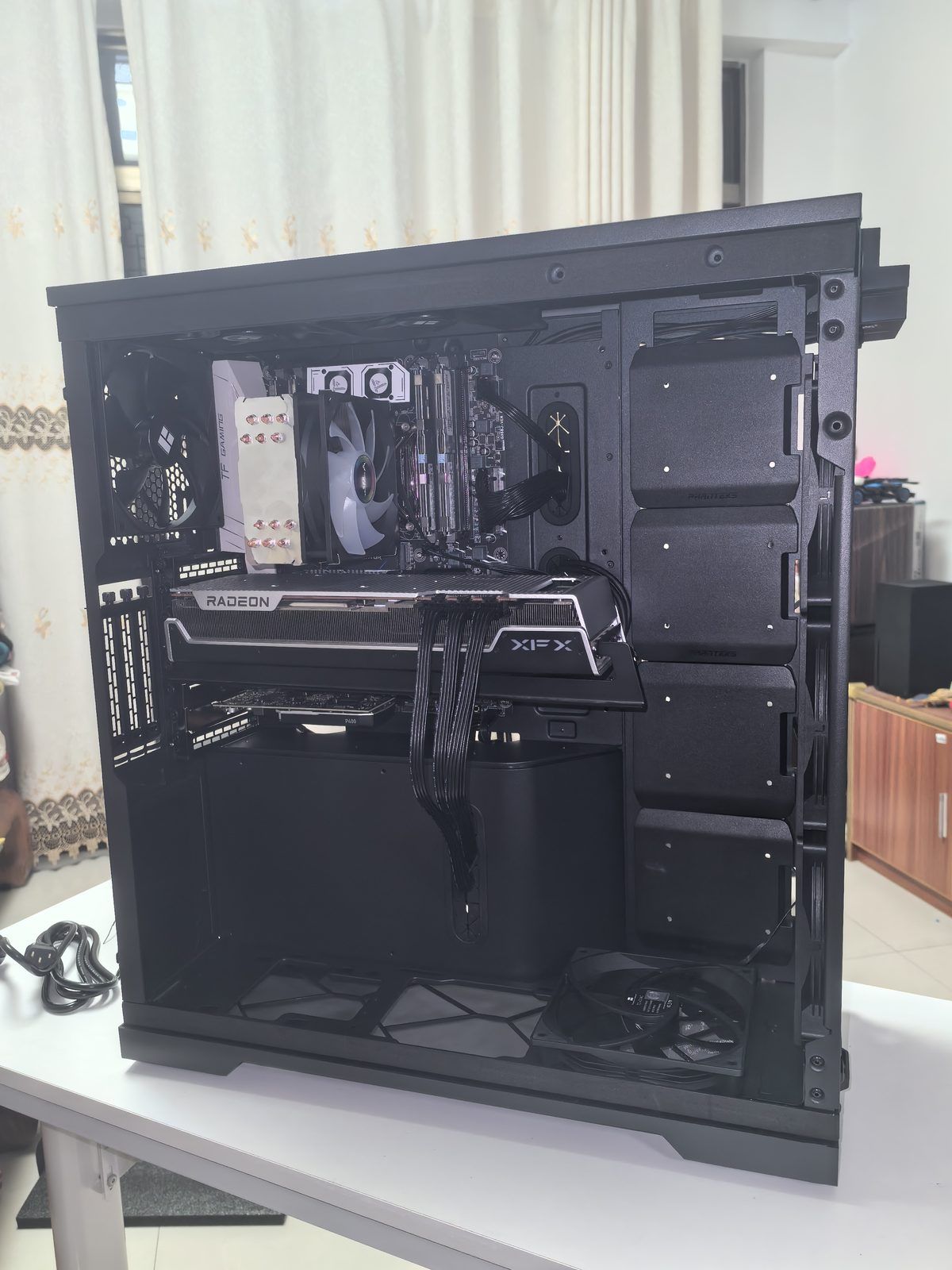
装好之后的内部:上面是 XFX 7900 XTX,下面那张小的就是 P400。
四、BIOS 关键项
内存电压:DDR3 服务器条插满必须手动锁压,设 Force to 1.50V。
内存频率:4Rx4 极难上高频,手动锁 1600MHz,稳定大于一切。(我买的 4 条 14900L 不锁似乎也能跑,但锁上更安心。)
Above 4G Decoding:设为 Disabled。老主板双卡混插时,这是防止卡死代码的核心。
CSM Support:设为 Enabled(照顾老 N 卡);但内部的 Storage / Video 选项尽量设成 UEFI。
五、Ubuntu 26.04「算显分离」(重点)
系统装好后,AMD 和 N 卡会抢输出,典型症状就是电视黑屏。
避坑提示:千万别照网上的老教程去折腾
xrandr或xorg.conf。最新的 Ubuntu 26.04(GNOME 50 桌面)已经彻底转向 Wayland,
/usr/share/xsessions目录根本不存在了——X11 会话没了,所有xorg.conf强制绑定的方案对登录界面天然无效。正确方向:在纯 Wayland 下,底层图形指令是无效的,关键是让桌面会话的合成器(Mutter)落到 P400 上。
有一个容易忽略的细节:NVIDIA 卡在系统里的编号和连接器名会变。我们这台机器上,nvidia-drm 重载之后卡号从
card1漂到card2,连接器从DP-3变成DP-6。所以任何写死card1/DP-3的配置都会在某次重启后失效——排查时一定要看实时状态,而不是抄来的固定值。最终效果:
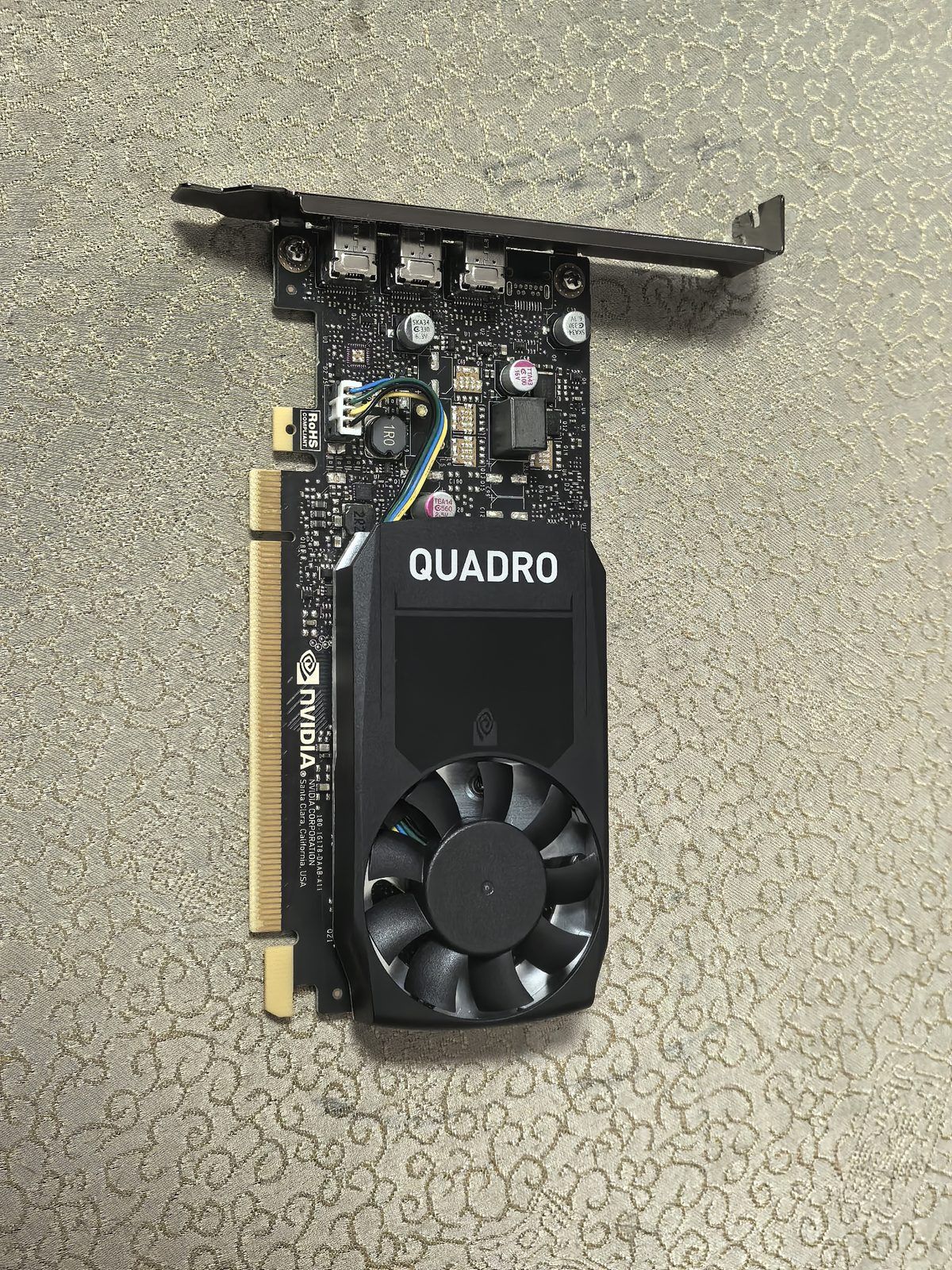
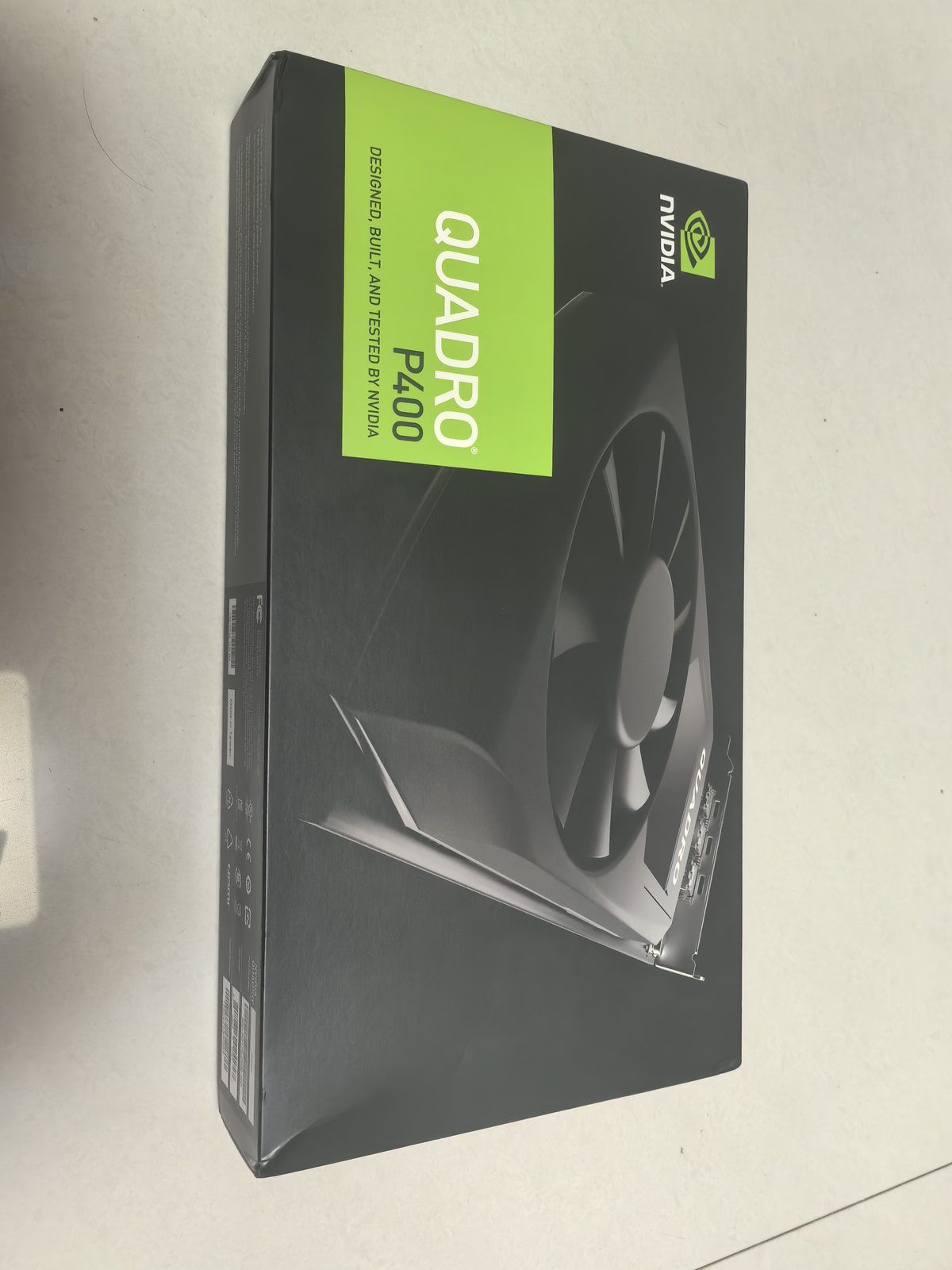
nvidia-smi显示 P400Disp.A On,画面和声音由 P400 接管;7900 XTX 显示占用归零,显存全部用于 AI 计算。P400 本体,三个 mini-DP + 单风扇,半高单槽:
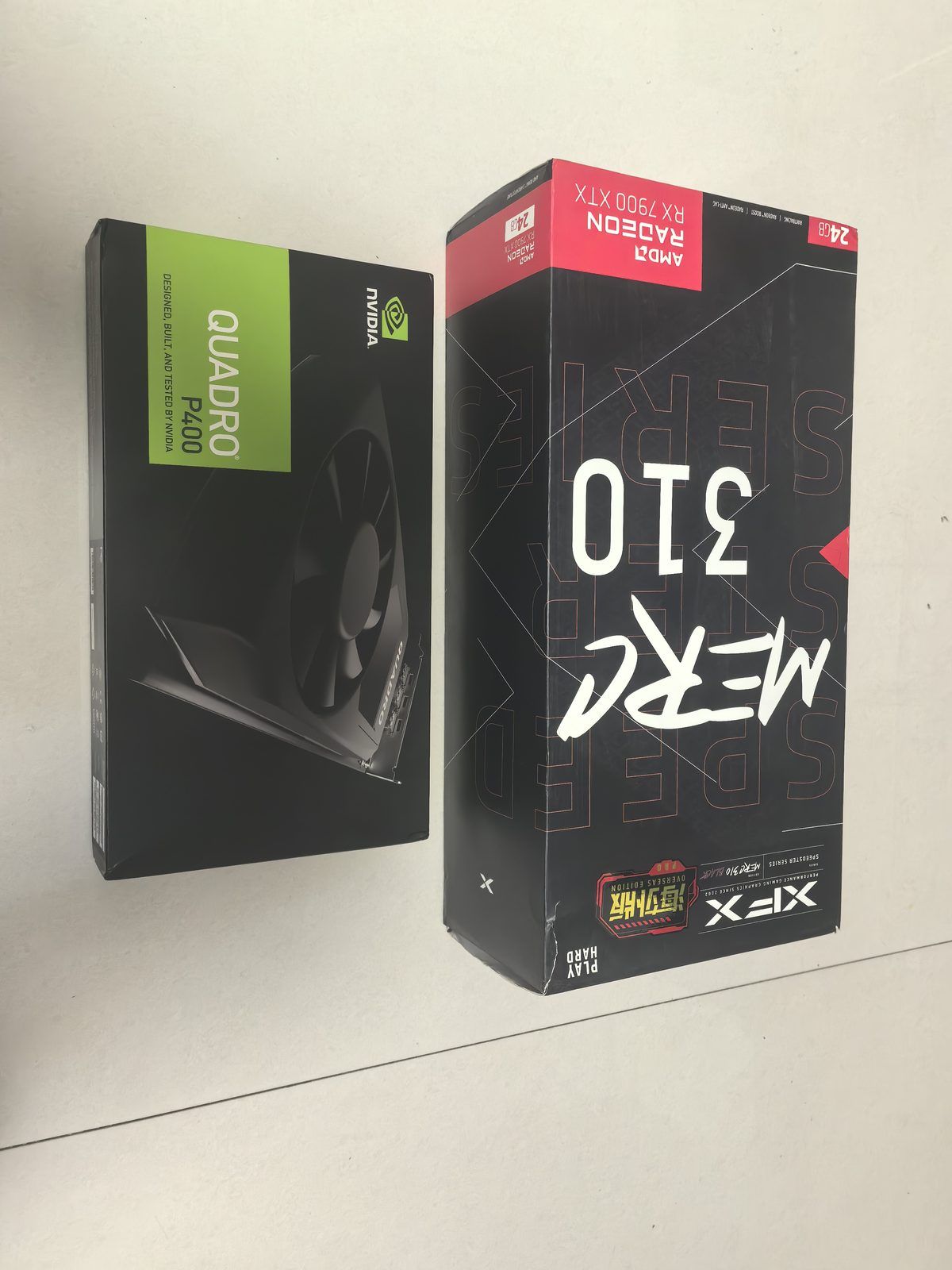
六、避坑及说说缺点
1. X99 的「热重启玄学」
双卡混插时,在系统里点「重启」,极易卡在
Ab或AE代码黑屏;两张卡同时输出时会卡97。避坑:先用亮机卡装系统,XTX 先不插;BIOS 设置好之后再装第二张卡,不要同时接线输出。
2. 给 P400 装完 NVIDIA 闭源驱动后,主板自检直接卡 97
避坑:BIOS 里关掉 Above 4G;若已经冲突,拔掉 XTX 的视频线,单卡进系统配置。
3. 插槽间距不够
X99-TF 前两个 x16 插槽间距只有 5.2cm,XTX 这张 2.9 槽厚的巨无霸直接遮挡下方插槽,亮机卡只能插最下方的 x4 槽。以后要加第二张 XTX,得用 30cm 延长线引到机箱底部竖装。
X99主板USB3.0接口只有一个,现在机箱前面板需要2个以上,甚至有3.1的接口,主板上没接口浪费了。4. 4K60 的转接线
必须是主动式 miniDP→HDMI。普通被动线只能跑到 4K30;而且主动式转接器在冷启动时偶尔会握手失败,遇到黑屏先别怀疑显卡,重新插拔或换个带外部供电的型号会稳很多。
七、写在最后
整套下来一万出头,换来一台 24G 显存 + 128G 内存、能跑本地大模型和 ComfyUI、放客厅用电视做显示器,个人觉得很值。
双卡排错,我用的是Deepseek harness 在笔记本上搞定。
装机的坑基本都在 BIOS 和双卡输出上,硬件本身反而没什么问题。祝各位 AI 极客都能一次点亮,成功上岸! -
-
一、为什么做「算显分离」
放客厅、接 4K 电视、平时用笔记本 SSH 远程操作。
核心思路一句话:让一张 30W 的亮机卡负责画面和声音,把 7900 XTX 彻底解放出来,100% 算力跑 AI。- 客厅场景只要 4K60 和声音,不需要高刷,也不需要显卡兼顾游戏;
- 7900 XTX 24G 是跑本地模型、ComfyUI 的平民战神,但让它兼管桌面输出,会一直保持较高功耗,双卡混插时还容易在输出上打架、黑屏;
- Quadro P400 只有 30W、单槽半高,4K60 + 音频输出完全够用,正好当专职「显示卡」。
结果就是:XTX 隐身于后台,显存全部留给推理和画图;电视这边由 P400 稳定输出。
二、配置单(总价约 ¥11,454)
配件 型号 价格 核心考量 CPU + 主板 华南金牌 X99-TF + E5 v3 套餐 ¥879 极致性价比 内存 海力士 32G 14900L(4Rx4)× 4 ¥953 128G 主显卡(算力) 讯景 XFX 7900 XTX 24GB 海外版 ¥6500 24G 大显存,跑 AI 画图/推理的平民战神 亮机卡(显示) NVIDIA Quadro P400 2G ¥150 30W、单槽半高,专职输出 4K60 及音频 电源 振华 LEADEX III 1300W 金牌全模 ¥899 4 根独立 8Pin + 1 个原生 12V-2×6,双卡余量充足 机箱 追风者 PK620 服务器版(非侧透) ¥747 全塔 8 槽位、侧置电源,两张 XTX 也放得下 固态 宏碁掠夺者 GM7 1TB ¥999 长江存储 TLC,系统盘 + AI 工作盘,另加一块旧 500G 散热风扇 利民 C14C 14cm × 7 + 10 口集线器 ¥199 前 3 底 1 进、上 2 后 1 出,微正压风道 网卡 / 线材 AX210 无线网卡 + 毕亚兹主动式 miniDP 转 HDMI 2.0 ¥128 4K60 必须用主动式转接 内存是 HP 拆机的 SK 海力士 4Rx4 服务器条,四条插满:
系统盘 GM7 1TB + 旧 500G NV2:
无线网卡是 AX210(M.2 NGFF 套装),WiFi6+蓝牙:
三、装机与风道
7 把利民 TL-C14C(140mm)全部接 10 口集线器,集线器 SATA 供电:
关键接线:集线器的 PWM INPUT 必须插在主板的
CPU_FAN上。这样 7 把机箱风扇和 CPU 散热器共用一个调速信号,BIOS 里只调一路就能控制整机风量。BIOS 风扇曲线:40℃ 以内 30%(极度静音),80℃ 满速。
机箱是追风者 PK620 服务器版,非侧透、8 个 PCIe 槽位,侧置电源仓:
主板、CPU 散热器、电源:
全模组线材,4 根独立 8Pin 给 XTX 用,余量充足:
装好之后的内部:上面是 XFX 7900 XTX,下面那张小的就是 P400。
四、BIOS 关键项
内存电压:DDR3 服务器条插满必须手动锁压,设 Force to 1.50V。
内存频率:4Rx4 极难上高频,手动锁 1600MHz,稳定大于一切。(我买的 4 条 14900L 不锁似乎也能跑,但锁上更安心。)
Above 4G Decoding:设为 Disabled。老主板双卡混插时,这是防止卡死代码的核心。
CSM Support:设为 Enabled(照顾老 N 卡);但内部的 Storage / Video 选项尽量设成 UEFI。
五、Ubuntu 26.04「算显分离」(重点)
系统装好后,AMD 和 N 卡会抢输出,典型症状就是电视黑屏。
避坑提示:千万别照网上的老教程去折腾
xrandr或xorg.conf。最新的 Ubuntu 26.04(GNOME 50 桌面)已经彻底转向 Wayland,
/usr/share/xsessions目录根本不存在了——X11 会话没了,所有xorg.conf强制绑定的方案对登录界面天然无效。正确方向:在纯 Wayland 下,底层图形指令是无效的,关键是让桌面会话的合成器(Mutter)落到 P400 上。
有一个容易忽略的细节:NVIDIA 卡在系统里的编号和连接器名会变。我们这台机器上,nvidia-drm 重载之后卡号从
card1漂到card2,连接器从DP-3变成DP-6。所以任何写死card1/DP-3的配置都会在某次重启后失效——排查时一定要看实时状态,而不是抄来的固定值。最终效果:
nvidia-smi显示 P400Disp.A On,画面和声音由 P400 接管;7900 XTX 显示占用归零,显存全部用于 AI 计算。P400 本体,三个 mini-DP + 单风扇,半高单槽:
六、避坑及说说缺点
1. X99 的「热重启玄学」
双卡混插时,在系统里点「重启」,极易卡在
Ab或AE代码黑屏;两张卡同时输出时会卡97。避坑:先用亮机卡装系统,XTX 先不插;BIOS 设置好之后再装第二张卡,不要同时接线输出。
2. 给 P400 装完 NVIDIA 闭源驱动后,主板自检直接卡 97
避坑:BIOS 里关掉 Above 4G;若已经冲突,拔掉 XTX 的视频线,单卡进系统配置。
3. 插槽间距不够
X99-TF 前两个 x16 插槽间距只有 5.2cm,XTX 这张 2.9 槽厚的巨无霸直接遮挡下方插槽,亮机卡只能插最下方的 x4 槽。以后要加第二张 XTX,得用 30cm 延长线引到机箱底部竖装。
X99主板USB3.0接口只有一个,现在机箱前面板需要2个以上,甚至有3.1的接口,主板上没接口浪费了。4. 4K60 的转接线
必须是主动式 miniDP→HDMI。普通被动线只能跑到 4K30;而且主动式转接器在冷启动时偶尔会握手失败,遇到黑屏先别怀疑显卡,重新插拔或换个带外部供电的型号会稳很多。
七、写在最后
整套下来一万出头,换来一台 24G 显存 + 128G 内存、能跑本地大模型和 ComfyUI、放客厅用电视做显示器,个人觉得很值。
双卡排错,我用的是Deepseek harness 在笔记本上搞定。
装机的坑基本都在 BIOS 和双卡输出上,硬件本身反而没什么问题。祝各位 AI 极客都能一次点亮,成功上岸! -
-
-
-
我的服务器https://lcz.me/topic/3365
所有的东东都从海鲜市场淘的东东,机箱和水冷都是开车上门拿到二手,跟楼主的这款不能比 -
-
学习了,很有性价比



 版主审定:本帖设为优秀,作者 +3 积分奖励,继续加油!