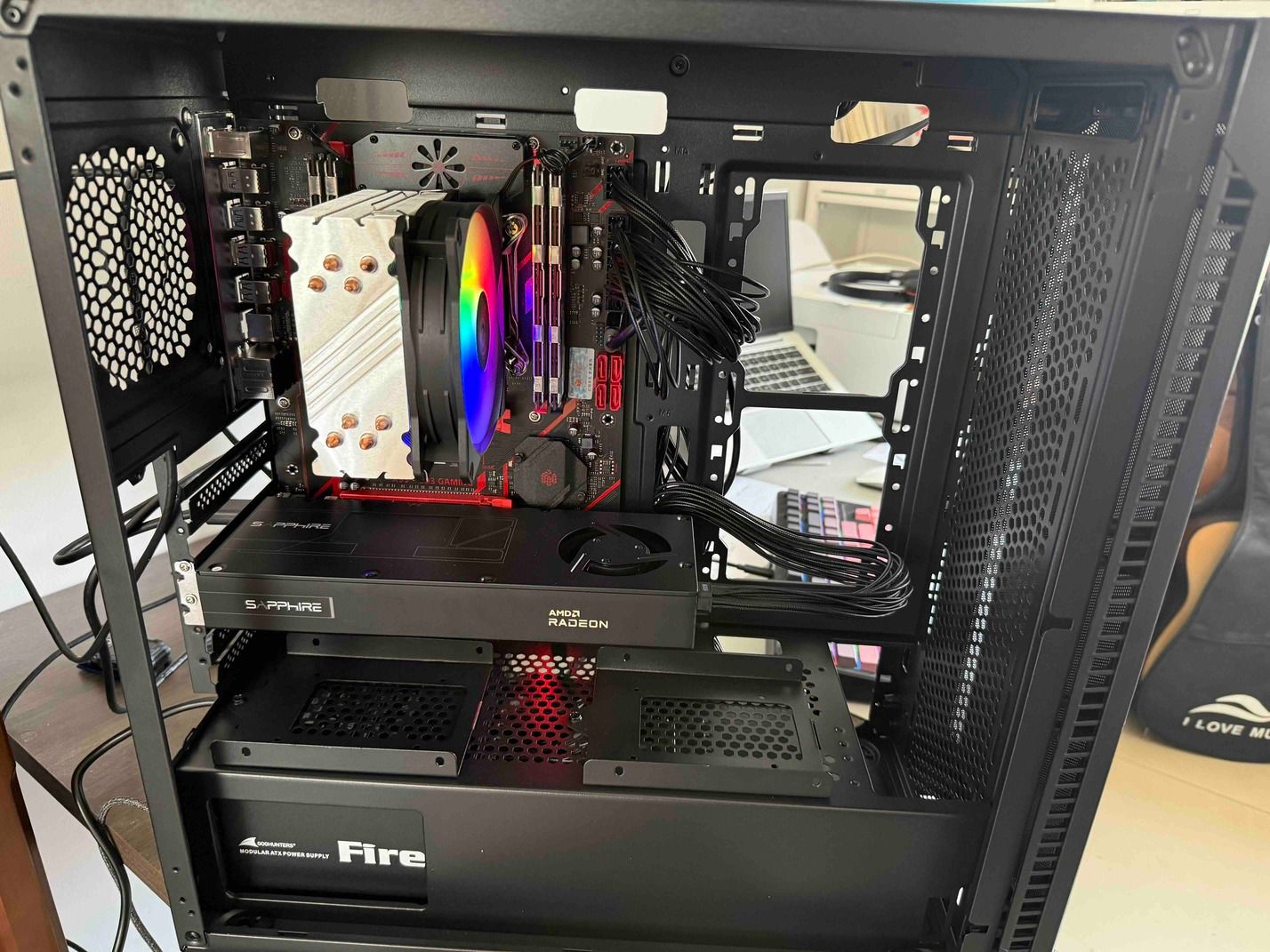
另外最近发现一个有趣的现象,AI Pro R9700显卡的声音突然变成了很有科技感的不重复的快速的滴滴答答的是生硬,不再是涡轮疯狂旋转的单调的噪音。
 C
C
Chungen Jiang
@Chungen Jiang
-
交作业:X99 CD3+E5 2666 +128G DDR3 + AMD AI Pro 9700,成功安装ubuntu,等不及跟大家分享。后续再更新 -
交作业:X99 CD3+E5 2666 +128G DDR3 + AMD AI Pro 9700,成功安装ubuntu,等不及跟大家分享。后续再更新R9700 很奇葩的设计,峰值会100°,,然后还不oom。神奇吧。。只要开任务核心就100°。。
哈哈,确实。
-
交作业:X99 CD3+E5 2666 +128G DDR3 + AMD AI Pro 9700,成功安装ubuntu,等不及跟大家分享。后续再更新@Chungen-Jiang 楼主你好,请问这个卡不要买水冷风扇之类的吗?我太久不用苹果之外的设备了,不知道还要买什么其他的散件吗?
Hi,这个卡自带的是涡轮风扇,不需要水冷。CPU我目前用的自带的风扇,目前木有很重的使用,还可以。跑大模型的时候,能听到涡轮的噪声,显示温度70.
以下是查到的消息:
AMD Radeon AI Pro R9700 采用标准工作站设计,市面上主流显卡均标配涡轮风扇,暂无原厂或第三方水冷头。若要组建水冷系统,通常需要改用通用型 GPU 水冷头(如 Alphacool 等品牌的通用系列),或定制分体式水冷。散热与配置细节公版/主流型号散热:采用双槽厚度的涡轮鼓风扇(如华硕、技嘉、微星等版本),搭配全覆盖式真空腔均热板及伺服器级导热凝胶。多卡优化:这种涡轮设计方便在工作站或 AI 服务器中进行多卡紧凑并排安装,形成风道。显卡功耗:TDP 为 300W,供电接口为新式 12V-2x6。 -
交作业:X99 CD3+E5 2666 +128G DDR3 + AMD AI Pro 9700,成功安装ubuntu,等不及跟大家分享。后续再更新不是显卡问题,这张卡在别的主板可以点亮,我的3个DP+1个HDMI,应该是兼容性的问题。
第三种情况:DP接口兼容问题
7900XTX对DP协议要求较高。
很多便携显示器:
- DP1.2
- HDMI2.0
而7900XTX输出:
- DP2.1
- HDMI2.1
可能握手失败。
检查一下接口。 -
交作业:X99 CD3+E5 2666 +128G DDR3 + AMD AI Pro 9700,成功安装ubuntu,等不及跟大家分享。后续再更新我不知道怎么查。我让kimi帮我算了一下。 状态 DC端功耗 AC端功耗(含电源损耗) 满载 约 470W 约 525W 待机 约 83W 约 92W -
交作业:X99 CD3+E5 2666 +128G DDR3 + AMD AI Pro 9700,成功安装ubuntu,等不及跟大家分享。后续再更新@倭寇国を滅ぼす 说:
哇咔咔,我打算X79+2667 V22+128G+R97002(未购入),一张跑QWEN3.6 27B一张跑wan2.2,但是一直不清楚,QWEN3.6 27B,输入速度怎么看,X79和X99差距对推理提升不是很大,就没升级X99的动力了。部署QWEN3.6 27B的问题在于,kvcache能不能打满256B,并且能支持几个并发,很关心,选MTP还是DFLASH+googeKV缓存技术。
27B目前没做任何优化,是26tk/s ,感官上来看,推理有些慢,但是还可以忍受。纯纯小白,学习中。
-
交作业:X99 CD3+E5 2666 +128G DDR3 + AMD AI Pro 9700,成功安装ubuntu,等不及跟大家分享。后续再更新配置好了Open WebUI,又下载了35B A3B ,能够70 tk/s. 继续。
-
交作业:X99 CD3+E5 2666 +128G DDR3 + AMD AI Pro 9700,成功安装ubuntu,等不及跟大家分享。后续再更新Chungen-Jiang 说:
终于把llama.cpp 弄好了。自己太贪心了,捣鼓了很久,什么也没成功,差点儿想切换会windows.跪着也得弄完,静下心来,一点点儿来,先弄的大模型跑起来,再继续配置。小步慢跑,成就感是继续的动力。
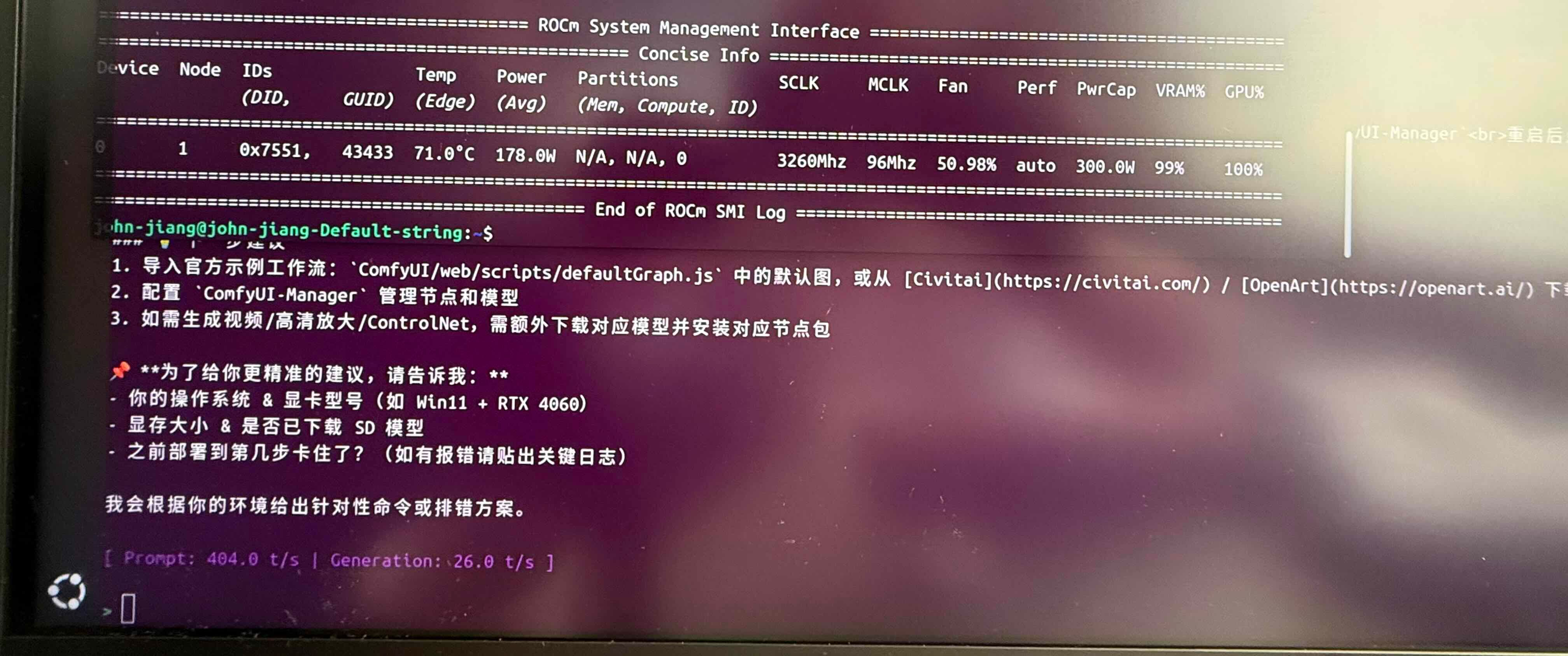
跑27B 稠密,生成token 时候,风扇的声音还是比较大的。
-
交作业:X99 CD3+E5 2666 +128G DDR3 + AMD AI Pro 9700,成功安装ubuntu,等不及跟大家分享。后续再更新 -
交作业:X99 CD3+E5 2666 +128G DDR3 + AMD AI Pro 9700,成功安装ubuntu,等不及跟大家分享。后续再更新 -
交作业:X99 CD3+E5 2666 +128G DDR3 + AMD AI Pro 9700,成功安装ubuntu,等不及跟大家分享。后续再更新@Chungen-Jiang 有这钱貌似可以有更好的选择。。。
欢迎大神分享,让其他朋友看到,参考一下
目前内存价格太高,这套洋垃圾方案目前性价比很高我认为。
再就是看显卡了,我是看了Terry 的视频,结合自己的实际情况选择这个显卡。结合自己的情况和经济能力,还有3090方案,7900xtx 方案,双7900xtx,4080S 32G魔改方案。 -
交作业:X99 CD3+E5 2666 +128G DDR3 + AMD AI Pro 9700,成功安装ubuntu,等不及跟大家分享。后续再更新@Chungen-Jiang 长城的机箱显卡挡板螺丝很不好上,要两个人才好弄,不过机箱本身不错。要是力气小的,买贵一点的,或者找个人帮你稳住,不然不好打螺丝。
确实,那个空位对的不是很准,不过还行,没有遇到太大阻力,自己一个人也能搞定。
一开始选了100多的,我记得你有个视频说怎么也得200多,就选了200多的,够用了,螺丝还可以,显卡的挡板是焊死的,需要自己掰断,这玩意儿就是一分钱一分货。
机箱多花点钱值得,这东西能一直用。应该再买贵点儿了。 -
交作业:X99 CD3+E5 2666 +128G DDR3 + AMD AI Pro 9700,成功安装ubuntu,等不及跟大家分享。后续再更新到目前配置的价格:
X99 CD3 + E5 :548 元 (可以考虑买贵一点的主板,带Wi-Fi的,这个主板不带wifi,我连接的网线)
内存:128G DDR 3 288*4 = 1152 。(看其他人,64G似乎就可以。)
显卡:AMD AIPRO 9700 蓝宝石 10999元
机箱;长城铁幕 H504B 206元
电源:长城 1200W F12 729元
硬盘:致态 长江存储 1 TB SSD 1049元 。 (最好加一块HDD,SSD 可能会丢数据,我还没有买。)合计:约 14733 元
-
交作业:X99 CD3+E5 2666 +128G DDR3 + AMD AI Pro 9700,成功安装ubuntu,等不及跟大家分享。后续再更新更新一下安装状态,Native 安装comfyUI,卡在了SVD 节点的配置。
在linux上安装了v2trayA,顺利能够从github 下载文件,目前卡在来的svd节点的下载,因为AI提供的源失效了,改用官方原生方案,目前正在从huging face 下载svd_xt_1_1.sfetensors 4.5G,遇到了不断停止下载的问题,因此
在unbuntu 应用商店,安装了Gopeed 下载工具,支持断点续传,正在下载svd_xt_1_1.sfetensors 4.5G. -
交作业:X99 CD3+E5 2666 +128G DDR3 + AMD AI Pro 9700,成功安装ubuntu,等不及跟大家分享。后续再更新 -
交作业:X99 CD3+E5 2666 +128G DDR3 + AMD AI Pro 9700,成功安装ubuntu,等不及跟大家分享。后续再更新 -
交作业:X99 CD3+E5 2666 +128G DDR3 + AMD AI Pro 9700,成功安装ubuntu,等不及跟大家分享。后续再更新 -
交作业:X99 CD3+E5 2666 +128G DDR3 + AMD AI Pro 9700,成功安装ubuntu,等不及跟大家分享。后续再更新@Chungen-Jiang 压缩,不要超过2M
我图片压缩了,935k,仍然显示图片尺寸过大。
-
交作业:X99 CD3+E5 2666 +128G DDR3 + AMD AI Pro 9700,成功安装ubuntu,等不及跟大家分享。后续再更新935k的图片,仍然显示“图片尺寸过大”