跳转至内容
  • 版块
  • 最新
  • 标签
  • 热门
  • 用户
  • 群组
皮肤
  • 浅色
  • Brite
  • Cerulean
  • Cosmo
  • Flatly
  • Journal
  • Litera
  • Lumen
  • Lux
  • Materia
  • Minty
  • Morph
  • Pulse
  • Sandstone
  • Simplex
  • Sketchy
  • Spacelab
  • United
  • Yeti
  • Zephyr
  • 深色
  • Cyborg
  • Darkly
  • Quartz
  • Slate
  • Solar
  • Superhero
  • Vapor

  • 默认(不使用皮肤)
  • 不使用皮肤
折叠
品牌标识

抡锤者

  1. 主页
  2. AI硬件
  3. 零刻GTI15+显卡坞+蓝宝石9700XTX从组装开始求帮助

零刻GTI15+显卡坞+蓝宝石9700XTX从组装开始求帮助

已定时 已固定 已锁定 已移动 AI硬件
49 帖子 9 发布者 317 浏览 1 关注中
  • 从旧到新
  • 从新到旧
  • 最多赞同
回复
  • 在新帖中回复
登录后回复
此主题已被删除。只有拥有主题管理权限的用户可以查看。
  • 张鑫磊张 张鑫磊

    @terry @fred 这样是不是算稳了,只听到风扇声,没有任何其他杂音。

    terryT 离线
    terryT 离线
    terry
    编写于 最后由 terry 编辑
    #20

    @张鑫磊 烤机过了就没问题啊,你不会用到比烤机还夸张的负载的。烤个半小时就差不多了,监控下温度。我的xtx TDP只有355w,系统限制在了303w,最高跑到304w,满载几个小时没问题,风扇噪音被CPU风扇压制,完全听不到。

    张鑫磊张 1 条回复 最后回复
    0
    • 张鑫磊张 张鑫磊

      @terry @fred 这样是不是算稳了,只听到风扇声,没有任何其他杂音。

      怪 离线
      怪 离线
      怪叔叔
      编写于 最后由 编辑
      #21

      @张鑫磊 还是要把模型跑起来然后使用满载的跑半小时看看

      1 条回复 最后回复
      0
      • terryT terry

        @张鑫磊 烤机过了就没问题啊,你不会用到比烤机还夸张的负载的。烤个半小时就差不多了,监控下温度。我的xtx TDP只有355w,系统限制在了303w,最高跑到304w,满载几个小时没问题,风扇噪音被CPU风扇压制,完全听不到。

        张鑫磊张 离线
        张鑫磊张 离线
        张鑫磊
        编写于 最后由 编辑
        #22

        @terry 最终烤机30分钟,功率保持在417w,温度70,没有波动过,豆包说的还是很靠谱,显卡峰值420w,零刻的扩展坞方式是直插PCIE卡的,所以能发挥出来显卡的性能,显卡满载风扇的声音还是盖过了CPU的风扇生。

        1. 7900XTX三个口功耗分配:1号≈180W,2+3号各≈120W,上面接法完美均衡负载
        2. 总供电600W>显卡峰值420W,可以100%满血,不降频、不黑屏、不重启

        下午一直在下载软件,装软件了,还有有些晕晕的,让hermes进咱们论坛看帖子了,给我的完整方案贴上来,请大神们给与指正,争取明天就能在windows上跑起来。刘悦的懒人包也下载了,400多G。

        1 条回复 最后回复
        0
        • 张鑫磊张 离线
          张鑫磊张 离线
          张鑫磊
          编写于 最后由 编辑
          #23

          AMD 7900XTX 双系统 AI 工作站安装清单

          来源:抡锤者论坛 (lcz.me) 实测数据 + David Zhang、CHIA AN YANG、terry、ken huang 等用户经验
          更新日期:2026-05-17
          硬件:AMD RX 7900 XTX 24GB + AMD Ryzen 9 7950X / Intel i9-13900HK


          目录

          1. 系统规划
          2. Part 1: Ubuntu 26.04 — 大模型 + ComfyUI
          3. Part 2: Windows Server 2025 — llama.cpp + ComfyUI
          4. 关键参数速查
          5. 踩坑与故障排除
          6. 性能基准参考

          1. 系统规划

          系统 用途 磁盘建议
          Ubuntu 26.04 ROCm 大模型 + ComfyUI FLUX/LTX NVMe SSD 500GB+
          Windows Server 2025 llama.cpp Vulkan + ComfyUI DirectML/ROCm-Windows NVMe SSD 500GB+
          共享 模型文件、数据集 独立数据盘 2TB+

          双系统切换:重启切换。模型文件放在共享数据盘,两边都挂载。


          2. Part 1: Ubuntu 26.04 — 大模型 + ComfyUI

          2.1 系统安装

          # 1. 安装 Ubuntu 26.04 Desktop/Server
          # 2. 更新系统
          sudo apt update && sudo apt upgrade -y
          
          # 3. 安装必要工具
          sudo apt install -y git curl wget build-essential cmake python3-pip python3-venv
          

          2.2 安装 AMD ROCm 驱动

          # 1. 添加 AMD 仓库
          wget https://repo.radeon.com/amdgpu-install/rocm/6.2/ubuntu/amdgpu-install_6.2.60200-1_all.deb
          sudo dpkg -i amdgpu-install_6.2.60200-1_all.deb
          sudo apt update
          
          # 2. 安装 ROCm
          sudo amdgpu-install --usecase=rocm --open
          
          # 3. 重启并验证
          reboot
          rocminfo | grep "Name"
          # 应看到: Name:             gfx1100 (AMD Radeon RX 7900 XTX)
          

          2.3 安装 PyTorch ROCm

          # 创建虚拟环境
          python3 -m venv ~/ai-env
          source ~/ai-env/bin/activate
          
          # 安装 PyTorch ROCm
          pip install torch torchvision torchaudio --index-url https://download.pytorch.org/whl/rocm6.2
          
          # 验证
          python -c "import torch; print(torch.cuda.is_available()); print(torch.cuda.get_device_name(0))"
          # 应输出: True 和 AMD Radeon RX 7900 XTX
          

          2.4 安装 ComfyUI

          git clone https://github.com/comfyanonymous/ComfyUI.git ~/ComfyUI
          cd ~/ComfyUI
          source ~/ai-env/bin/activate
          pip install -r requirements.txt
          
          # 安装 ComfyUI Manager
          cd custom_nodes
          git clone https://github.com/comfyanonymous/ComfyUI-Manager.git
          
          # 启动
          cd ~/ComfyUI
          python main.py --listen --port 8188
          # 浏览器访问: http://localhost:8188
          

          2.5 下载 ComfyUI 模型

          mkdir -p ~/ComfyUI/models/checkpoints
          mkdir -p ~/ComfyUI/models/unet
          mkdir -p ~/ComfyUI/models/vae
          mkdir -p ~/ComfyUI/models/clip
          
          # FLUX.1-schnell (快速出图 ~12GB)
          # 从 HuggingFace 下载: black-forest-labs/FLUX.1-schnell
          # FLUX.1-dev (高质量 ~23GB)
          # 从 HuggingFace 下载: black-forest-labs/FLUX.1-dev
          
          # LTX-Video 2B (视频生成 ~4.5GB)
          # 从 HuggingFace 下载: Lightricks/LTX-Video
          
          # LTX-Video 2B-distilled (快速视频 ~4.5GB)
          # 从 HuggingFace 下载: Lightricks/LTX-Video-2B-Distilled
          

          2.6 安装 llama.cpp (ROCm)

          # 1. 安装依赖
          sudo apt install -y clang lld
          
          # 2. 克隆并编译 llama.cpp
          git clone https://github.com/ggml-org/llama.cpp.git ~/llama.cpp
          cd ~/llama.cpp
          
          # 3. 编译 ROCm 版本
          cmake -B build -DGGML_HIP=ON -DCMAKE_BUILD_TYPE=Release
          cmake --build build --config Release -j$(nproc)
          
          # 4. 验证
          ~/llama.cpp/build/bin/llama-cli -m ~/models/test.gguf -n 10 -ngl 999
          

          2.7 安装 llama.cpp TurboQuant (ROCm)

          # 1. 克隆 TurboQuant HIP 版本
          git clone https://github.com/domvox/llama.cpp-turboquant-hip.git ~/llama.cpp-turboquant-hip
          cd ~/llama.cpp-turboquant-hip
          
          # 2. 编译
          cmake -B build -DGGML_HIP=ON -DCMAKE_BUILD_TYPE=Release
          cmake --build build --config Release -j$(nproc)
          
          # 3. 启动服务器
          ~/llama.cpp-turboquant-hip/build/bin/llama-server \
            -m ~/models/Qwen3.6-27B-Q4_K_P.gguf \
            --host 0.0.0.0 --port 8080 \
            --n-gpu-layers 999 \
            --ctx-size 65536 \
            --batch-size 512 \
            --ubatch-size 128 \
            --threads 8 \
            --temp 1.0 --top-p 0.95 --top-k 20 \
            --cache-type-k turbo3 --cache-type-v turbo3
          

          2.8 安装 llama.cpp MTP (ROCm)

          # 1. 切换到 MTP PR 分支
          cd ~/llama.cpp
          git fetch origin pull/22673/head:mtp-branch
          git checkout mtp-branch
          
          # 2. 重新编译
          cmake -B build-mtp -DGGML_HIP=ON -DCMAKE_BUILD_TYPE=Release
          cmake --build build-mtp --config Release -j$(nproc)
          
          # 3. 启动(注意:ROCm + MTP 有 VRAM 暴涨 bug,上下文限制 8k)
          ~/llama.cpp/build-mtp/bin/llama-server \
            -m ~/models/Qwen3.6-27B-Q4_K_M-mtp.gguf \
            --spec-type mtp --spec-draft-n-max 3 \
            --cache-type-k q4_0 --cache-type-v q4_0 \
            -np 1 -c 4096 \
            --temp 0.7 --top-k 20 -ngl 99 \
            --port 8080 --host 0.0.0.0 -fa 1 -ub 256
          

          2.9 下载 Qwen3.6-27B 模型

          # 非 MTP 模型 (17GB)
          # HuggingFace: HauhauCS/Qwen3.6-27B-Uncensored-HauhauCS-Aggressive
          # 下载: Qwen3.6-27B-Uncensored-HauhauCS-Aggressive-Q4_K_P.gguf
          
          # MTP 模型 (15.8GB)
          # HuggingFace: froggeric/Qwen3.6-27B-MTP-GGUF
          # 下载: Qwen3.6-27B-Q4_K_M-mtp.gguf
          
          # 多模态投影文件 (f16)
          # HuggingFace: HauhauCS/Qwen3.6-27B-Uncensored-HauhauCS-Aggressive
          # 下载: mmproj-Qwen3.6-27B-Uncensored-HauhauCS-Aggressive-f16.gguf
          

          3. Part 2: Windows Server 2025 — llama.cpp + ComfyUI

          3.1 系统安装

          1. 安装 Windows Server 2025
          2. 安装 AMD 显卡驱动:AMD Software: Adrenalin Edition 26.x(或 PRO 驱动)
          3. 安装 Visual Studio Build Tools:
            • winget install Microsoft.VisualStudio.2022.BuildTools
            • 必须勾选:"使用 C++ 的桌面开发"

          3.2 安装 Vulkan SDK

          # 1. 安装 Vulkan SDK
          # https://vulkan.lunarg.com/sdk/home/windows
          
          # 2. 设置环境变量
          setx VULKAN_SDK "C:\VulkanSDK\1.4.350.0"
          

          3.3 编译 llama.cpp Vulkan (MTP)

          # 1. 安装 CMake
          winget install Kitware.CMake
          
          # 2. 克隆源码
          git clone https://github.com/ggml-org/llama.cpp.git C:\llama.cpp
          cd C:\llama.cpp
          
          # 3. 切换到 MTP PR 分支
          git fetch origin pull/22673/head:mtp-branch
          git checkout mtp-branch
          
          # 4. 编译 Vulkan 版本
          cmake -B build -DGGML_VULKAN=ON -DCMAKE_BUILD_TYPE=Release
          cmake --build build --config Release -j
          
          # 编译输出: C:\llama.cpp\build\bin\Release\llama-server.exe
          

          3.4 配置启动脚本

          run-mtp.bat (测试用)

          @echo off
          C:\llama.cpp\build\bin\Release\llama-server.exe ^
           -m C:\models\Qwen3.6-27B-Q4_K_M-mtp.gguf ^
           --device Vulkan0 -ngl 999 -c 65536 ^
           -ctk q4_0 -ctv q4_0 -np 1 ^
           --spec-type draft-mtp --spec-draft-n-max 3 ^
           --reasoning off -fa 1 ^
           --port 8080 --host 0.0.0.0
          pause
          

          start-all-mtp.bat (生产用:llama-server + Hermes + 暖机)

          @echo off
          set "H_EXE=C:\Users\%USERNAME%\AppData\Local\hermes\hermes-agent\venv\Scripts\hermes.exe"
          set "L_EXE=C:\llama.cpp\build\bin\Release\llama-server.exe"
          set "M_PATH=C:\models\Qwen3.6-27B-Q4_K_M-mtp.gguf"
          set "H_HOME=C:\Users\%USERNAME%\AppData\Local\hermes"
          set PATH=C:\llama.cpp\build\bin\Release;%PATH%
          
          echo [STEP 1] Launching llama-server (MTP)...
          start "llama-server-mtp" cmd /k "%L_EXE% -m %M_PATH% --device Vulkan0 -ngl 999 -c 64000 -ctk q4_0 -ctv q4_0 -np 1 --spec-type draft-mtp --spec-draft-n-max 3 -fa 1 --reasoning off --port 8080 --host 127.0.0.1"
          
          timeout /t 8
          
          echo [STEP 2] Launching Hermes Gateway...
          start "hermes-gateway" cmd /k "set HERMES_HOME=%H_HOME%&& set HERMES_GIT_BASH_PATH=C:\Program Files\Git\bin\bash.exe&& %H_EXE% gateway run --replace"
          
          timeout /t 5
          
          echo [STEP 3] Running Warmup Script...
          powershell -ExecutionPolicy Bypass -File "%H_HOME%\scripts\warmup.ps1"
          
          echo.
          echo =======================================================
          echo   SYSTEM READY  [MTP Mode: draft-mtp, n-max 3]
          echo =======================================================
          pause
          

          3.5 设置 GPU 性能模式

          # 在 AMD 驱动设置中:
          # 1. 打开 AMD Software
          # 2. 显卡 → 调整 → GPU 性能模式 → 设置为"高效"或"高性能"
          #
          # 或在命令行:
          # amdctl gpu set power_dpm=high
          

          3.6 安装 ComfyUI for Windows

          # 方案 A: DirectML (最简单)
          git clone https://github.com/comfyanonymous/ComfyUI.git C:\ComfyUI
          cd C:\ComfyUI
          python -m venv venv
          .\venv\Scripts\Activate.ps1
          pip install -r requirements.txt
          python main.py --listen --port 8188
          
          # 方案 B: ROCm for Windows (性能更好)
          # 1. 安装 ROCm for Windows: https://rocm.docs.amd.com/projects/install-on-windows/latest/
          # 2. pip install torch --index-url https://download.pytorch.org/whl/rocm6.2
          # 3. 同上启动 ComfyUI
          

          3.7 下载模型

          C:\models\
          ├── Qwen3.6-27B-Q4_K_M-mtp.gguf      # MTP 模型 15.8GB
          ├── Qwen3.6-27B-Q4_K_P.gguf           # 非 MTP 模型 17GB
          ├── mmproj-*.f16.gguf                 # 多模态投影
          ├── flux1-schnell.safetensors         # FLUX 快速出图
          ├── flux1-dev.safetensors             # FLUX 高质量出图
          ├── ltx-video-2b.safetensors          # LTX 视频生成
          └── ltx-video-2b-distilled.safetensors # LTX 快速视频
          

          4. 关键参数速查

          4.1 llama.cpp 启动参数

          参数 值 作用
          --device Vulkan0 Vulkan0 使用 Vulkan 后端
          -ngl 999 999 所有层卸载到 GPU
          -c 65536 65536 上下文 64k(24GB 安全值)
          -ctk q4_0 -ctv q4_0 q4_0 KV Cache q4_0 量化(最关键优化)
          --spec-type draft-mtp draft-mtp 多令牌预测(新版 PR 参数名)
          --spec-draft-n-max 3 3 每次预测 3 个 token
          --reasoning off off 必加!防止 Qwen3 thinking 卡死
          -fa 1 1 Flash Attention 加速
          -np 1 1 单并行(MTP 限制)
          --ubatch-size 128 128 微批次大小(OOM 时减小)

          4.2 模型选择

          模型 大小 后端 推荐场景
          froggeric/Qwen3.6-27B-MTP Q4_K_M 15.8GB Vulkan + MTP ⭐ 结构化输出最佳
          HauhauCS/Qwen3.6-27B Q4_K_P 17GB ROCm + TurboQuant 最大上下文 (256k)
          omnicoder-9B ~6GB 任意 快速编码任务

          5. 踩坑与故障排除

          5.1 常见问题

          问题 原因 解决方案
          24GB 显存 OOM 上下文太大 降到 -c 65536
          Qwen3 卡死 thinking 模式无限生成 加 --reasoning off
          ROCm + MTP VRAM 暴涨 已知 bug 上下文限制 8k 以内
          Vulkan TurboQuant 速度慢 GPU 利用率仅 30% 不用 TurboQuant,用标准 Vulkan
          MTP 参数报错 参数名已改 用 draft-mtp 不是 mtp
          Vulkan SDK 找不到 环境变量未设置 set VULKAN_SDK=C:\VulkanSDK\1.4.350.0
          llama-common.dll 被锁 server 占用中 先关 server 再重新编译
          LTX 视频 2-3 次后爆显存 碎片化问题 加 --low-vram 或重启

          5.2 显存优化

          # 如果显存不够,调整这些参数:
          --ctx-size 65536      # 降到 64k
          --batch-size 512      # 降到 512
          --ubatch-size 128     # 降到 128
          -np 1                 # MTP 只能单并发
          

          5.3 性能调优

          # ROCm 性能优化
          export HSA_OVERRIDE_GFX_VERSION=11.0.0  # 如果驱动不支持
          
          # Windows GPU 性能模式
          # AMD Software → 显卡 → 调整 → GPU 性能模式 → 高性能
          

          6. 性能基准参考

          6.1 大模型性能 (Qwen3.6-27B on 7900XTX)

          配置 Prefill TG 速度 后端
          ROCm f16 904 t/s 29 t/s 基线
          ROCm q4_0 898 t/s 29 t/s 几乎不变
          Vulkan f16 766 t/s 37 t/s 基线
          Vulkan q4_0 770 t/s 37 t/s 几乎不变
          Vulkan + MTP q4_0 730 t/s 81 t/s ⭐ +106% TG
          Vulkan + MTP q8_0 730 t/s 77 t/s +96% TG
          ROCm + MTP q4_0 730 t/s 54 t/s +82% TG

          6.2 ComfyUI 性能 (FLUX/LTX on 7900XTX)

          模型 出图速度 视频生成速度 备注
          FLUX.1-schnell ~3-5s/张 — 快速
          FLUX.1-dev ~8-12s/张 — 高质量
          LTX-Video 2B — ~15-20s/段 1280x720
          LTX-Video 2B-distilled — ~8-12s/段 快速

          terry 实测:7900XTX 可批量跑几十个 ComfyUI 任务

          6.3 ken huang 的 eGPU 测试 (TB3 → PCIe 对比)

          升级路径 预期 TG mean
          当前 (TB3 eGPU) 37-45 t/s
          OCuLink 改装 (~$80) 52-55 t/s
          直接 PCIe 3.0 x16 58-62 t/s
          AM5 + PCIe 4.0 x16 ~67 t/s

          附录 A: 模型下载链接

          模型 HuggingFace 地址
          Qwen3.6-27B MTP Q4_K_M https://huggingface.co/froggeric/Qwen3.6-27B-MTP-GGUF
          Qwen3.6-27B Q4_K_P https://huggingface.co/HauhauCS/Qwen3.6-27B-Uncensored-HauhauCS-Aggressive
          FLUX.1-schnell https://huggingface.co/black-forest-labs/FLUX.1-schnell
          FLUX.1-dev https://huggingface.co/black-forest-labs/FLUX.1-dev
          LTX-Video 2B https://huggingface.co/Lightricks/LTX-Video
          LTX-Video 2B-distilled https://huggingface.co/Lightricks/LTX-Video-2B-Distilled

          附录 B: 关键 GitHub PR

          项目 地址
          llama.cpp MTP PR #22673 https://github.com/ggml-org/llama.cpp/pull/22673
          llama.cpp TurboQuant HIP https://github.com/domvox/llama.cpp-turboquant-hip
          llama.cpp TurboQuant https://github.com/TheTom/llama-cpp-turboquant
          llama.cpp MTP 多模态修复 https://github.com/ggml-org/llama.cpp/issues/22867
          llama.cpp NVFP4 https://github.com/ggml-org/llama.cpp/pull/22196
          Hipfire (DFlash) https://github.com/Kaden-Schutt/hipfire

          附录 😄 论坛来源

          • 抡锤者论坛:https://lcz.me/
          • David Zhang 的 Benchmark 帖:https://lcz.me/topic/100 (50 条回复)
          • CHIA AN YANG 的优化报告:https://lcz.me/topic/151 (13 条回复)
          • Ubuntu 26.04 + ComfyUI 问题帖:https://lcz.me/topic/40
          • ComfyUI 整合包 V8 中文版|2026 最新版 开箱即用|零门槛 AI 绘画 AI 视频|新手到进阶全流程教程 https://blog.csdn.net/qq_30501863/article/details/161055759
          1 条回复 最后回复
          2
          • 极 离线
            极 离线
            极品青蛙
            编写于 最后由 编辑
            #24

            机器主要用来验证业务,准备用来创作ai动画短视频,验证成功再申请项目购置生产级硬件。

            1 条回复 最后回复
            0
            • terryT 离线
              terryT 离线
              terry
              编写于 最后由 编辑
              #25

              非常好,不过你的xtx可能算了显卡坞功率,显卡不会超过355w的。

              1 条回复 最后回复
              0
              • williamlouisW 离线
                williamlouisW 离线
                williamlouis
                编写于 最后由 编辑
                #26

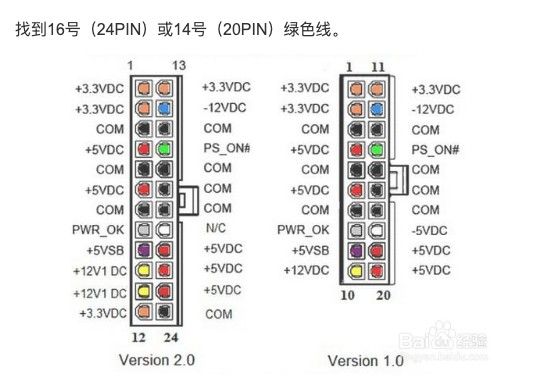
                51559834-a5a1-412e-8999-c7cb1a33af3c-image.jpeg

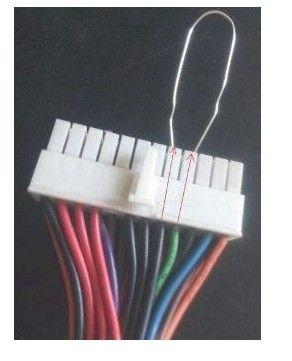
                65f2fbdc-457e-441e-b770-637b2f1e597b-image.jpeg
                实在怕炸就再买一个电源 单独给显卡供电。只买一个电源就行。这个省钱。但是不能和电脑统一管理了。
                短接后 电源就工作了。
                需要和主板连通一起控制需要动手能力。不建议。或不采纳。

                个人主页:xlkj.org Telegram https://t.me/xinlinlu

                1 条回复 最后回复
                1
                • 张鑫磊张 离线
                  张鑫磊张 离线
                  张鑫磊
                  编写于 最后由 编辑
                  #27

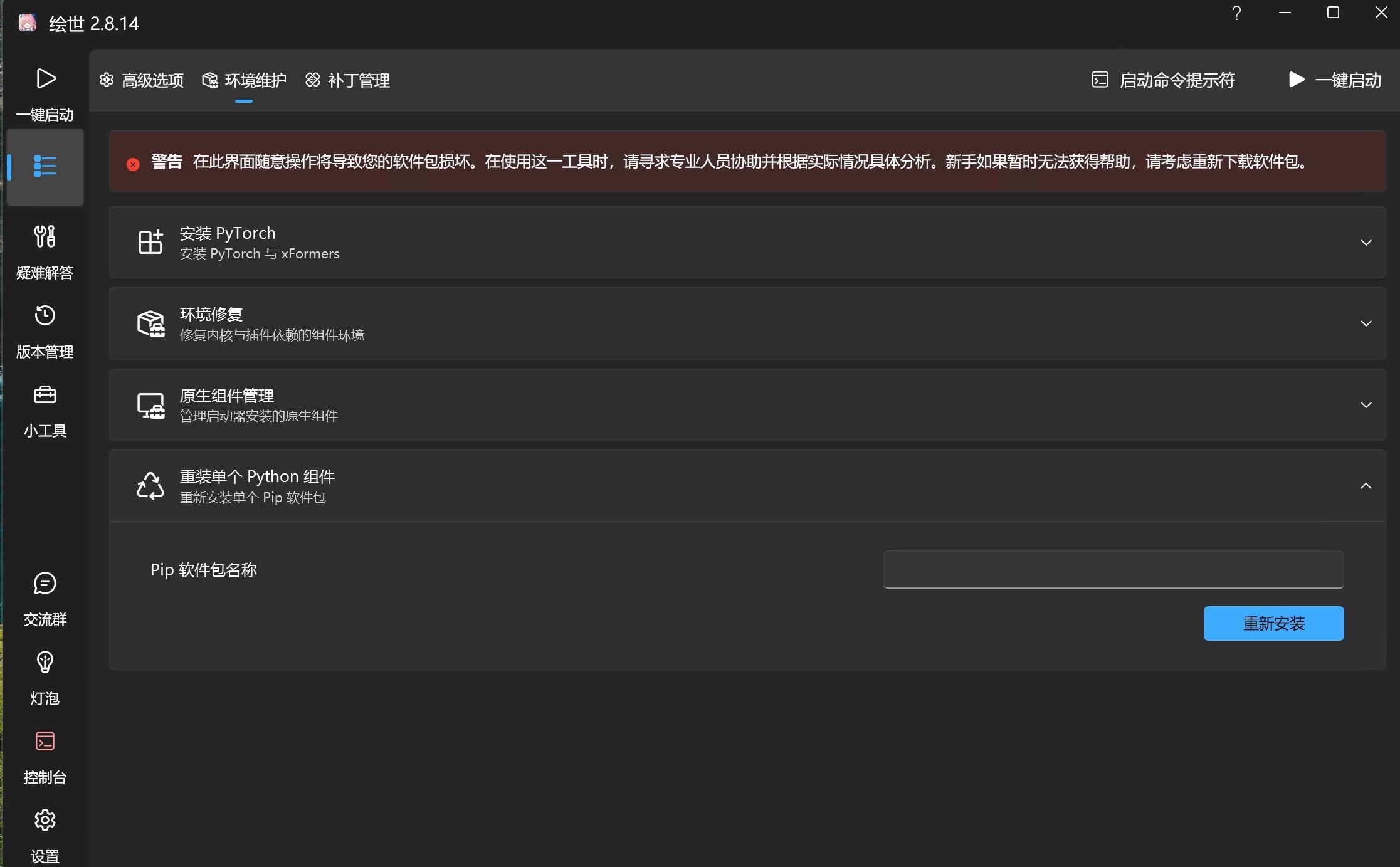
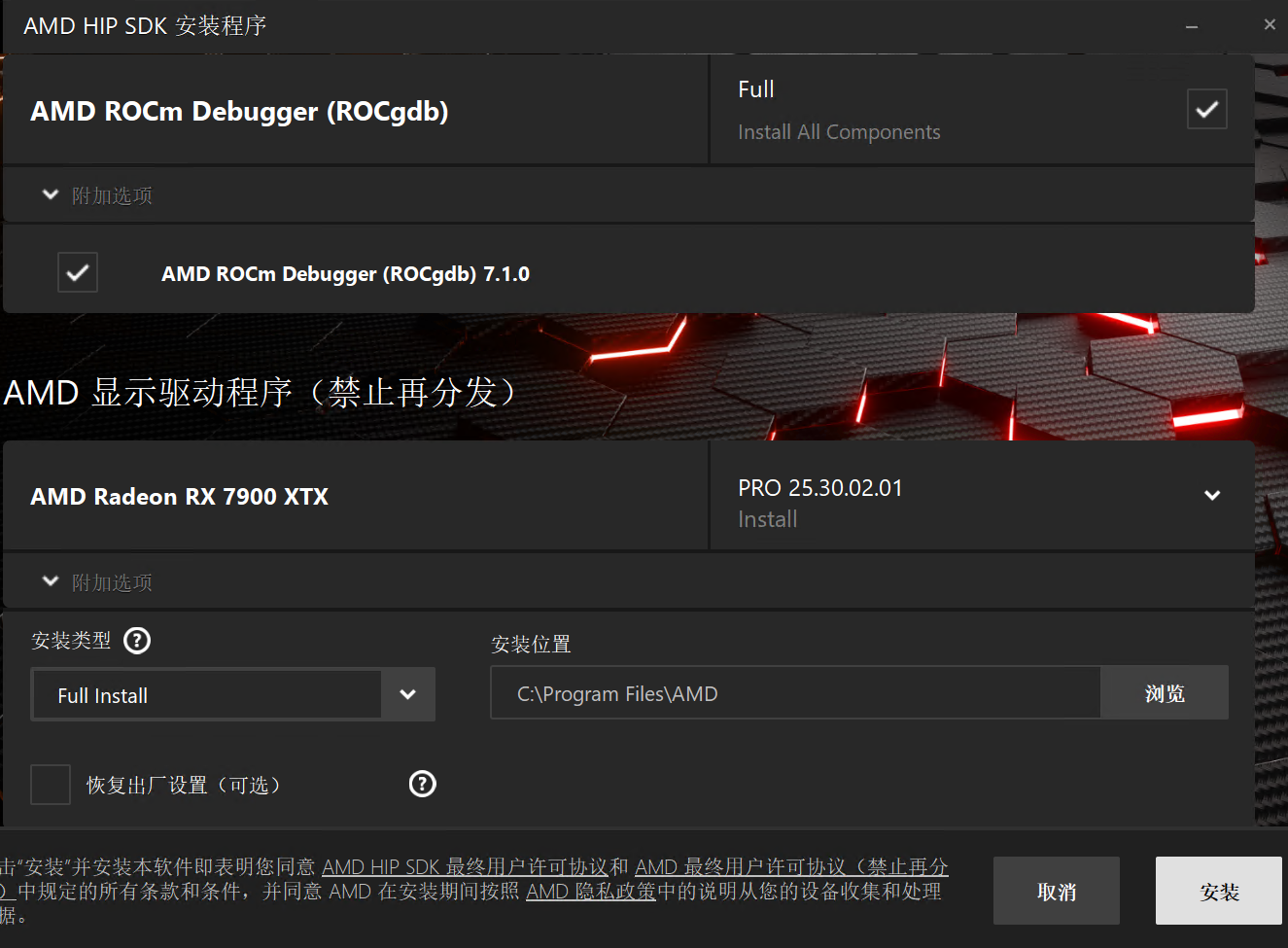
                  @terry @xiaote @david-zhang 求助,已经full install 了,pip install torch --index-url https://download.pytorch.org/whl/rocm7.2.3执行不了,C:\Program Files\AMD\ROCm\7.1\bin\下面没有这个文件
                  rocm-smi.exe
                  a500c18c3051eeb921ab147ec092e06a.png

                  terryT 1 条回复 最后回复
                  0
                  • 张鑫磊张 张鑫磊

                    @terry @xiaote @david-zhang 求助,已经full install 了,pip install torch --index-url https://download.pytorch.org/whl/rocm7.2.3执行不了,C:\Program Files\AMD\ROCm\7.1\bin\下面没有这个文件
                    rocm-smi.exe
                    a500c18c3051eeb921ab147ec092e06a.png

                    terryT 离线
                    terryT 离线
                    terry
                    编写于 最后由 terry 编辑
                    #28

                    @张鑫磊 这个问题问Gemini,多半是环境变量的问题,设置下就好了。还有你安装的这是个什么东西?我安装HIP的时候,怎么没有这个界面,版本7.1太老了,你安装7.2系列啊。让Gemini给你最新的HIP安装包下载地址,记得勒令它先搜索再回答。

                    张鑫磊张 1 条回复 最后回复
                    0
                    • terryT terry

                      @张鑫磊 这个问题问Gemini,多半是环境变量的问题,设置下就好了。还有你安装的这是个什么东西?我安装HIP的时候,怎么没有这个界面,版本7.1太老了,你安装7.2系列啊。让Gemini给你最新的HIP安装包下载地址,记得勒令它先搜索再回答。

                      张鑫磊张 离线
                      张鑫磊张 离线
                      张鑫磊
                      编写于 最后由 编辑
                      #29

                      @terry 只能官网上下载到7.1,那我去gimini要。刚刚Vulkan大模型能跑了,rocm、comfyui再努力一下。318c3a06-4c10-4f1f-b0d0-88e136d818e3-image.jpeg
                      88b6dd26-350f-4ffd-8f7d-88250aecd790-image.jpeg

                      terryT 1 条回复 最后回复
                      0
                      • 张鑫磊张 张鑫磊

                        @terry 只能官网上下载到7.1,那我去gimini要。刚刚Vulkan大模型能跑了,rocm、comfyui再努力一下。318c3a06-4c10-4f1f-b0d0-88e136d818e3-image.jpeg
                        88b6dd26-350f-4ffd-8f7d-88250aecd790-image.jpeg

                        terryT 离线
                        terryT 离线
                        terry
                        编写于 最后由 编辑
                        #30

                        @张鑫磊 大哥我安装的7.2,秋叶包直接就能跑。你安装的驱动肯定有问题,自己去找7.2版本的,我还是春节期间调试的。还有,你可以去下载cmfyui官方的AMD Portable版本,那个版本兼容性没有秋叶包好,但是性能强。AMD卡在Windows下,跑LTX,Flux问题不大,WAN不行,效率受罪。

                        张鑫磊张 1 条回复 最后回复
                        0
                        • terryT terry

                          @张鑫磊 大哥我安装的7.2,秋叶包直接就能跑。你安装的驱动肯定有问题,自己去找7.2版本的,我还是春节期间调试的。还有,你可以去下载cmfyui官方的AMD Portable版本,那个版本兼容性没有秋叶包好,但是性能强。AMD卡在Windows下,跑LTX,Flux问题不大,WAN不行,效率受罪。

                          张鑫磊张 离线
                          张鑫磊张 离线
                          张鑫磊
                          编写于 最后由 编辑
                          #31

                          @terry 好的,秋叶刚刚给我了网盘地址,我去下载

                          A 1 条回复 最后回复
                          0
                          • A 离线
                            A 离线
                            applejuice
                            编写于 最后由 编辑
                            #32

                            b站好多 秋叶.. 那个才是?

                            terryT 1 条回复 最后回复
                            0
                            • A applejuice

                              b站好多 秋叶.. 那个才是?

                              terryT 离线
                              terryT 离线
                              terry
                              编写于 最后由 编辑
                              #33

                              @applejuice 都是李鬼,李逵本人似乎早就停更了。

                              A 1 条回复 最后回复
                              0
                              • terryT terry

                                @applejuice 都是李鬼,李逵本人似乎早就停更了。

                                A 离线
                                A 离线
                                applejuice
                                编写于 最后由 编辑
                                #34

                                @terry 好的谢谢 我去看看 反正没经验 就都看看 没差

                                1 条回复 最后回复
                                0
                                • 张鑫磊张 张鑫磊

                                  @terry 好的,秋叶刚刚给我了网盘地址,我去下载

                                  A 离线
                                  A 离线
                                  applejuice
                                  编写于 最后由 编辑
                                  #35

                                  @张鑫磊 说:

                                  @terry 好的,秋叶刚刚给我了网盘地址,我去下载

                                  大哥 拿到工作流 可不可以发一份?国外不方便用网盘..

                                  terryT 1 条回复 最后回复
                                  0
                                  • A applejuice

                                    @张鑫磊 说:

                                    @terry 好的,秋叶刚刚给我了网盘地址,我去下载

                                    大哥 拿到工作流 可不可以发一份?国外不方便用网盘..

                                    terryT 离线
                                    terryT 离线
                                    terry
                                    编写于 最后由 编辑
                                    #36

                                    @applejuice https://lcz.me/topic/203/ltx2.3工作流分享-刘悦大神出品

                                    A 1 条回复 最后回复
                                    0
                                    • terryT terry

                                      @applejuice https://lcz.me/topic/203/ltx2.3工作流分享-刘悦大神出品

                                      A 离线
                                      A 离线
                                      applejuice
                                      编写于 最后由 编辑
                                      #37

                                      @terry 说:

                                      @applejuice https://lcz.me/topic/203/ltx2.3工作流分享-刘悦大神出品

                                      谢谢大哥

                                      1 条回复 最后回复
                                      0
                                      • 张鑫磊张 离线
                                        张鑫磊张 离线
                                        张鑫磊
                                        编写于 最后由 编辑
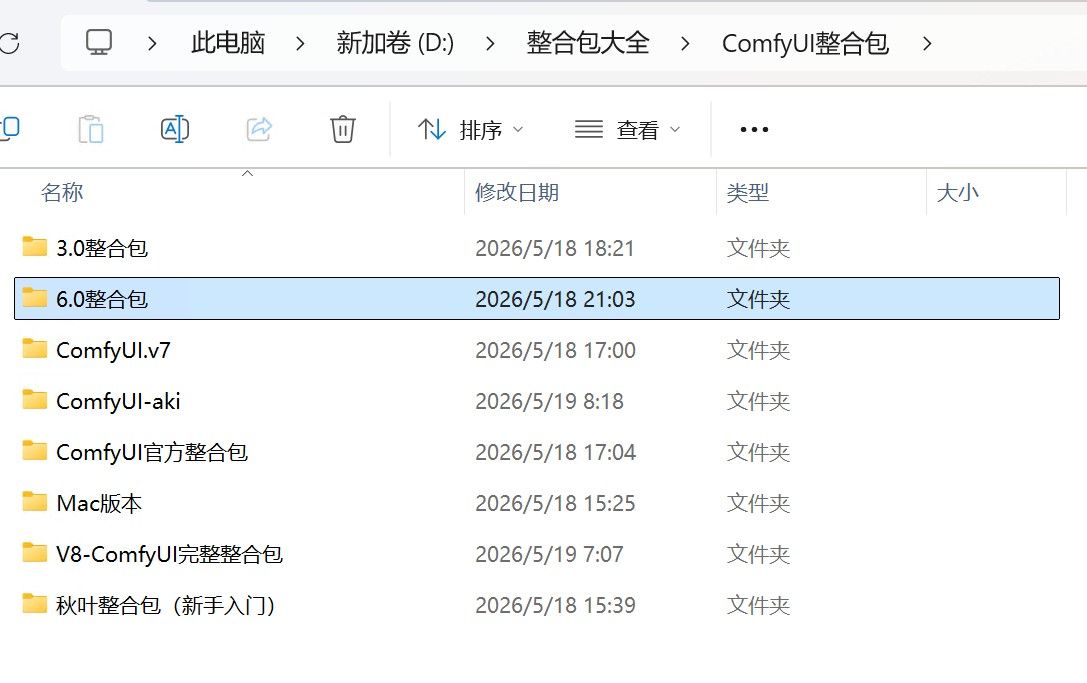
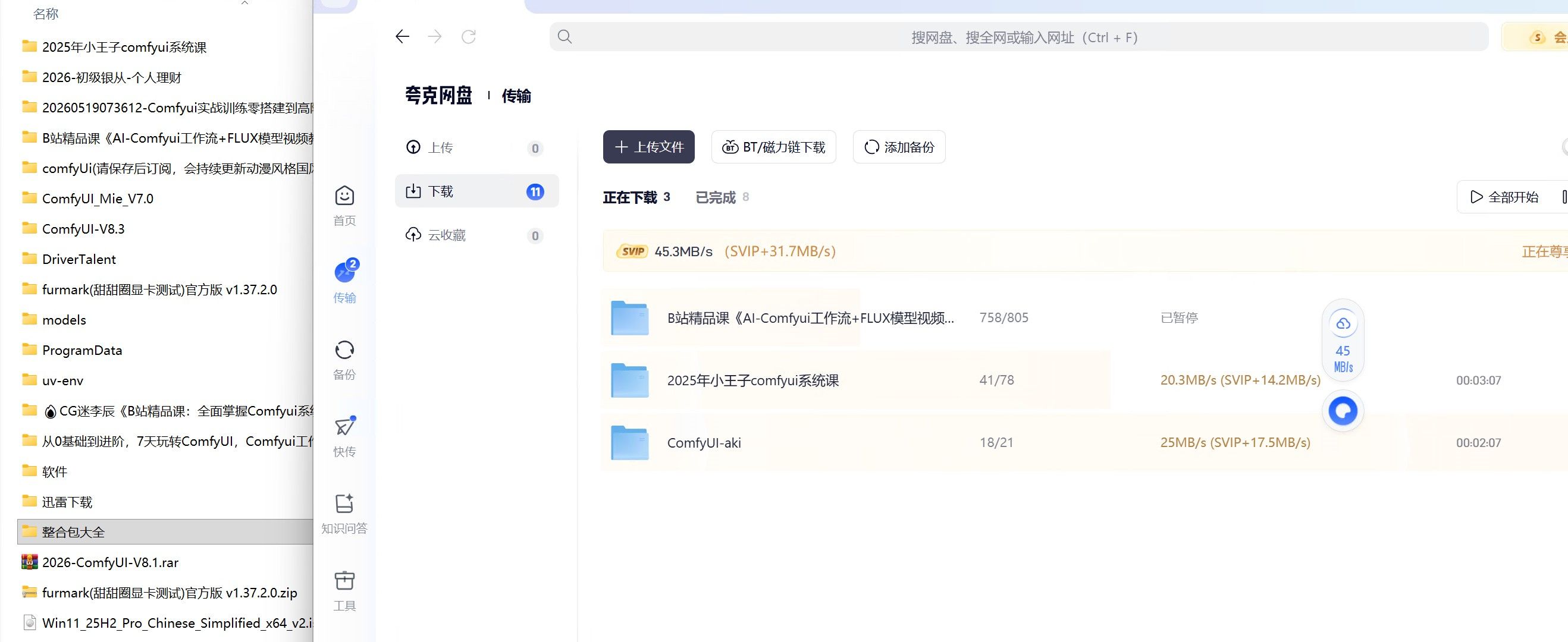
                                        #38

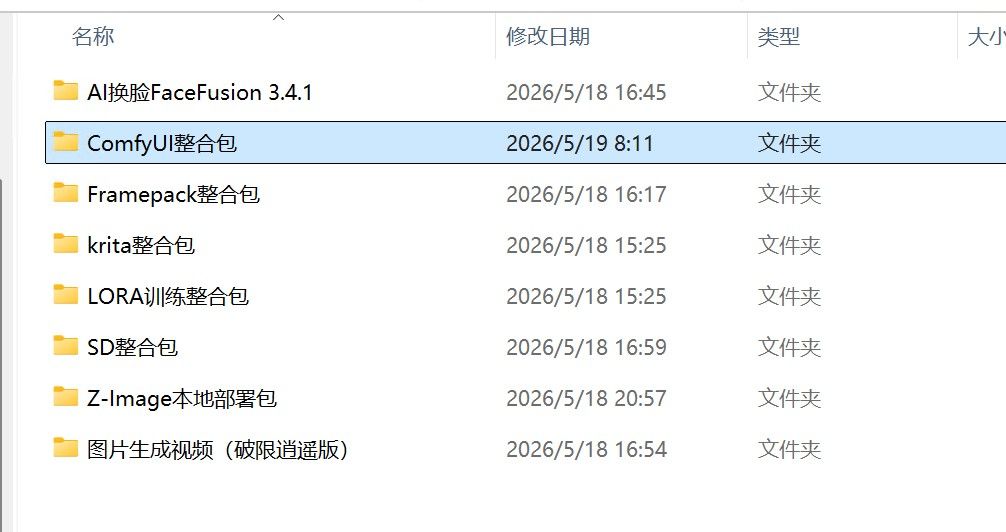
                                        @applejuice 反正是能下的都下了,下了快2T的东西。要哪些就说,看看怎么给吧,目录我贴到下面一贴。
                                        eda656f5-a9c8-475e-ac7d-50f00d02c9c6-image.jpeg
                                        ab2203e7-a5e2-4a2e-98b4-2b1fba21b927-image.jpeg
                                        910185e2-a37e-4bc3-8ce6-4f9ad72d9dd8-image.jpeg

                                        1 条回复 最后回复
                                        0
                                        • 张鑫磊张 离线
                                          张鑫磊张 离线
                                          张鑫磊
                                          编写于 最后由 编辑
                                          #39

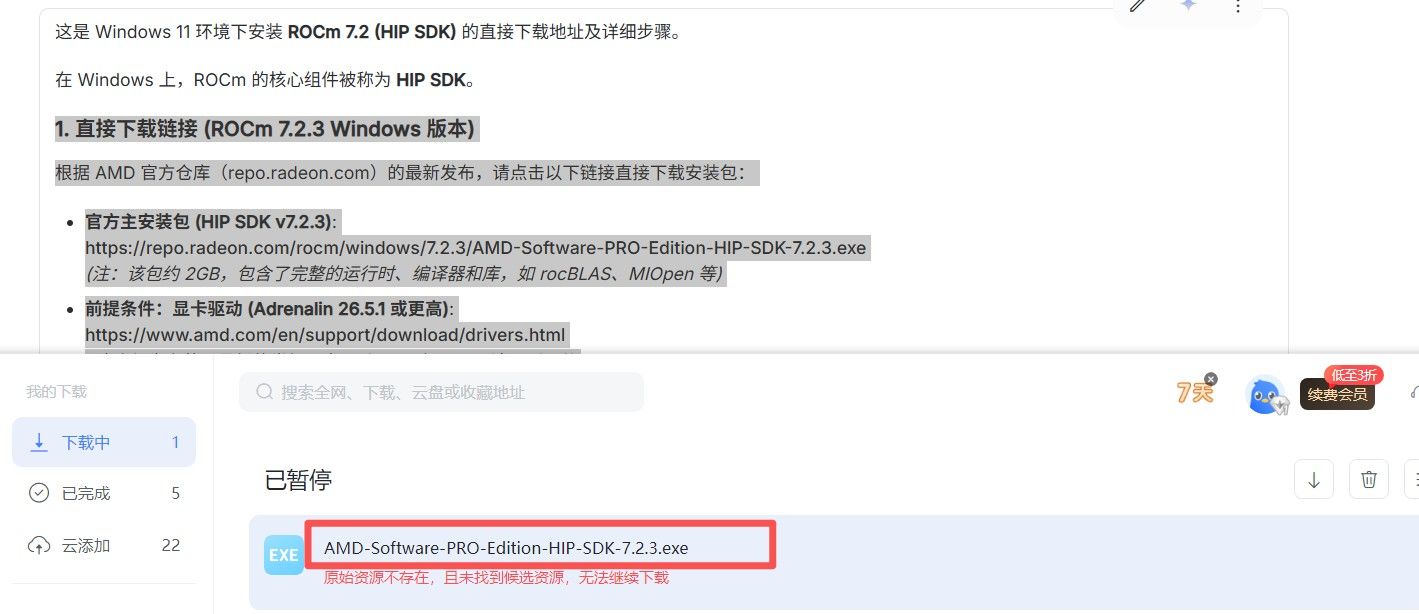
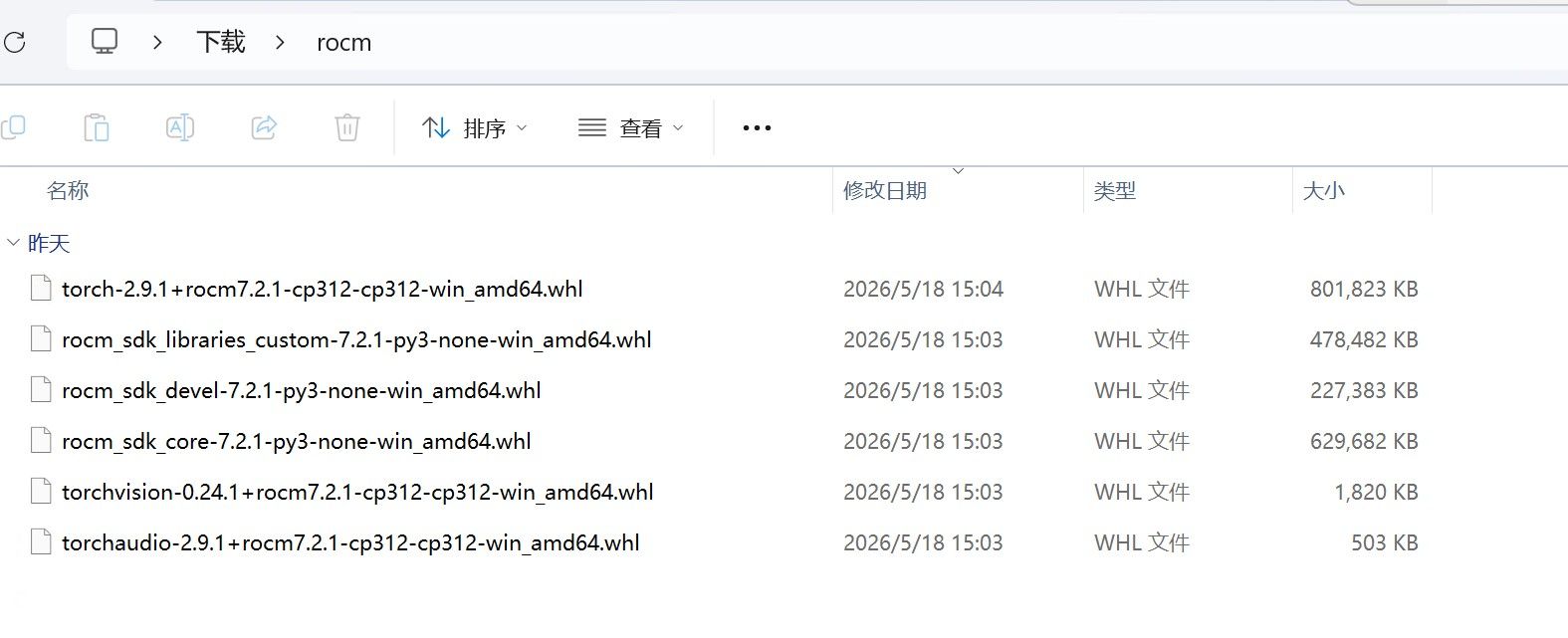
                                          我现在遇到的问题是我windows上装rocm装不上,gemini给我找的windows上的7.2.3下载不到。
                                          3. 如何在 Python (PyTorch) 中使用
                                          在 Windows 11 上,你现在可以直接使用原生 PyTorch 配合 ROCm 7.2,
                                          现在就装了6个whl文件,不管用,不知道是不是挂了。
                                          哪位路过成功在Win11给7900xtx安装了rocm 7.2.3的大佬,给个下载的软件链接或者要准备的软件截图看看吧。运行秋叶临门一脚了!
                                          ad60248a-c164-483b-b86c-4f30bd30955b-image.jpeg
                                          7066277a-3e5b-4a42-9450-f6fbea7a151f-image.jpeg

                                          1 条回复 最后回复
                                          0

                                          你好!看起来您对这段对话很感兴趣,但您还没有一个账号。

                                          厌倦了每次访问都刷到同样的帖子?您注册账号后,您每次返回时都能精准定位到您上次浏览的位置,并可选择接收新回复通知(通过邮件或推送通知)。您还能收藏书签、为帖子顶,向社区成员表达您的欣赏。

                                          有了你的建议,这篇帖子会更精彩哦 💗

                                          注册 登录
                                          回复
                                          • 在新帖中回复
                                          登录后回复
                                          • 从旧到新
                                          • 从新到旧
                                          • 最多赞同


                                          • 登录

                                          • 没有帐号? 注册

                                          • 登录或注册以进行搜索。
                                          • 第一个帖子
                                            最后一个帖子
                                          0
                                          • 版块
                                          • 最新
                                          • 标签
                                          • 热门
                                          • 用户
                                          • 群组