-
每次顶着技术大牛的标签,我都有点不好意思,今天给论坛用户做点贡献.花了一整天,花了50美金.
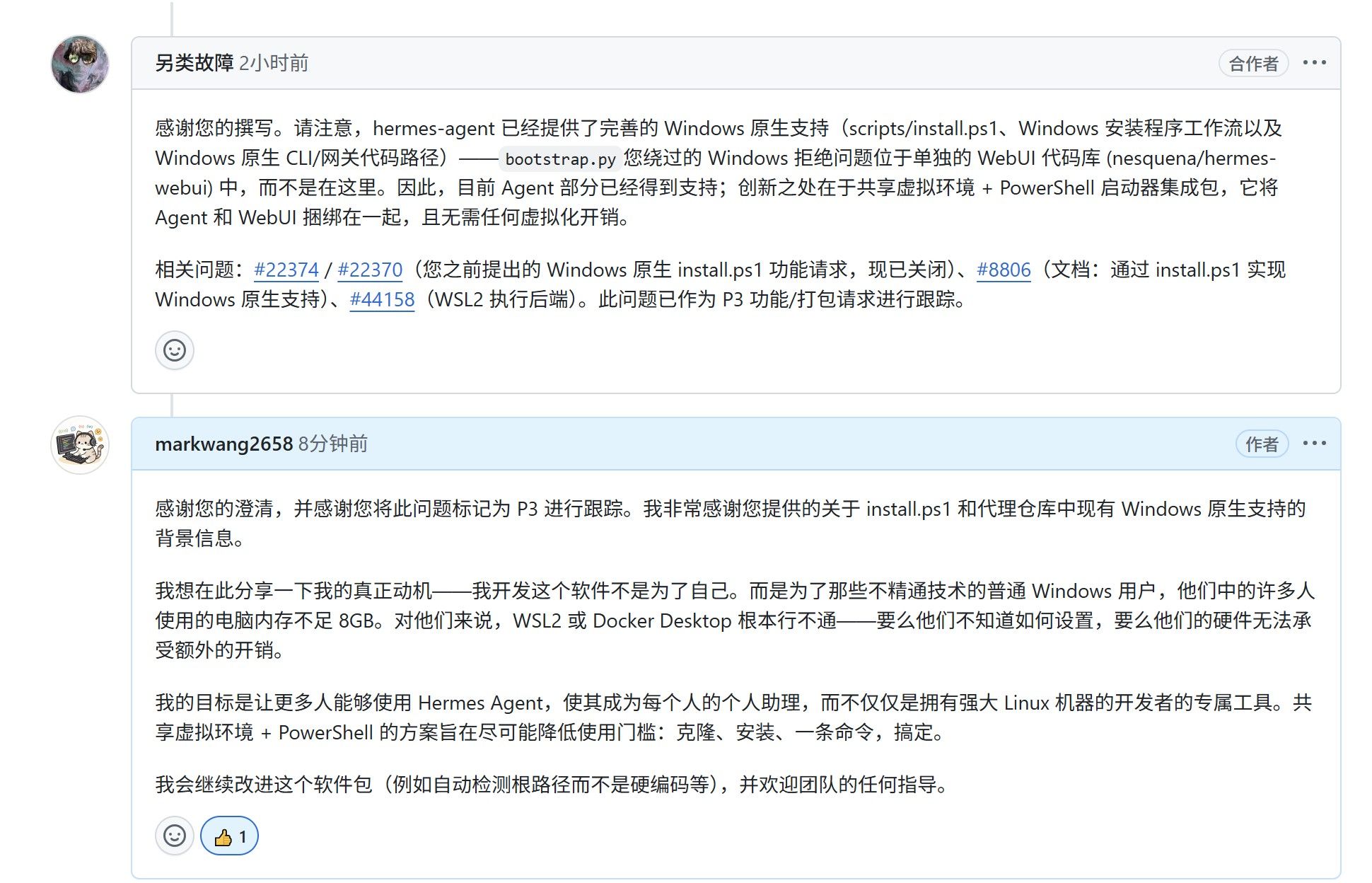
我发现还是有用户需要windows版本的Hermes Agent, 但是原版的WebUI太丑了,必须整合一下.我之前给Hermes Agent 提交的兼容Windows版本已经采纳了, 还有Hermes WebUI windows 版本,我应该是玩转这两个Windows版本的第一人了.
发现一个好玩的事情: 重写Hermes Agent 底层代码发现, 居然 python代码, os=="windows" ,然后返回报错信息.没错,就是这么粗暴.我首先改掉这块限制,然后重新整个底层,支持windows,尤其文件路径读取.
https://lcz.me/topic/64/别再用-wsl2跑-hermes-了-3-分钟-零配置-我把-hermes-agent-搬到了-windows-原生环境
本文档说明如何安装适用于 Hermes Agent 和 Hermes WebUI 的 Windows 原生整合布局。
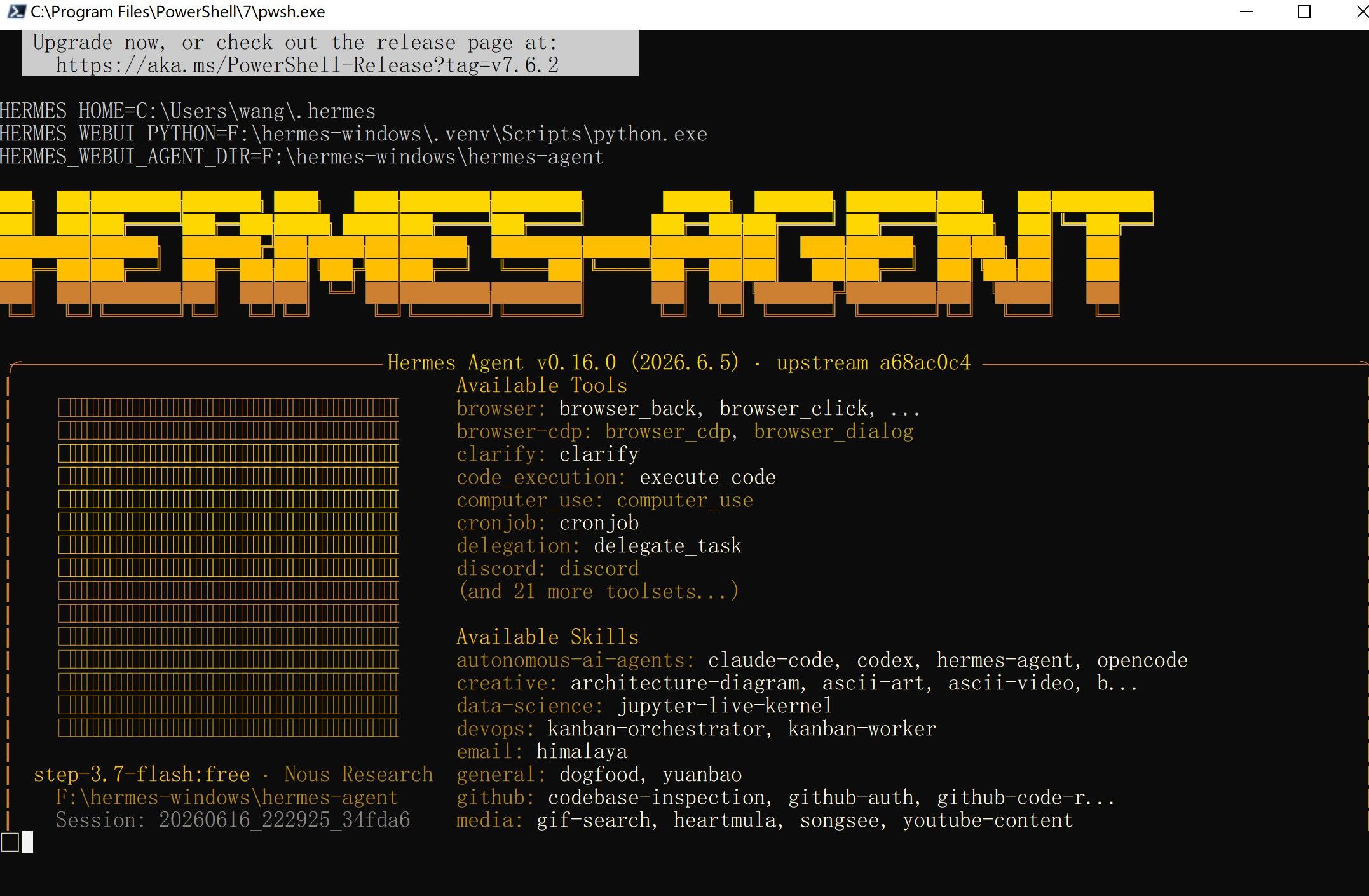
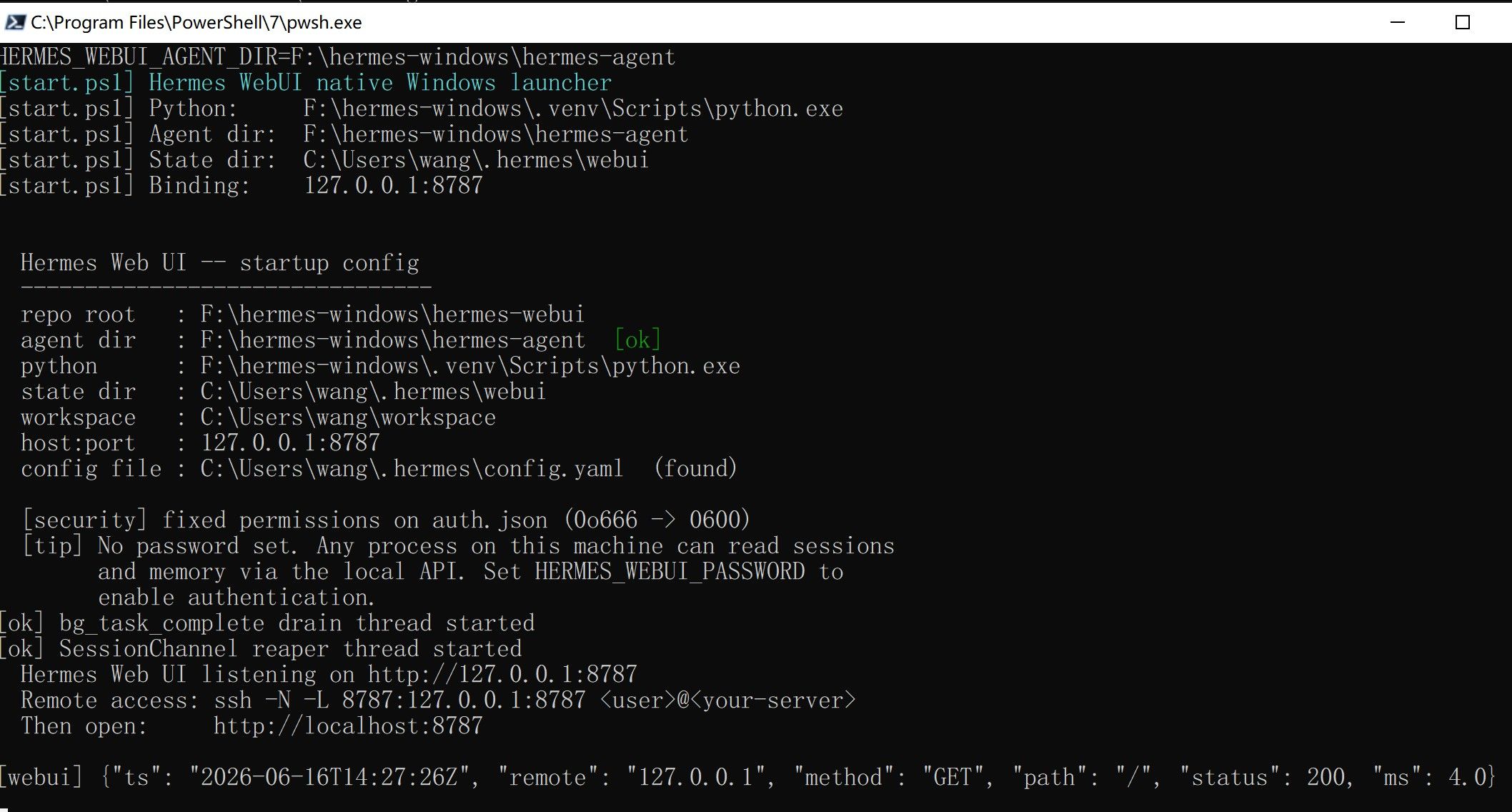
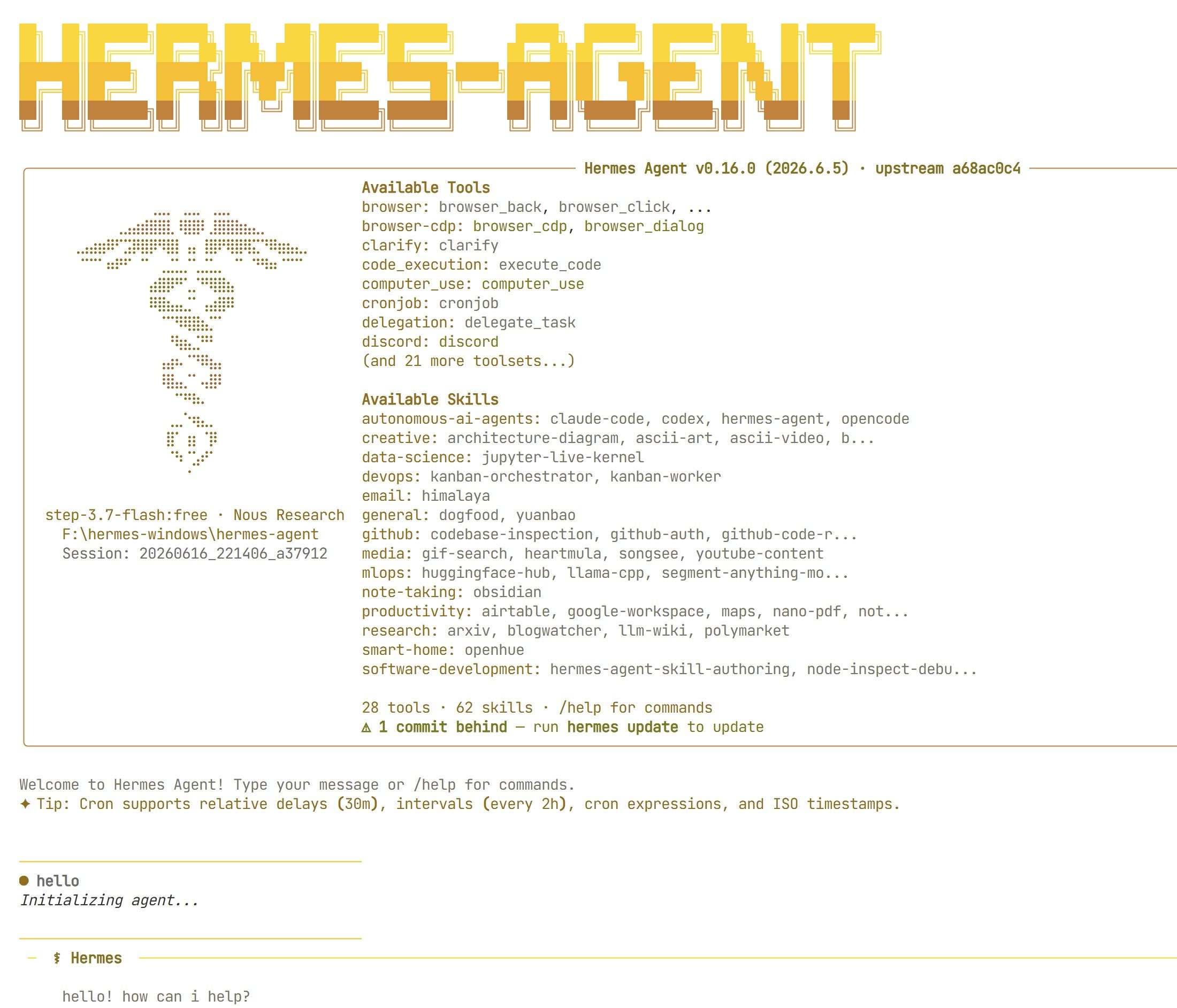
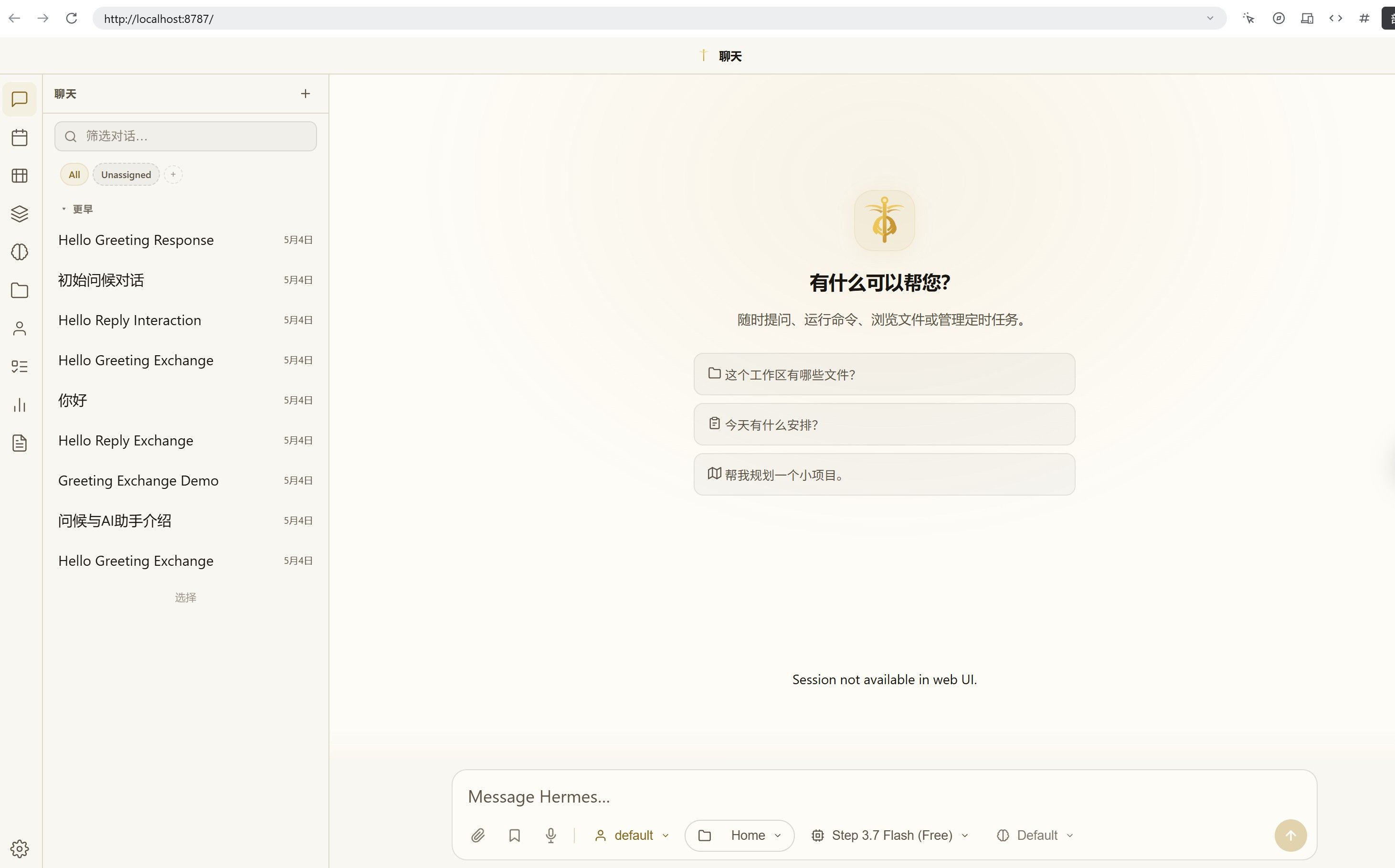
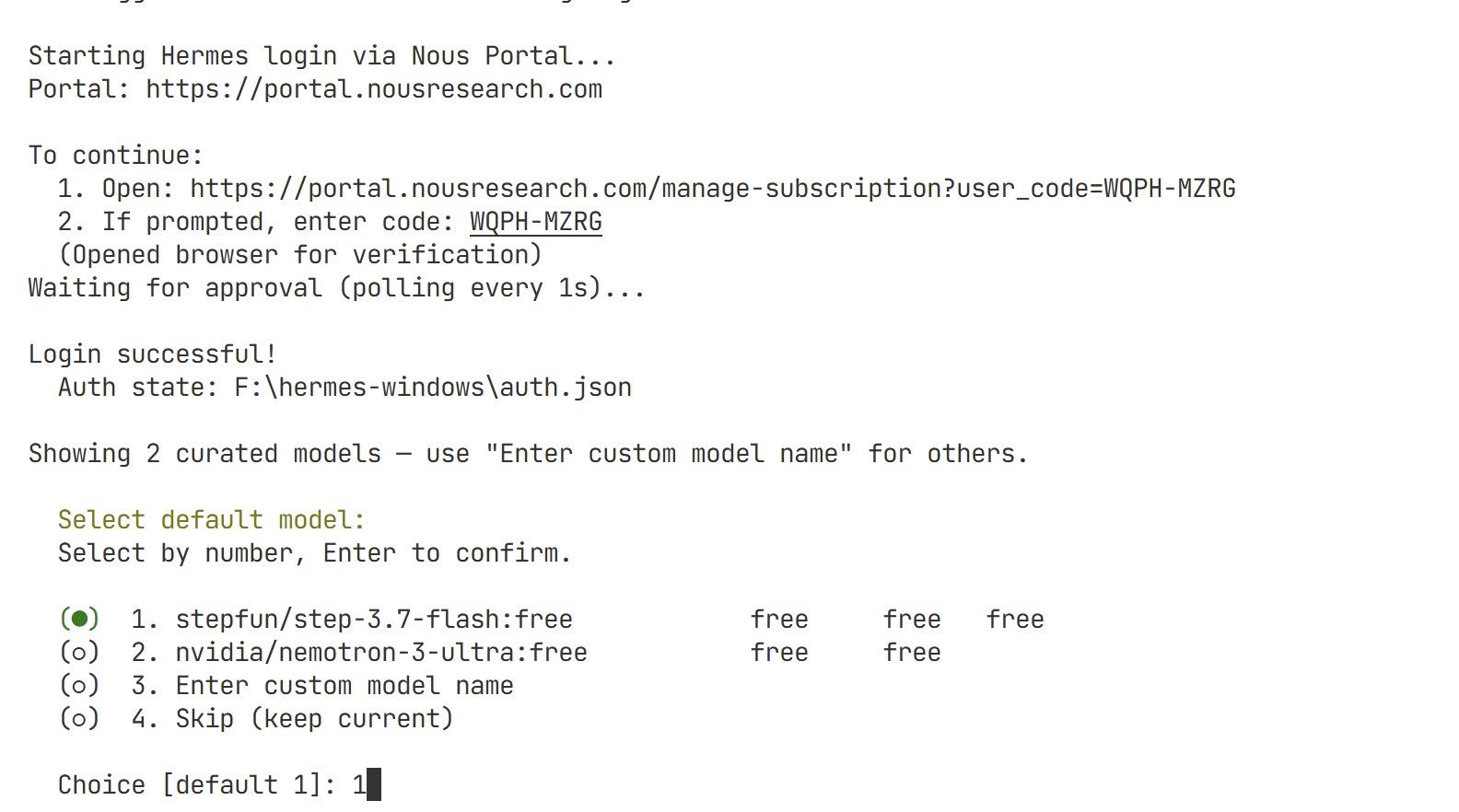
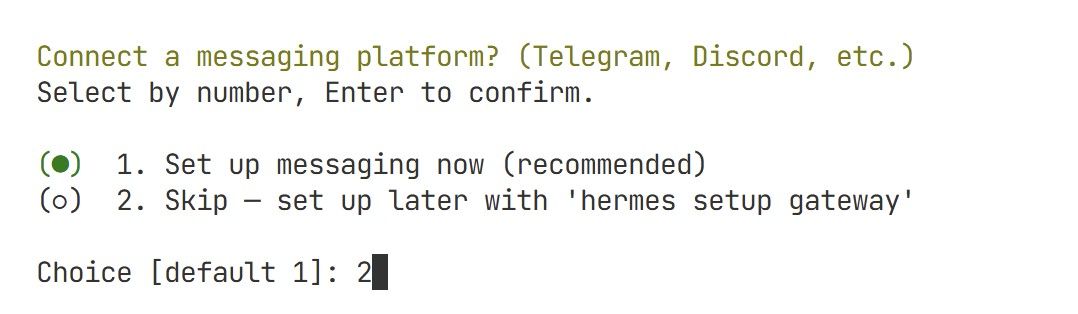
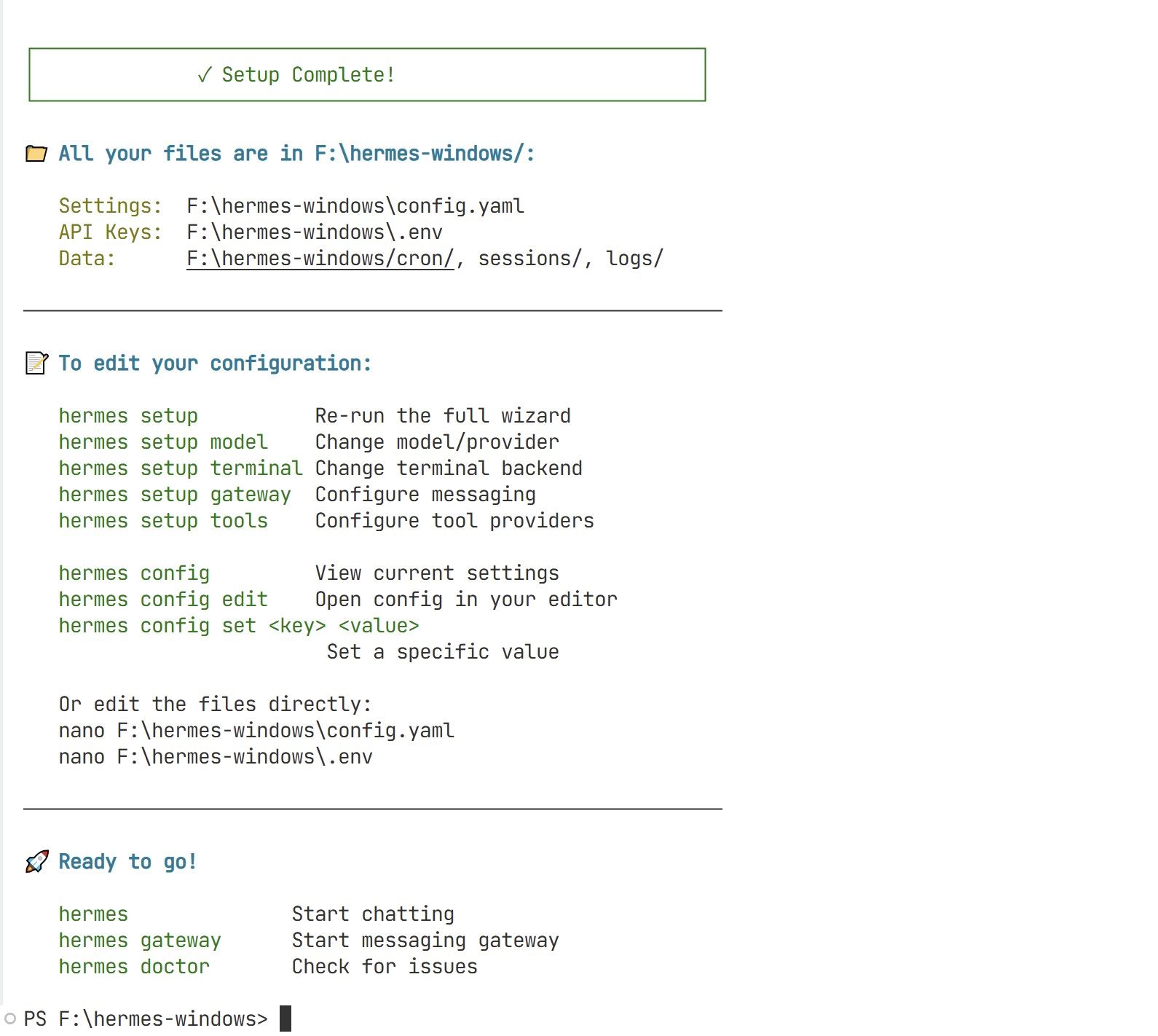
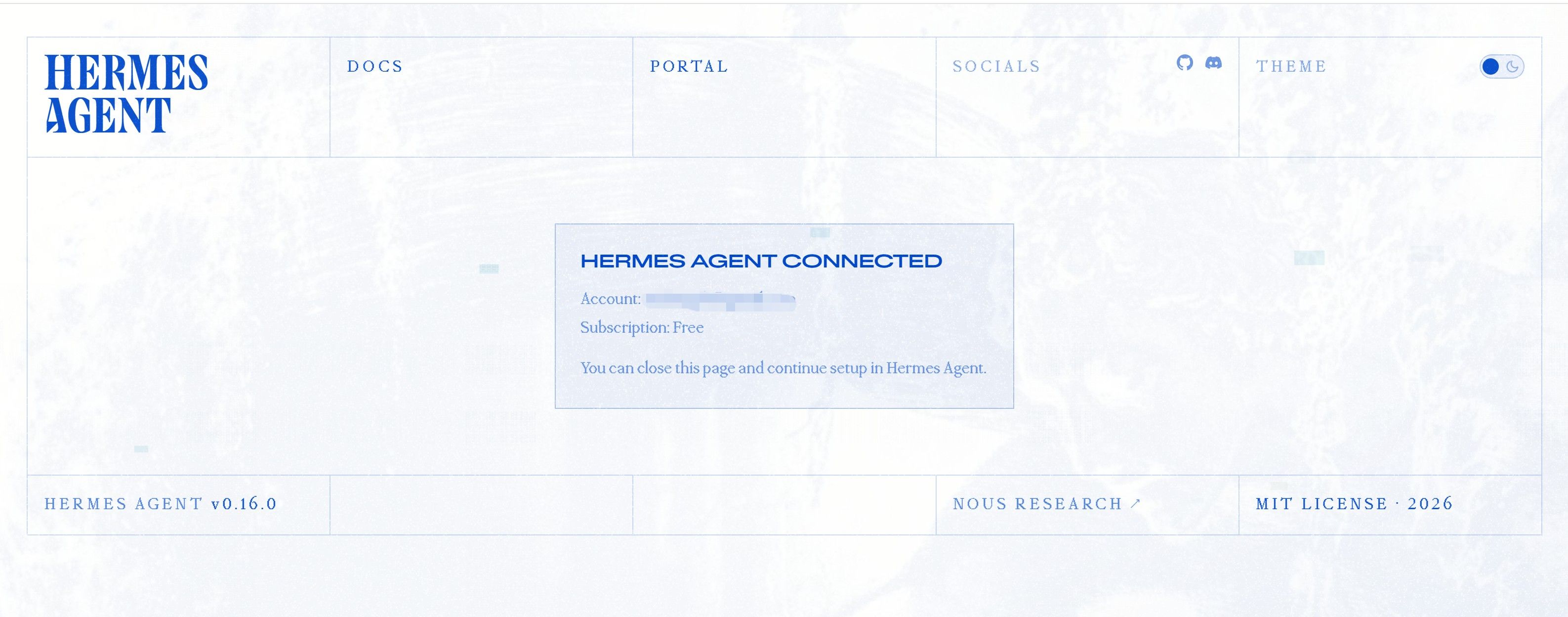
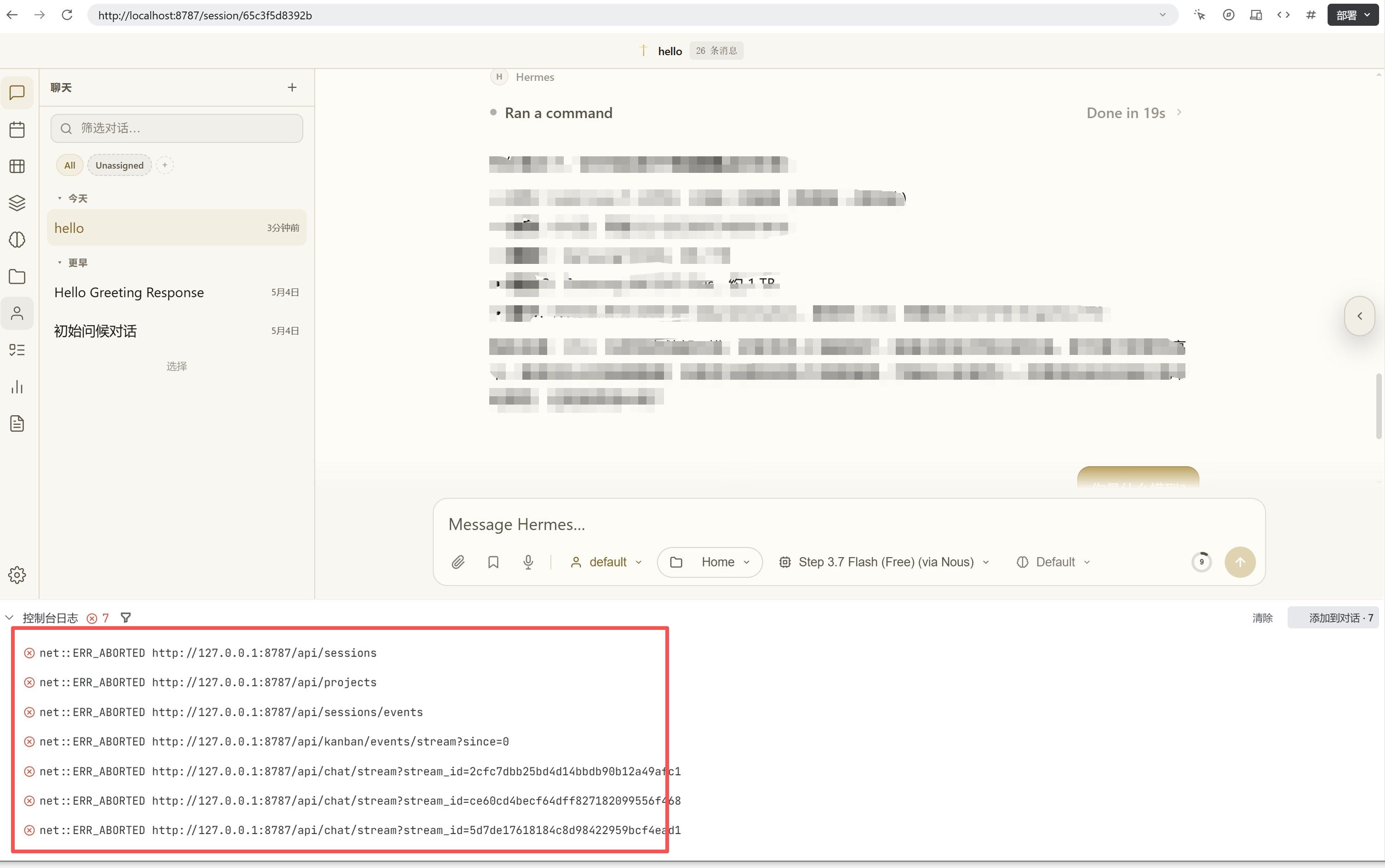
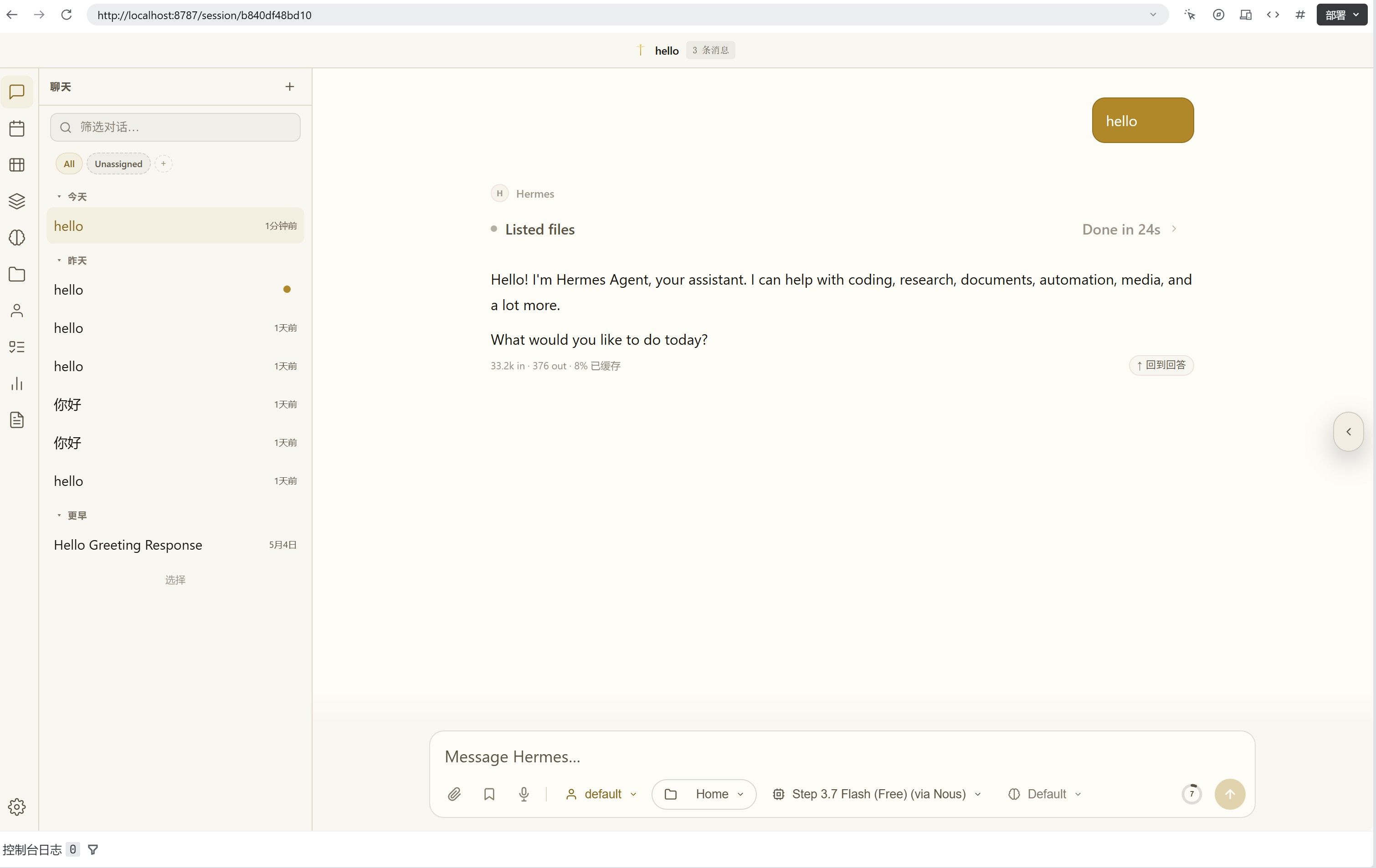
全部经过我实测过,而且有运行时截图.
如果你有几个痛点, 你可以按照我的方案执行:
- 你是Windows用户,不想折腾WSL2或者Docker
- 你不想用小飞机接消息,只是先用windows尝试下.
- Windows内存大概在16G以下.没有显卡.
如果你符合以上三项,可以尝试下,以下安装步骤.
今天从零整合了下,重新上传了Github仓库,顺手还改了几个bug.
如果你是 Linux和Mac用户,就不要看这个贴子了.整合版本
- Hermes Agent 包版本:
0.16.0 - Hermes Agent 源码版本:
v2026.6.5 - Hermes WebUI 源码版本:
v0.51.454
整合包: https://github.com/markwang2658/hermes-windows-native
如果对你有帮助,记得项目右上角帮忙点个星星.
中文说明书: https://github.com/markwang2658/hermes-windows-native/blob/main/hermes-guide/README.zh-CN.md
如果我写的这么清楚,你还是搞不明白,那你可能不适合这个尝试.
放弃吧,别折腾了.(你就是安装上,你大概率也用不起来)
那就等着 Hermes Agent官方出windows版本吧.更新日志:
2026年6月21日更新:
Hermes Agent 包版本:0.17.0
Hermes Agent 源码版本:v2026.06.19
Hermes WebUI 源码版本:v0.51.528 -
本文档说明如何安装适用于 Hermes Agent 和 Hermes WebUI 的 Windows 原生整合布局。
推荐的根目录名称是
hermes-agent-windows。环境要求
- Windows 原生环境
- PowerShell
- Git
- Python 3.11 或更高版本
推荐目录名称
先创建一个空的根目录。
示例:
mkdir F:\hermes-agent-windows
cd F:\hermes-agent-windows
安装完成后的推荐目录结构:
hermes-agent-windows/
├─ .venv/
├─ hermes-agent/
├─ hermes-webui/
└─ hermes-start/
第 1 步:下载代码
把整合后的 Windows 原生仓库克隆到根目录。
git clone https://github.com/markwang2658/hermes-windows-native.git hermes-agent-windows
cd hermes-agent-windows
这个仓库已经包含完整的 Windows 原生整合布局,包括:
hermes-agenthermes-webuihermes-start
上游仓库只作为来源参考,不作为本说明书的主安装入口。
第 2 步:准备
hermes-start在根目录中准备
hermes-start文件夹,并确保里面包含这些 PowerShell 文件:hermes-env.ps1hermes-agent-start.ps1hermes-webui-start.ps1hermes-start.ps1
这些文件就是 Windows 原生整合布局的启动脚本。
第 3 步:创建共享 Python 虚拟环境
在根目录创建一个共享
.venv。cd F:\hermes-agent-windows python -m venv .venv升级基础打包工具:
.\.venv\Scripts\python.exe -m pip install --upgrade pip setuptools wheel第 4 步:把 Hermes Agent 安装进共享
.venv进入
hermes-agent目录,把 Hermes Agent 安装到共享环境。cd F:\hermes-agent-windows\hermes-agent ..\.venv\Scripts\python.exe -m pip install -e ".[all]"如果你不想用相对路径,就直接用完整路径:
F:\hermes-agent-windows\.venv\Scripts\python.exe -m pip install -e ".[all]"第 5 步:安装 Hermes WebUI 依赖
把 Hermes WebUI 依赖安装到同一个共享
.venv。cd F:\hermes-agent-windows\hermes-webui F:\hermes-agent-windows\.venv\Scripts\python.exe -m pip install -r requirements.txt第 6 步:检查
hermes-start里的根路径现有 PowerShell 启动脚本是路径绑定的。
检查下面这些文件里的根路径:
hermes-start\hermes-env.ps1hermes-start\hermes-agent-start.ps1hermes-start\hermes-webui-start.ps1hermes-start\hermes-start.ps1
如果这些脚本还指向
F:\hermes-windows,而你的实际根目录是F:\hermes-agent-windows,那就先把硬编码路径改掉,再启动。第 7 步:启动 Hermes Agent
通过启动脚本运行 Hermes Agent:
F:\hermes-agent-windows\hermes-start\hermes-agent-start.ps1这一步应该会用共享环境和整合路径设置拉起 Hermes Agent。
第 8 步:启动 Hermes WebUI
通过启动脚本运行 Hermes WebUI:
F:\hermes-agent-windows\hermes-start\hermes-webui-start.ps1第 9 步:一条命令启动全部组件
如果单独的两个启动脚本都已经准备好,就直接用一键启动入口:
F:\hermes-agent-windows\hermes-start\hermes-start.ps1这个脚本会先启动 Hermes Agent,等待它就绪后,再启动 Hermes WebUI。
第 10 步:验证结果
启动完成后:
- 一个 PowerShell 窗口运行 Hermes Agent
- 一个 PowerShell 窗口运行 Hermes WebUI
- 浏览器可以打开 WebUI 地址
默认 WebUI 地址:
http://127.0.0.1:8787/ -
-
-
-
-
-
-
-
-
-
按照我的理解,如果按照”https://lcz.me/topic/64/别再用-wsl2跑-hermes-了-3-分钟-零配置-我把-hermes-agent-搬到了-windows-原生环境?_=1779659337664“安装过,
【第 3 步:创建共享 Python 虚拟环境
在根目录创建一个共享 .venv。】
这个应该可以复用之前的
-
-
 T terry 于 将此主题固定
-
-
-
系统 于 取消固定此主题
-
T terry 于 将此主题固定
-
系统 于 取消固定此主题
-
 X Xiaote 于 将此主题从 AI Agent 移至此处