AMD pro R9700显卡已经拿到了,主机是新攒的,准备装机,请论坛内的大神、老玩家们给些开荒意见,帮着避避坑,谢谢啦,将持续上报后续作业。
-
-
-
 T terry 于 将此主题固定
-
-
-
-
hello GH Y
我也是本地部署打算用來輸出小說。
已經運行了幾個月
你挑的主機板很好。
我用的是
Asrock x870e taichi 和 x870 creator
兩條pcie之間的距離多1格
如果密閉機箱,在日後雙卡的話,對上面的gpu溫度應該有少許幫助。
如果閣下主機板未買的話可以參考一下。加油,加油,加油。
-
-
这块卡的速度不如 7900XTX 。但是 大显存 适合 你的项目要求。完全可以。
-
我今天才发现坛主给我的帖子固定了,感谢关注!我会把作业做的尽量好一些。由于电源晚到的原因(原订的电源只有1条16-pin线,帮我组装机器的小伙子又是个较真儿的,非的让厂家再定制一条,电源明天才能到),装机搞到明天下午了。关于电源的事情,我想肯定论坛的大神和老玩家都会觉得大。其实还有个小故事,我最开始是想直接买整机的,想省点心,京东,淘宝,啥的也逛了很久,跟各种客服妹妹也沟通了很久,我原来是奔着3万的整机去的,配置单也是这么一点点拼出来的,这大电源的起始就是淘宝上的一款主机,要3块3090的卡拼在以前插,才要这么大电源,我差点就直接买了,后来又仔细翻了一下坛主的视频,还有论坛里的相关帖子,就放弃了,原因是这东西的后期维护,我根本上要完全以来淘宝商家了,折腾软件还行,当学习了,软硬一起搞,岁数大了,确实受不了。保留大电源,也是想,也许有一天,真的弄三块进去的话,电源也就不用换了。说一下这两天我的一些准备吧。全新装一台机器的事情,我十五年没搞过了,再加上对A卡完全陌生的生态(其实N卡的生态我也不了解,哈哈哈哈),所以在看球的空挡时间,我翻了论坛、油管啥的,补习了一下。虽然有当地的商家给装机,但是还是要熟悉一下,毕竟以后得自己操作。然后我又把我的装机配置和AI本地部署需求,以固定文本,分别发给了,豆包、kimi,deep、chatgpt、Gemini、Manus 、让它们给我出硬件装机、调试、软件安装方案。从结果看,无论在硬件安装,调试、软件环境,有意见统一的,也有分歧很大的。看得我头比较大,最后我让gpt5.5给我统计了一下,发给大家看看,里面的那个我,是gpt,哈哈,像是开会总结一样。大神们也帮着参谋参谋。我大概有个计划,这周把机器组装和系统,调试弄清爽,简单的把我那个小代码程序在新的本地部署上跑一下。然后下周一周时间,熟悉出图,调试Hermes。这个月中开始熟悉学习ubuntu系统,争取月底前能通过本地部署跑完整部小说改写到出图和端视频吧。
-
以下是gpt5.5给我汇总的意见,我还在研究,没改直接贴出来了,之前是想用deep汇总来的,可是gpt是我唯一花钱来的,所以先试试吧,之前这些都是白嫖的
- Deep 总结方案
- Gemini 方案
- Manus 方案
- Kimi 方案
- 豆包方案
- 我前面给你的修订方案
我会按下面三层来整理:
- 第一层:六个模型逐项对比表
- 第二层:共同意见、分歧意见、明显错误
- 第三层:结合 AMD、MSI、ROCm 官方最新资料,给你一份最终可执行方案
不过我先告诉你一个非常重要的发现:
六份方案里,存在几处基础硬件信息被多个模型反复说错,不能靠“少数服从多数”来决定。
例如:
- 双卡应该插 PCI_E1 + PCI_E2,不是 PCI_E1 + PCI_E3。
- R9700 官方规格是 PCIe 5.0 x16、300W、单个 12V-2x6 接口,并不是“两根16Pin线”。
- 当前 R9700 已经获得 Linux、WSL2,甚至 Windows PyTorch ROCm 的官方支持,不再是“Windows下ROCm完全不可用”的旧状态。(AMD)
所以最后方案必须以当前官方资料为准,不能简单拼接六份答案。
一、六份方案核心对比表
1. 操作系统和AI环境
项目 Deep Gemini Manus Kimi 豆包 我前面的意见 Windows作为初始系统 支持 支持短期使用 支持过渡 支持 强烈支持 支持 Windows原生AI 认为限制很大 认为限制很大 重点推荐Linux 认为非常有限 认为可大量使用 建议先用Windows验证 WSL2 提及但不主推 未重点推荐 可作为过渡 推荐尝试 基本未采用 建议先学习使用 Ubuntu原生 强烈推荐 认为最终必须 首选 强烈推荐 后期再装 双卡重负载时推荐 ROCm版本 6.3 未明确 7.x 依赖官方兼容性 6.3 Windows包 不建议提前固定版本 判断
六份方案在大方向上高度一致:
Windows适合日常使用和初期验证,Linux更适合长期AMD AI生产环境。
但 Deep、Gemini、Kimi 对 Windows ROCm 的判断明显基于较旧资料。
目前 AMD 官方已经列出:
- R9700 支持 Linux ROCm
- R9700 支持 ROCm 7.2.1 WSL2
- R9700 支持 Windows 11 上的 PyTorch ROCm 7.1.1组件
不过 AMD 同时明确说明:**Windows目前并不是完整ROCm栈,只是支持PyTorch等部分组件。**所以“Windows完全不能用”不准确,“Windows已经和Linux完全一样”也不准确。(ROCm Documentation)
最终结论
你的最佳路线应当是:
Windows 11为主系统 → 先用Windows原生和WSL2 → 熟悉后再决定是否安装原生Ubuntu。
不是明天就强迫自己双系统,也不是永远只用Windows。
2. 主板双卡插槽
方案 对双卡插槽的说法 Deep 第一槽和另一CPU槽,表述较模糊 Gemini 支持双x8,但未准确写插槽编号 Manus PCI_E1 + PCI_E3 Kimi 双PCIe插槽,未明确正确编号 豆包 单卡x16、双卡2×x8 我前面的回答 曾沿用了错误的E3说法 这里 Manus 的方案有一个明确错误:
第二张显卡不是插 PCI_E3,而是 PCI_E2。
微星官方规格是:
- PCI_E1:CPU直连,最高 PCIe 5.0 x16
- PCI_E2:CPU直连,最高 PCIe 5.0 x8
- PCI_E3:芯片组,PCIe 4.0 x4
9950X下支持:
- 单卡:x16 / x0 / x4
- 双卡:x8 / x8 / x4
所以未来双R9700正确位置是:
第一张:PCI_E1
第二张:PCI_E2不是 PCI_E3。(MSI)
Manus原文把PCI_E3写成第二块CPU直连x8槽,这一点必须删除。
3. PCIe应该设Auto、Gen5还是Gen4
方案 建议 Deep 强制Gen4 Gemini 强制Gen4 Manus Gen5或自动检测 Kimi 单卡PCIe 5.0 豆包 强制Gen4 我前面的意见 默认Auto,异常时再降Gen4 官方资料显示 R9700 是:
PCIe 5.0 x16
而X670E Carbon的前两个CPU插槽也支持PCIe 5.0。(AMD)
因此正确处理是:
- 首次装机设置为 Auto
- 用 GPU-Z 检查链路
- 跑压力测试
- 如果出现黑屏、WHEA、掉卡或链路训练异常,再手动降到 Gen4
最终结论
不要一开机就强制Gen4。
强制Gen4不是灾难,但它属于“出现稳定性问题后的排错手段”,不是标准初始设置。
4. EXPO、6000MHz和Gear模式
方案 建议 Deep EXPO、6000、Gear 1 Gemini EXPO、6000 Manus EXPO、6000 Kimi DDR5-6000甜点频率 豆包 EXPO、6000、Gear 1 我前面的意见 先开EXPO,其他Auto 这里要纠正一个AMD平台概念:
AMD AM5并不建议你像Intel平台那样盲目手动指定“Gear 1”。
BIOS里可能存在类似控制项,但实际更关键的是:
- UCLK
- MCLK
- FCLK
- Memory Context Restore
而且 48GB ×2 属于高容量双Rank内存,对内存控制器压力比普通16GB×2高。
9950X官方标称的两条内存速度是 DDR5-5600;DDR5-6000属于超频配置,不保证所有CPU、主板和内存组合都稳定。(AMD在线商店)
最终结论
现场建议:
- 先用默认频率点亮
- 更新BIOS
- 开EXPO
- 如果6000稳定,保留
- 如果MemTest报错,降到5800或5600
- 不手动改复杂时序
- 不要求商家锁Gear模式
稳定的5600/5800,比偶发报错的6000更适合AI工作站。
5. PBO、Curve Optimizer和功耗墙
方案 建议 Deep PBO开启,全核-20 Gemini 沿用Deep思路 Manus 未要求降压 Kimi 高性能模式,甚至关闭C-State 豆包 全核-25,功耗墙170W 我前面的意见 首次装机全部默认 这里我仍坚持:
明天装机不要做任何CPU超频和降压。
尤其豆包的“-25mV”写法也不严谨。Curve Optimizer的值不是简单等同于固定毫伏。
全核-20、-25可能:
- 正常跑烤机
- 低负载或待机时蓝屏
- 某个单核发生WHEA错误
- AI长时间任务随机退出
最终结论
初期保持:
- PBO:Auto
- Curve Optimizer:Auto
- PPT/TDC/EDC:Auto
- 温度墙:Auto
整机稳定一到两周后,才考虑逐核调Curve Optimizer。
豆包方案里直接要求-25,不适合作为新装机基线。
6. fTPM、Secure Boot和CSM
项目 Deep Gemini Manus 豆包 最终建议 CSM 关闭 关闭 UEFI 关闭 关闭 fTPM 关闭 接受关闭 未要求关闭 关闭 开启 Secure Boot 关闭 未明确 Linux时关闭 关闭 Windows阶段开启 Windows 11机器没必要绕过TPM。
最终建议
Windows阶段:
- UEFI:开启
- CSM:关闭
- fTPM:开启
- Secure Boot:开启
以后安装某些Linux/ROCm驱动时,如果官方明确要求关闭Secure Boot,再针对Linux调整。
Manus引用的AMD R9700 Linux部署指南确实建议Linux环境关闭Secure Boot,但那是Linux ROCm安装场景,并不是要求Windows阶段永久关闭。
7. 虚拟内存
方案 建议 Deep 16MB~16GB Gemini 沿用Deep Manus 未强制关闭 Kimi 未明确 豆包 完全关闭 我前面的意见 系统管理或32~48GB 豆包提供的脚本会:
- 完全关闭页面文件
- 关闭DEP
- 关闭Hyper-V
- 删除页面文件设置
- 修改驱动更新机制
这份脚本风险非常高,不建议运行。
尤其其中:
bcdedit /set nx AlwaysOff是在关闭DEP,对AI性能几乎没有实际好处,却会降低系统安全性。
最终结论
虚拟内存保持“系统管理大小”。
96GB内存不代表可以关闭页面文件。模型加载、视频生成、内存映射和Windows提交限制都可能需要页面文件。
后面如果发现系统盘空间压力大,可以将页面文件移动到另一块SSD,但不要设成16MB,也不要关闭。
8. 显卡驱动
方案 建议 Deep PRO 24.Q4或24.10.1+ Gemini 最新PRO驱动 Manus 最新支持驱动 Kimi Radeon PRO Enterprise 豆包 Adrenalin 24.7.1 我前面的意见 R9700官方支持页最新版 豆包的24.7.1明显不成立,因为R9700发布晚于该驱动。
更不能因为型号列表找不到,就安装W7900驱动冒充R9700。
正确做法
打开 AMD 官方 Radeon AI PRO R9700 Drivers and Downloads 页面,下载该型号对应的当前驱动。不要使用:
- 驱动精灵
- 第三方驱动包
- W7900型号替代安装
- 旧版24.7.1
R9700官方有独立驱动下载页面。(AMD)
9. 显卡供电
多份方案写了:
两根独立16Pin线
双8Pin
不允许一分二但AMD官方R9700规格写的是:
单个12V-2x6供电接口,300W TBP。 (AMD)
因此明天必须以你这张瀚铠卡实体接口为准。
正确要求是:
- 使用电源原生12V-2x6线
- 不使用劣质转接头
- 插头必须完全插到底
- 插头附近前35毫米内不要急弯
- 确认卡扣锁定
- 双卡时每张卡各用一根独立电源原生线
不是“每块卡接两根16Pin”。
10. 双卡显存是否会自动变成64GB
这是六份方案里另一个容易误导的地方。
双卡后:
- 系统会识别两块32GB显卡
- 总物理显存是64GB
- 但软件看到的仍是两块独立32GB设备
- 并不会自动变成一块统一64GB显卡
只有软件支持以下机制,才能使用两张卡:
- Tensor Parallel
- Pipeline Parallel
- 模型分层
- 多GPU offload
- Distributed Data Parallel
因此:
- llama.cpp可以按层或tensor split
- vLLM可以设置tensor parallel
- PyTorch可用分布式
- ComfyUI大部分工作流通常只使用一张卡
- Ollama是否自动跨双卡,要看模型、版本和后端实现
“ROCm自动识别两张卡,显存算力自动调度”这种说法太乐观。豆包方案里的这句话不能直接采信。
二、六份方案中值得保留的共同意见
下面这些基本都正确:
- 内存插 A2、B2
- 第一张显卡插 PCI_E1
- 更新到最新版稳定BIOS
- 开启 Above 4G Decoding
- 开启 Resizable BAR
- 使用UEFI,关闭CSM
- 使用AMD官方驱动
- 先做单卡稳定性验证
- Windows作为熟悉的起点
- Linux/ROCm作为长期高兼容性方向
- 双卡不需要CrossFire
- 双卡散热和供电需要提前规划
- 先跑小模型,再跑70B
- 不要第一天同时配置所有软件
Gemini、Kimi和Manus在“Windows先用、Linux最终更适合AMD AI”这一大方向上基本一致。
三、最终可执行方案
阶段一:明天商家现场
硬件安装
- CPU:9950X
- 内存:A2、B2
- SSD:系统SSD优先装CPU直连M.2槽
- 显卡:PCI_E1
- 显卡供电:原生12V-2x6,完全插入
- CPU供电:主板CPU EPS接口尽量全部接满
- 水冷:顶部排风优先
- 风扇:前进、后出、顶部出
- 安装显卡支架
- 提前确认PCI_E2位置未来能装第二块卡
- 确认第二张卡不会被电源仓、线材或底部风扇挡住
BIOS
只做这些:
- 刷最新版正式BIOS
- Load Optimized Defaults
- UEFI开启
- CSM关闭
- fTPM开启
- Secure Boot开启
- Above 4G Decoding开启
- Re-Size BAR开启
- PCIe Link Speed:Auto
- PBO:Auto
- Curve Optimizer:Auto
- 内存先默认启动,再开EXPO测试
- 双卡拆分模式保持Auto
稳定性测试
建议:
-
MemTest86:至少1轮
-
OCCT内存:30分钟
-
Cinebench循环:20~30分钟
-
OCCT GPU或3DMark压力测试
-
GPU-Z检查:
- 型号R9700
- 32GB显存
- PCIe链路
- 温度
-
设备管理器无黄色感叹号
不建议只用FurMark判断AI稳定性。FurMark更多是功耗和散热测试,不能验证ROCm、显存分配和AI算子稳定性。
阶段二:Windows装好后的第一周
系统
- Windows 11 24H2
- 系统盘建议500GB左右
- 剩余空间放模型和项目
- 页面文件保持系统管理
- 不关闭TPM
- 不关闭DEP
- 不运行豆包的一键优化脚本
- 暂时不关闭Hyper-V,因为你后面可能要用WSL2
- VBS和内存完整性先保持默认;只有实测影响明显或驱动要求时再调整
驱动顺序
- Windows Update
- AMD X670E芯片组驱动
- 重启
- R9700官方驱动
- 重启
- GPU-Z、设备管理器检查
- 创建系统还原点
AI验证顺序
先不要直接下载70B。
按顺序测试:
- 7B或8B GGUF
- 14B
- 32B
- 70B Q4
建议优先工具:
- LM Studio:界面简单,适合测试Vulkan/ROCm后端
- llama.cpp:最透明,方便确认GPU offload
- Ollama:适合日常使用,但排错信息不如llama.cpp直观
文生图:
- 优先测试AMD当前官方支持的PyTorch ROCm Windows路径
- 如果插件不兼容,再考虑DirectML
- ComfyUI先用基础工作流,不要先装几十个第三方节点
阶段三:WSL2
现在的官方状态已经比几个月前好很多。
AMD当前列出的R9700 WSL2环境包括:
- ROCm 7.2.1
- Windows专用WSL驱动
- Ubuntu 24.04.2或22.04
- PyTorch 2.9.1正式支持
- ONNX和TensorFlow也有对应支持 (ROCm Documentation)
所以你可以先用:
Windows 11 + WSL2 Ubuntu
它适合:
- 熟悉Linux命令
- 测试PyTorch ROCm
- Transformers
- Diffusers
- 部分ComfyUI
- AI开发
- Docker
它不一定适合所有视频模型和多GPU高负载任务,但现在已经不是“几乎不可用”的状态。
阶段四:原生Ubuntu
只有在出现下面需求时,再装原生Ubuntu:
- WSL2不支持某些算子
- 视频生成兼容性不佳
- 需要长时间稳定运行
- 需要双卡tensor parallel
- 需要Docker ROCm完整环境
- 需要vLLM、Triton或编译扩展
当前AMD官方最新Linux支持列表中,R9700是正式支持设备,架构目标为 gfx1201,不是豆包写的 gfx1200。(ROCm Documentation)
这也说明豆包提供的:
HSA_OVERRIDE_GFX_VERSION=12.0.0不应该照搬。对于已官方支持的R9700,原则上不应靠伪装架构解锁。
Ubuntu安装时务必按照当时AMD兼容矩阵选具体小版本。当前官方最新矩阵列出R9700对应Ubuntu 24.04.4和22.04.5等支持版本。(ROCm Documentation)
四、六份方案的最终评价
方案 优点 主要问题 综合评价 Deep 结构清楚、重视Linux和稳定性 ROCm版本过旧、Gen4和BIOS优化过度 方向正确,细节需更新 Gemini 能抓住Windows AMD生态问题 基本照搬Deep,缺少独立核验 可作思路参考 Manus 系统完整、引用资料多 主板插槽编号错误,部分命令过于示例化 内容丰富,但必须纠错 Kimi 保守、风险意识较好 部分结论较旧,硬件细节不够准确 适合风险提示 豆包 操作步骤最详细 错误和高风险修改最多 不能直接执行 我前面的方案 倾向保守稳定 当时也有旧判断和误读 需要以本次官方核验版替代
最终一句话方案
明天只完成“默认稳定装机 + Windows验证”,不要降压、不要锁Gen4、不要关闭TPM和页面文件、不要运行任何一键优化脚本;单卡稳定后先试Windows原生ROCm和WSL2,未来双卡或视频生成遇到兼容性瓶颈时,再部署原生Ubuntu。
这份才是我基于六套方案和当前官方资料后,认为最真实、风险最低、也最适合你实际使用习惯的路线。
-
給點意見,
才不是我是喜歡玩硬件之後就莫名其妙跑到開始玩LLM原生Linux + Vulkan才能最大化A卡的Prefill性能
WSL無論如何接近Linux系統, 它的本質還是Window底下的Hypervisor技術
而且與其依賴ROCm, 不如用Vulkan, 這裏沒記錯已經有人測試過ROCm對比Vulkan結果Prefill已經差一段很巧的是我也是X670E Carbon, 基本上你直插卡就可以用, 主板會自動判斷
我已經試過llama.cpp混合2080ti 22gb (PCIe 3) + 4090 (PCIe 4), 這個你不用太擔心關於内存的話, 插上 + 開EXPO就可以, memtest 是給在超頻的時候用的
而且真的要測超頻穩定性用的是TM5或者karhu ram test , 後者要給錢, 而且要測試基本上要預留一整天PBO的話如果你沒打算折騰, 開MSI的Auto就好, MSI在調校這部分做得很好, 記得更新BIOS到最新的非Beta版本
fTPM跟CSM不用管, Secure Boot只有在你使用Dual Boot才用擔心, 要關閉的話你要先停用BitLocker才關
BIOS設定建議你在店家叫裝機師傅幫你搞最好
-
-
AMD pro R9700 太长了。 插上 独显 安装win11.之后 驱动集成显卡。你这板子很新 直接 win11 设置 集成显卡为 默认显卡。不识别 再bios 指定下默认集成显卡。 之后可以玩耍 windows 11 下 模型了。
结论还是得用 ubuntu 。设置更方便 支持也更完美。 -
-
-
系统 于 取消固定此主题
-
@wml-ai 看来你是折腾过了。windows 11 双显卡 集成显卡+独立显卡 的设置真是千奇百怪。windows 使用率在这个ai时代下滑是有原因的。曾经的生态王者 现在各种拉缸。
个人主页:xlkj.org Telegram https://t.me/xlkjorg
-
今天装机完成,基本上今天比较顺利,跟大家分享一下。我先是把之前准备好的装机清单提前发给当地商家,让他们打印出来,装机调试过程中逐条销项,我是拿着iPad,开着gpt,随时记录和解决些小问题。出现了几个小问题,通过gpt和商家技术几次相互印证,也在现场解决了。我觉得比较有意思的跟大家分享一下。现场我加了一条2T的雷克沙战神硬盘,和之前的雷神2T,一起都插在了,CPU附近的插槽上,结果是检测本来插在第一个显卡插槽的显卡链路掉到pcle4.0上了,后来拆掉一块ssd硬盘,显卡链路又回到pcle5.0了,然后把拆下来的ssd硬盘插到m2_4上,显卡保持在pcle5.0上,好像就不能把两个ssd硬盘都插在CUP附近的插槽上,否则会挤占显卡的pcle链路。除此外,其他的还比较顺利,这显卡噪音我还是能接受的。附上图片和总结的装机过程.md文件。明天开始折腾软件安装和体验本地部署。
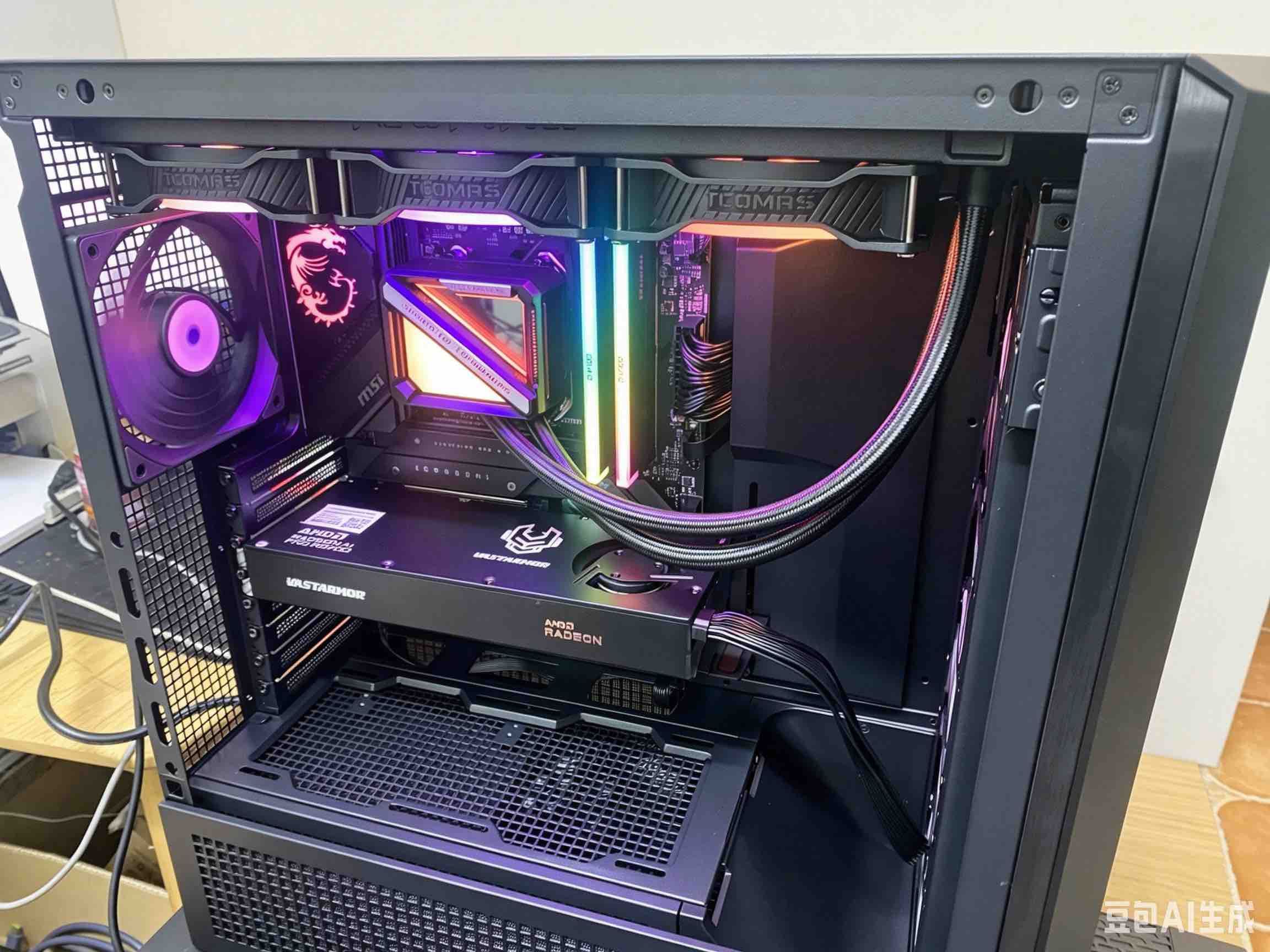
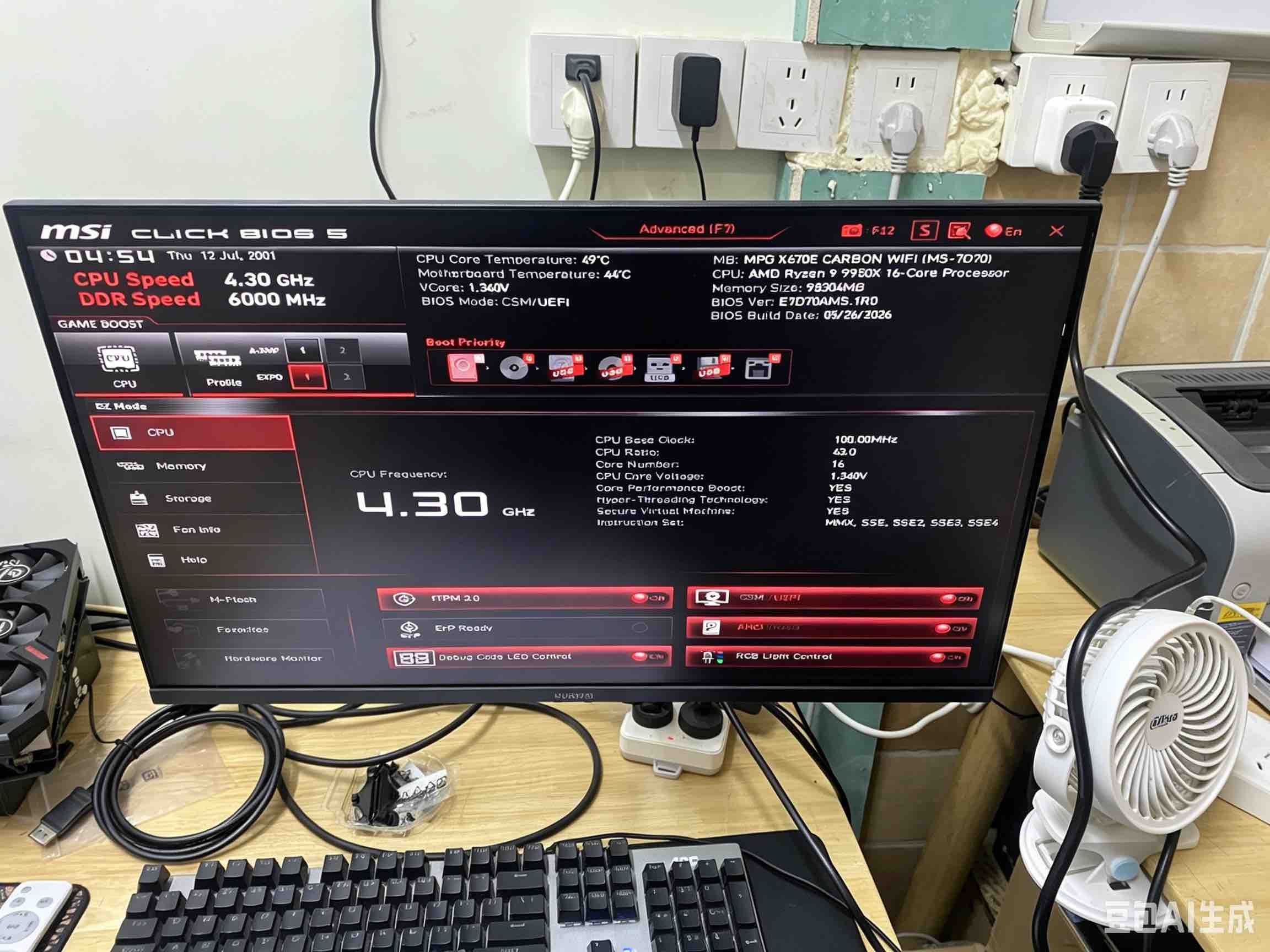
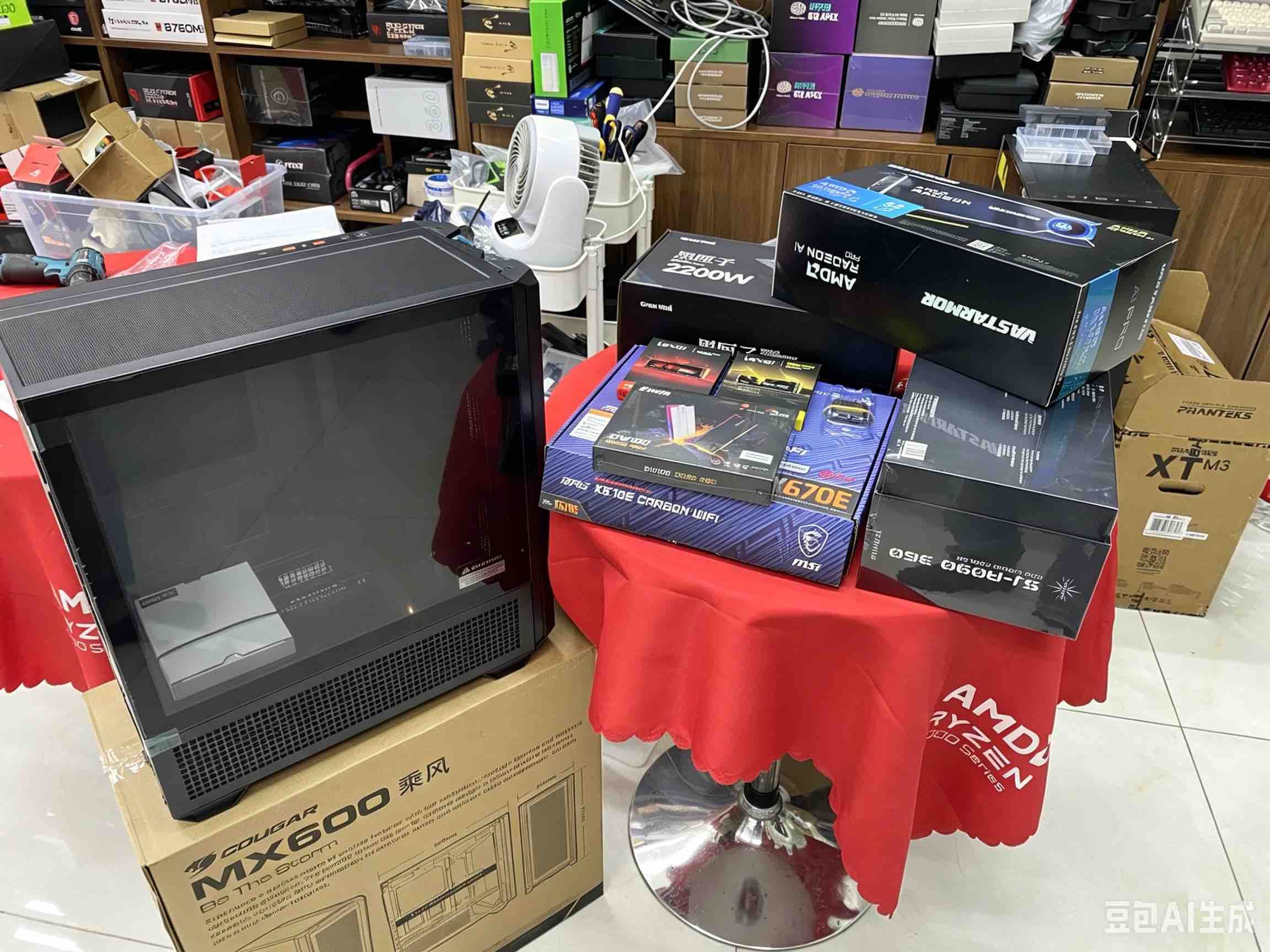
-
-
.md文件传不上,我直接粘贴,今天还有些测试没做完,用gpt总结了一下,明天继续测试。日期:2026-07-02
用途:本地大语言模型推理、文字处理、文生图、视频生成;未来计划升级为双 Radeon AI PRO R9700。
结论:本次现场装机、BIOS升级、Windows识别、PCIe链路、CPU、内存和显卡基础稳定性测试总体通过;仍建议回家后补做大容量内存覆盖测试、显存测试和真实AI负载长测。
一、最终硬件配置部件 型号 / 状态
CPU AMD Ryzen 9 9950X,16核32线程
散热器 钛钽 SJ A090 360水冷
主板 MSI MPG X670E CARBON WIFI
内存 佰维 DDR5-6000,48GB × 2,共96GB
显卡 瀚铠 VASTARMOR AMD Radeon AI PRO R9700 32GB
显存 32GB GDDR6,三星颗粒,256-bit
固态硬盘 两块2TB NVMe SSD
机箱 骨伽 MX600
电源 长城黑匣子 2200W,铂金,ATX 3.1
系统 Windows 11 64位
后续规划 增加第二张R9700,组成2×32GB双卡AI工作站
原始配置与显卡包装原始配置单
R9700包装
二、现场装机原则与最终确认
- 内存插槽
两条48GB内存安装在主板推荐的:
A2
B2
即从CPU方向数第2、第4槽。Windows最终识别:总容量:96GB
已用插槽:2/4
运行速度:6000 MT/s
2. 显卡插槽单卡安装在最靠近CPU的第一条长插槽:
PCI_E1
CPU直连
最终实测达到 PCIe 5.0 x16
未来安装第二张R9700时,应装入第二条CPU直连长插槽,届时预期变成:第一张:PCIe 5.0 x8
第二张:PCIe 5.0 x8
双卡不会自动合并成一块“64GB显卡”,而是两块独立32GB设备。只有支持Tensor Parallel、模型分层、多GPU offload等机制的软件才能共同使用。- 显卡供电
R9700使用原生高功率供电线连接。现场要求:
使用电源原生线材
插头完全插到底并锁紧
不使用劣质转接头
线材近接口处避免急弯
未来双卡时每张卡独立供电
4. 风道建议保持:
前部进风
顶部360水冷排向外排风
后部排风
显卡安装支架
未来双卡重点关注上方显卡吸入下方热风的问题
三、BIOS升级与设置过程- 刷新前BIOS
刷新前读取到:
BIOS版本:E7D70AMS.1L0
对外版本:7D70v1L
Build Date:2024-10-16
内存:96GB
当时运行频率:5600MHz
fTPM 2.0:ON
刷新前BIOS- 刷新后BIOS
成功升级到:
BIOS版本:E7D70AMS.1R0
对外版本:7D70v1R
Build Date:2026-05-26
刷新后确认:CPU正确识别为Ryzen 9 9950X
96GB内存正确识别
EXPO Profile 1已开启
内存运行在6000MHz
fTPM 2.0保持开启
刷新后BIOS- 最终BIOS建议状态
项目 最终建议
Load Optimized Defaults 刷新后先执行一次
Boot Mode UEFI
CSM 关闭
fTPM 开启
Secure Boot Windows阶段开启
Above 4G Decoding 开启
Re-Size BAR / SAM 开启
PCI_E1 Link Speed Auto
PBO Auto
Curve Optimizer Auto
CPU功耗墙 Auto
EXPO Profile 1,6000MT/s;以稳定测试为准
PCIe拆分 单卡阶段Auto;双卡后x8/x8
日期时间 刷BIOS后重新校准
本次没有做PBO超频、全核负压或功耗墙解锁。
这是正确选择:先建立稳定基线,再考虑优化。四、Windows与驱动确认
- 显卡驱动
Windows下最终安装并识别:
AMD Software:Adrenalin Edition 26.6.4
驱动版本:32.0.31021.5001
驱动日期:2026-06-28
WHQL签名:正常
2. GPU-Z识别信息已确认:
型号:AMD Radeon AI PRO R9700
Subvendor:Vastarmor / 瀚铠
GPU:Navi 48
显存:32768MB
显存类型:Samsung GDDR6
位宽:256-bit
Re-Size BAR:Enabled
DirectML:支持
DirectCompute:支持
Vulkan:支持
OpenCL:支持
VBIOS:023.008.000.068.000001
3. 页面文件Windows任务管理器显示“已提交”上限超过96GB物理内存,说明页面文件没有被关闭。
最终建议:
保持“系统管理大小”
不运行关闭页面文件的一键脚本
不关闭DEP
暂不关闭Hyper-V,以便后续使用WSL2
五、两块SSD与PCIe 5.0链路排查这是现场最关键的排查之一。
- 最初现象
GPU-Z在负载测试后仍显示:
显卡能力:PCIe 5.0 x16
实际链路:PCIe 4.0 x16
起初怀疑:BIOS Link Speed设置
显卡插槽
接触问题
显卡VBIOS
M.2通道分配
2. 现场排除法拆掉一块SSD后,显卡立即变成:
PCIe 5.0 x16 @ x16 5.0
由此确认:当前主板、BIOS和M.2槽位组合下,第二块SSD所在槽位确实影响了显卡链路训练。
3. 最终硬盘布局通过换槽测试后,采用:
高性能盘:M2_1
Windows系统盘:M2_4
显卡:PCI_E1
两块硬盘同时存在时,GPU-Z保持:PCIe 5.0 x16 @ x16 5.0
因此最终布局建议固定为:设备 插槽
高性能模型/工作盘 M2_1
Windows系统盘 M2_4
R9700 PCI_E1
不要再把系统盘放回曾导致显卡降为Gen4的槽位。六、CPU稳定性测试
Cinebench R23
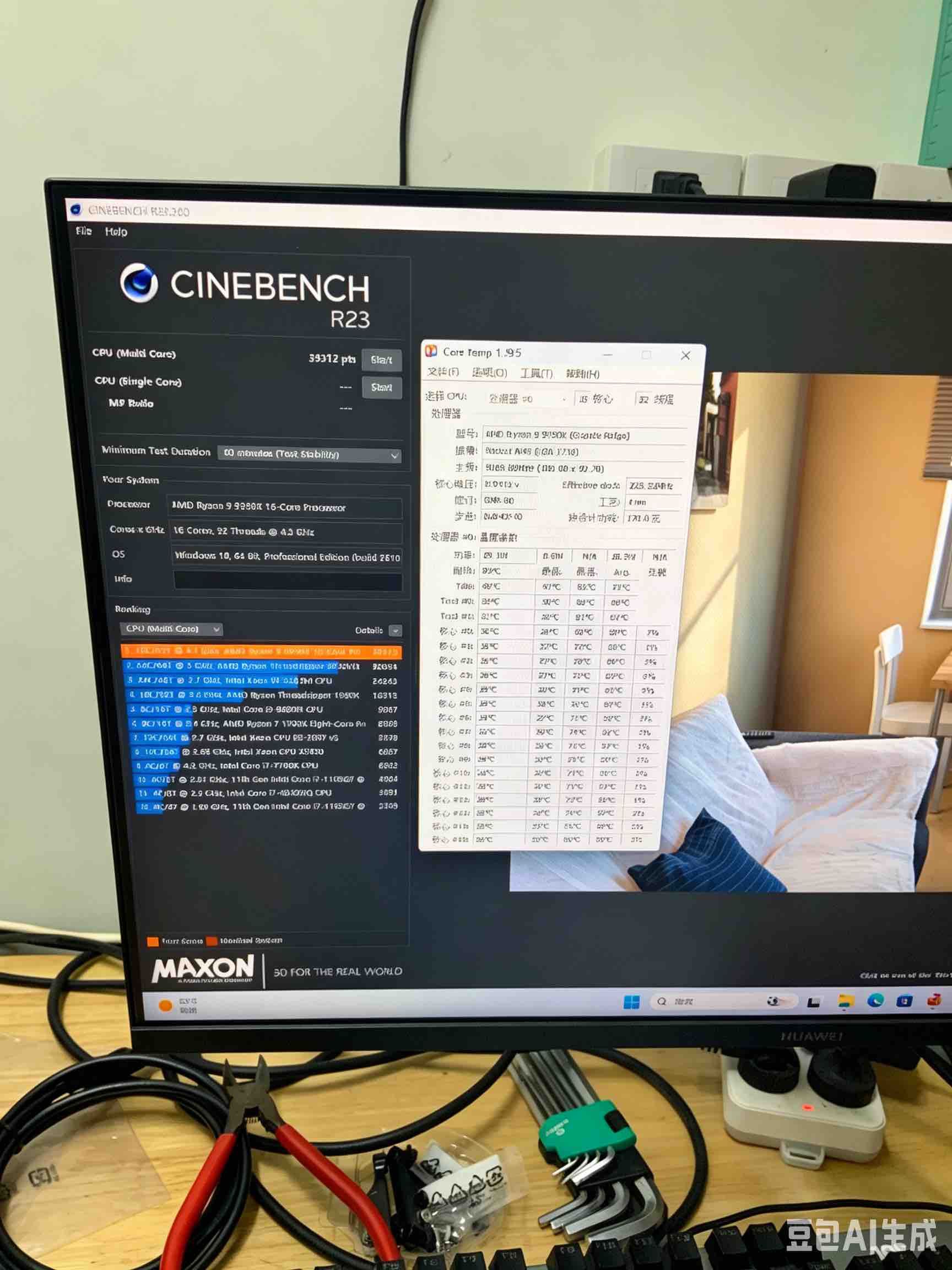
测试方式:
CPU Multi Core
30分钟稳定性模式
最终成绩:多核分数:39312 pts
16核32线程全负载
全核频率约5.0GHz附近
CPU最高温度约82℃
个别CCD瞬时最高约88℃
测试结束后温度迅速回落
无蓝屏
无重启
无程序崩溃
无明显降频
结论Ryzen 9 9950X性能正常,360水冷安装和接触正常,30分钟CPU满载测试通过。
当前无需:开PBO
Curve Optimizer负压
手动调电压
修改温度墙
七、96GB DDR5-6000内存测试TestMem5现场测试
现场使用TestMem5,配置为DDR5 Ryzen测试方案。
观察到:
内存运行:6000 MT/s
32线程参与
已运行约20分钟时错误数:0
程序无崩溃
系统无蓝屏或重启
需要注意的限制本次TestMem5只分配了约:
36,864MB
即只覆盖约36GB,而物理内存总量为96GB,因此:本次只能算“现场快速初测通过”,不能证明全部96GB在6000MT/s下长期绝对稳定。
回家后必须补测推荐二选一:
TestMem5分配75~85GB,至少3个循环
OCCT Memory使用约80%内存,跑1~2小时
另可补MemTest86完整一轮,最好4轮
判定标准:Errors必须始终为0
无蓝屏
无重启
无WHEA错误
无程序异常退出
若出现任何错误,处理顺序:6000降到5800
仍报错再降到5600
不要先加电压
不要先改复杂时序
八、FurMark / OpenGL问题- 现场报错
图吧工具箱内置FurMark启动时提示:
OpenGL 1.1 detected
需要OpenGL 2.1
FurMark OpenGL报错- 判断
这不代表:
R9700不支持FurMark
FurMark只支持NVIDIA
显卡硬件损坏
更可能是:图吧工具箱内置版本过旧
OpenGL组件调用异常
程序目录带有错误DLL
驱动OpenGL组件没有被正确调用
工具本身对新卡兼容不佳
3. 现场处理由于商家网络下载FurMark较慢,没有继续纠结FurMark,而改用:
DirectML / ONNX AI测试
GamePP显卡稳定性测试
这是合理的现场替代方案。后续若需复测,建议:
使用独立最新版FurMark 2
优先Vulkan模式
或直接用OCCT 3D Adaptive与VRAM测试
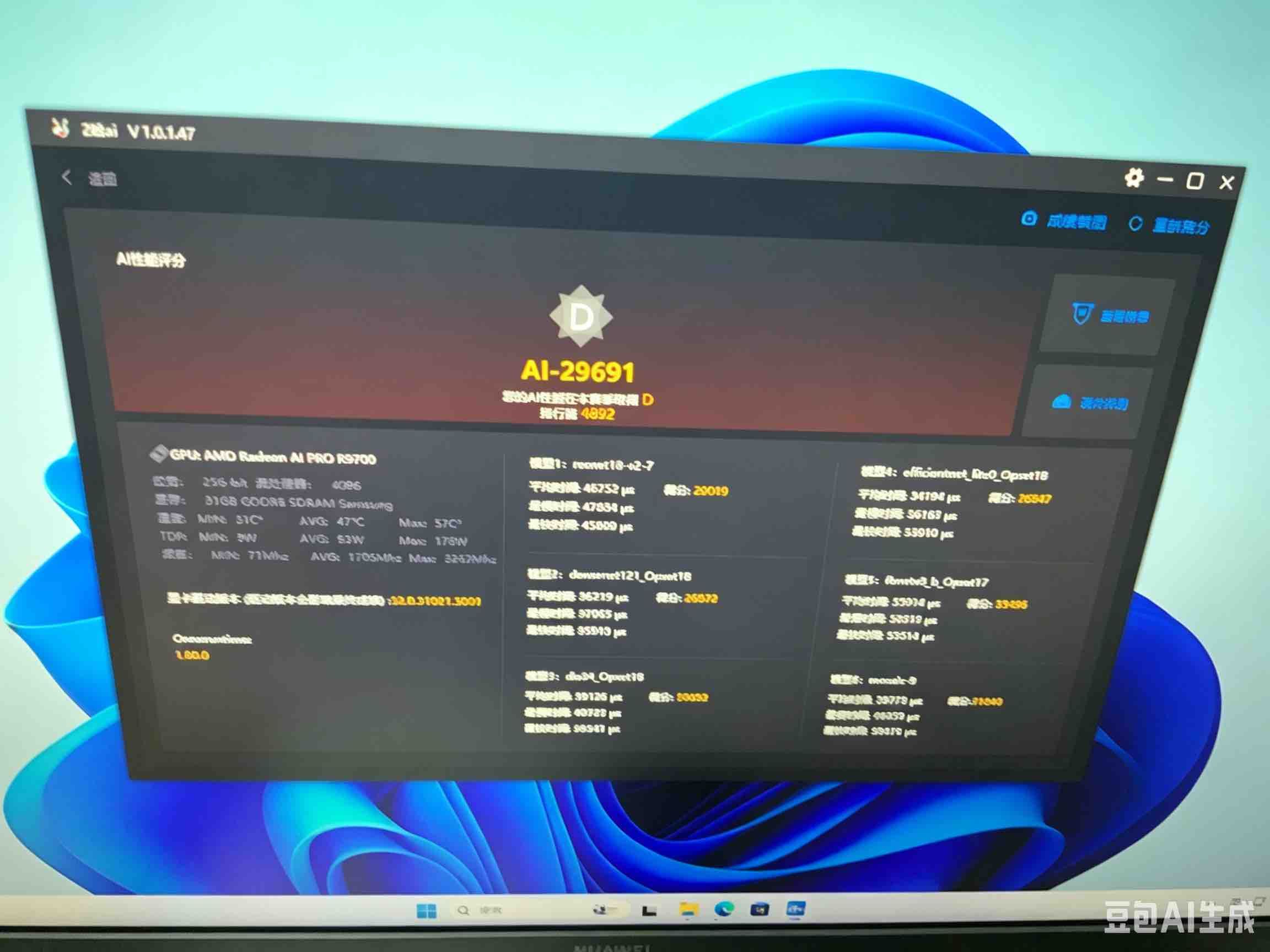
九、Windows DirectML / ONNX AI推理测试测试工具识别到:
GPU:AMD Radeon AI PRO R9700
依次运行了多个ONNX模型,包括:ResNet18
DenseNet121
ResNet34
EfficientNet Lite
FBNet
Mosaic等
测试后输出:AI总分:29691
多个模型均正常完成
DirectML调用正常
无黑屏
无驱动重启
无程序崩溃
测试期间显卡状态大致为:最高温度约57℃
峰值功耗约178W
核心频率最高约3262MHz
结论Windows下ONNX Runtime + DirectML推理通路正常。
但该测试不等于:ROCm/HIP已正常
PyTorch ROCm已正常
32GB显存全容量无错误
显卡已达到300W极限负载
双卡并行已验证
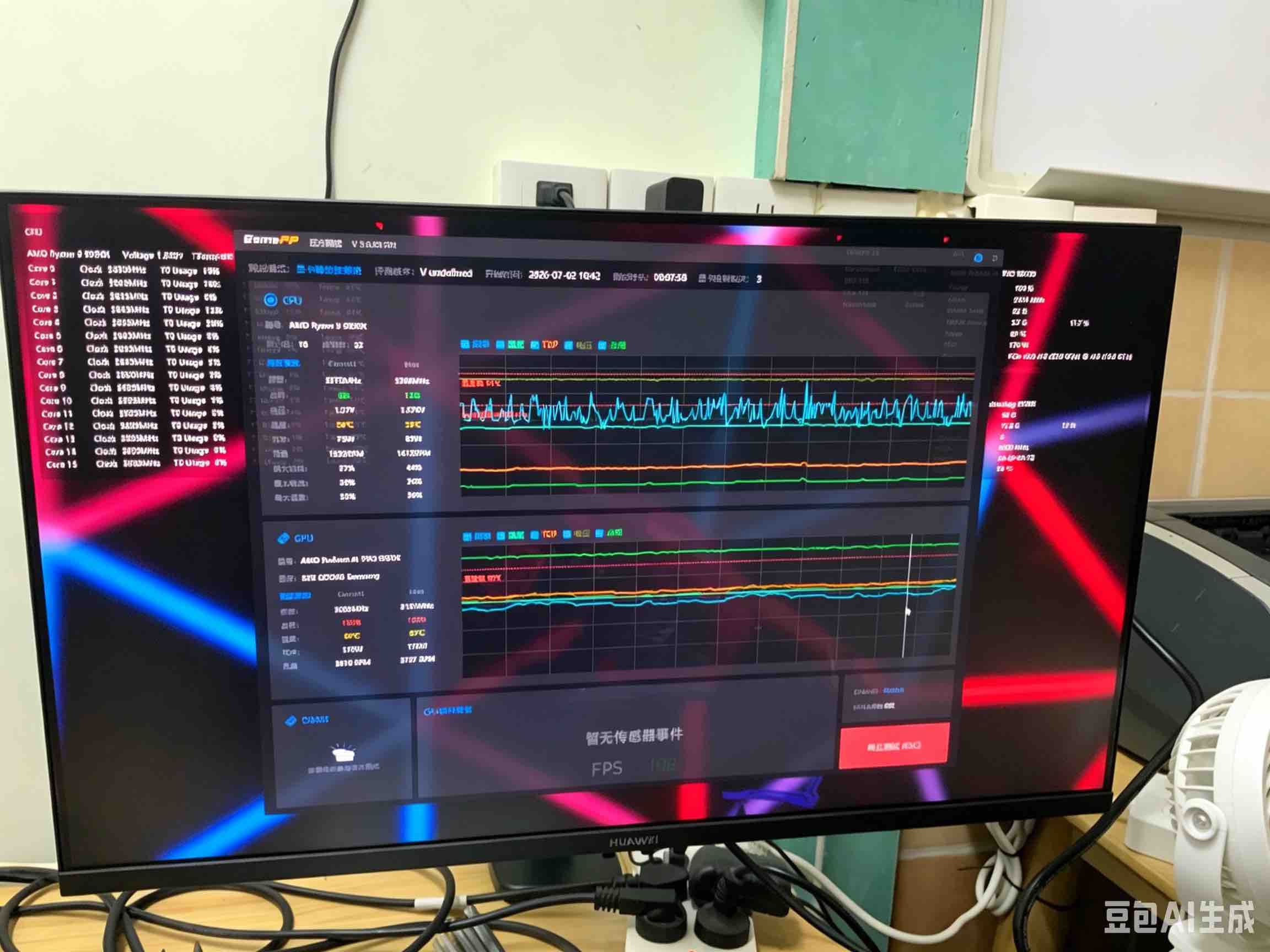
十、GamePP显卡稳定性测试- 运行中状态
测试时观察到:
GPU占用:100%
核心频率:约3085~3115MHz
GPU温度:约62~63℃
功耗:约170~176W
风扇:约3600~3780RPM
显存占用:约3.7GB
PCIe:5.0 x16
WHEA:0
无黑屏
无花屏
无驱动重启
显卡稳定性运行中显卡稳定性约8分钟
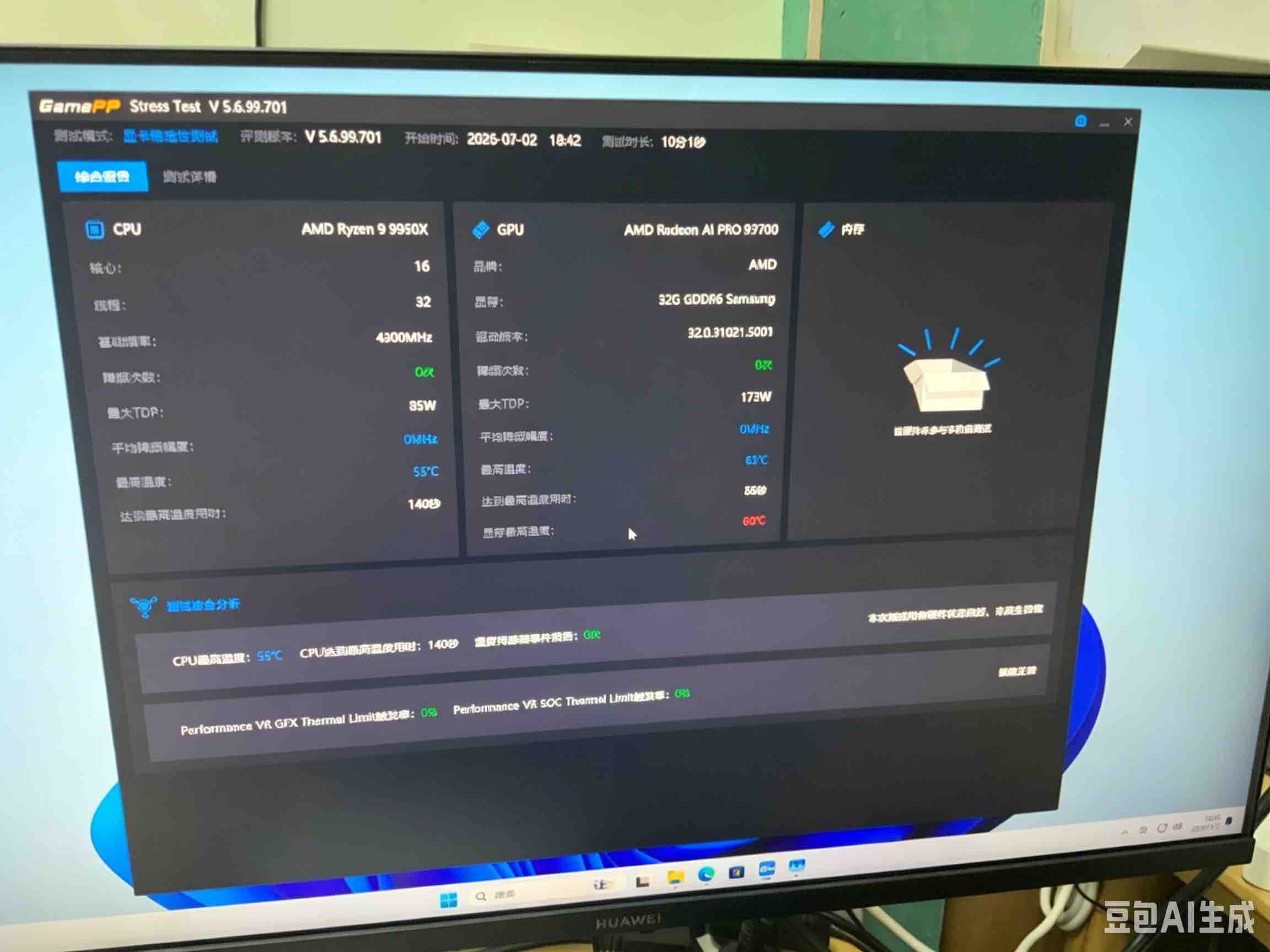
- 综合报告
最终报告显示:
测试时长:10分1秒
显卡降频次数:0
显卡最大功耗:173W
GPU最高温度:63℃
显存最高温度:80℃
CPU降频次数:0
CPU最高温度:55℃
温度传感器异常:0
VR GFX Thermal Limit触发率:0%
VR SOC Thermal Limit触发率:0%
软件结论:硬件正常
显卡稳定性报告显卡稳定性报告补图
- 结论
本轮显卡基础稳定性测试通过。
温度表现:GPU核心63℃:优秀
显存80℃:可接受
无降频
无WHEA
无异常重启
限制:最大功耗173W,未压到R9700约300W的整卡极限
显存只使用约3.7GB
测试持续10分钟,属于现场基础验收,不是长时间极限烤机
十一、现场测试总表测试项目 结果 结论
BIOS升级 1L0 → 1R0 通过
CPU识别 Ryzen 9 9950X,16C/32T 正常
内存识别 96GB,2/4插槽 正常
EXPO 6000MT/s 已启用
fTPM ON 正常
R9700识别 32GB,瀚铠,三星显存 正常
驱动 Adrenalin 26.6.4 WHQL 正常
Re-Size BAR Enabled 正常
PCIe链路 5.0 x16 最终正常
双SSD M2_1 + M2_4 正常
Cinebench R23 39312分,30分钟 通过
CPU最高温度 约82℃ 正常
TestMem5 约36GB覆盖,错误0 初测通过
DirectML / ONNX 多模型完成 通过
GamePP 3D稳定性 10分钟,无降频 通过
GPU最高温度 63℃ 优秀
显存最高温度 80℃ 可接受
WHEA 0 正常
FurMark OpenGL 1.1报错 工具/组件问题,未作为验收依据
十二、当前最终验收结论可以确认通过的部分
主板BIOS已更新到当前新版本
9950X识别、性能和散热正常
96GB内存识别正常,EXPO 6000已生效
R9700型号、32GB显存、驱动、ReBAR识别正确
显卡最终稳定运行在PCIe 5.0 x16
两块SSD在M2_1与M2_4组合下不再影响显卡链路
CPU 30分钟压力测试通过
Windows DirectML / ONNX推理测试通过
显卡10分钟3D高负载测试通过
无WHEA、无黑屏、无花屏、无掉驱动
单卡供电与当前风道基础正常
尚不能完全确认的部分96GB内存全容量6000MT/s长期稳定性
32GB显存全容量错误检测
R9700接近300W极限功耗的长期稳定性
ROCm / HIP / PyTorch环境
ComfyUI真实文生图
大语言模型真实推理
视频生成模型
未来双卡并行与散热
十三、回家后的补测清单优先级1:必须补
- 内存全容量测试
OCCT Memory:80%容量,1~2小时
或TestMem5:75~85GB,3循环
或MemTest86:完整至少1轮
2. 显存测试OCCT VRAM
使用80%~90%显存
20~30分钟
错误必须为0
3. 真实LLM测试建议顺序:
7B/8B
14B
32B
再尝试70B Q4
使用:LM Studio
llama.cpp
Ollama
连续推理30分钟,检查:GPU利用率
显存占用
是否掉驱动
出字速度
系统内存与页面文件占用
优先级2:推荐补- ComfyUI基础工作流
先测试:
SDXL基础文生图
不安装大量第三方节点
连续出图20~30张
5. FurMark 2 Vulkan或OCCT 3D Adaptive15~30分钟
观察GPU核心、热点、显存、功耗、风扇和驱动稳定性
优先级3:软件环境Windows原生先用起来
再部署WSL2 Ubuntu
熟悉后再考虑原生Ubuntu
双卡及视频生成重负载优先考虑Linux/ROCm
十四、未来双R9700注意事项硬件
第二张卡插第二条CPU直连长插槽
预期两张卡均为PCIe 5.0 x8
每张卡使用独立电源线
两张卡之间注意进风空间
上方卡通常更热
保持M2_1 + M2_4硬盘布局,避免重新触发链路问题
软件双卡不会自动合成64GB统一显存。
适合双卡的软件方式:
llama.cpp模型分层 / tensor split
vLLM tensor parallel
PyTorch Distributed / DDP
一张卡一个任务
ComfyUI多数普通工作流仍可能只调用单卡。十五、不建议执行的操作
当前阶段不要:
全核Curve Optimizer -20/-25
手动解锁CPU功耗墙
强制关闭fTPM
关闭Secure Boot后长期不恢复
关闭页面文件
执行 bcdedit /set nx AlwaysOff
盲目关闭Hyper-V
强制设置PCIe Gen4
使用W7900驱动冒充R9700
安装24.7.1等旧驱动
使用驱动精灵替代AMD官方驱动
因FurMark报错就判断显卡损坏
把TestMem5这次36GB覆盖当作96GB完全通过
十六、最终一句话总结本次R9700工作站现场装机总体成功:BIOS、Windows、驱动、PCIe 5.0 x16、CPU性能与散热、DirectML AI推理、显卡基础稳定性均已通过;唯一需要回家重点补做的是96GB内存全容量测试、32GB显存测试,以及LLM/ComfyUI真实负载长测。
-