
-
为什么会使用ssh来构建连接呢,因为官方给的方式有太多bug,通过rc_tunnel来创建隧道连接,虽然可以映射到公网,但容易卡在创建隧洞的时候(可能后面会有优化)。
同理为什么不用vllm api的方式来实现,试过了不使用runtime profile中的openai,必要组件加载会失败;如果使用了,template无法创建或着保存。期待他后面优化。
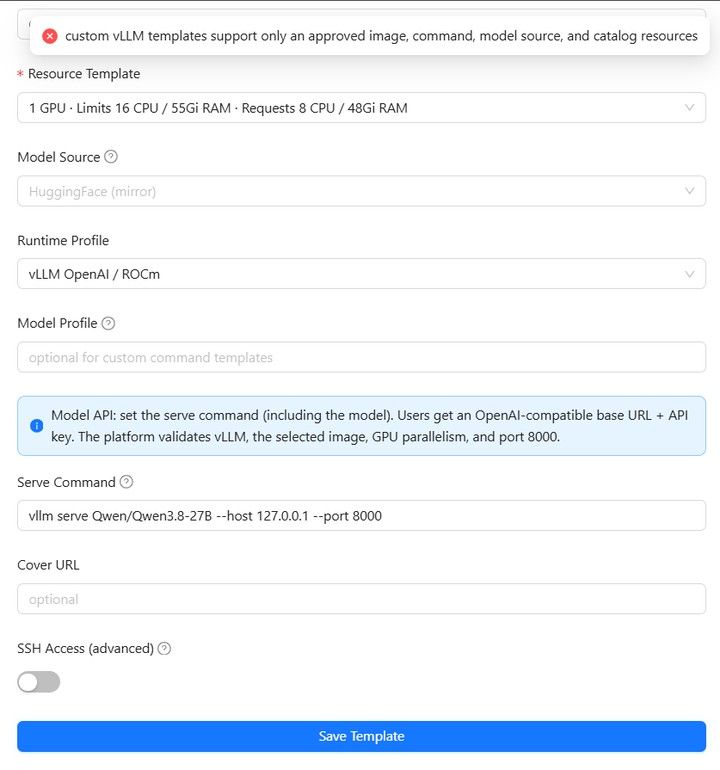
1、创建template


2、创建ssh密钥
执行下面代码, 里面怎么方便怎么来:ssh-keygen -t ed25519 -C "[email protected]" cat ~/.ssh/id_ed25519.pub然后在你的用户本地会有一个id_ed25519.pub和id_ed25519,打开pub的文件复制到下面的公钥地方:
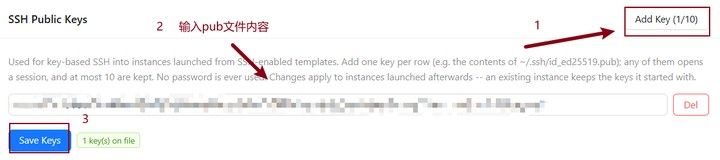
这个时候就配置好ssh的连接密钥了
3、执行实例并配置ssh环境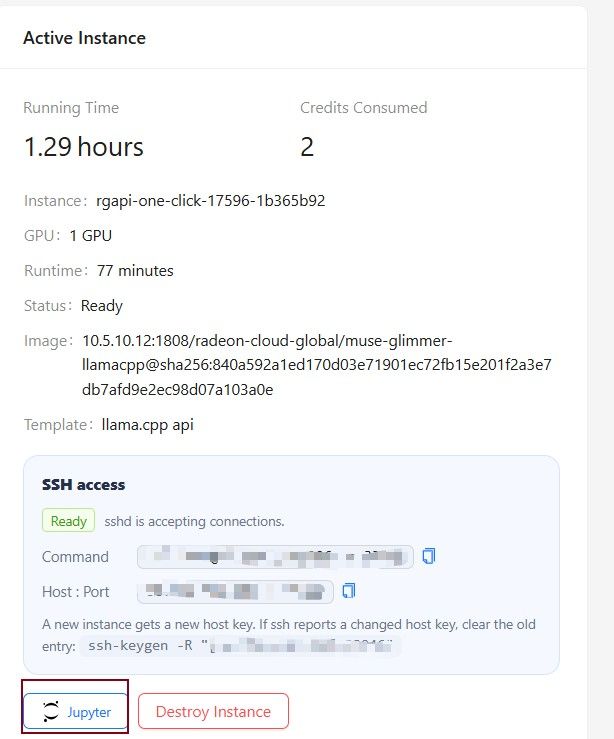
3.1先查找对应的sshd服务
ps aux | grep '[s]shd'
通常第一个就是sshd服务的主进程,端口号是406,输入下面的命令:
/usr/sbin/sshd -T -f /tmp/amd-oneclick-sshd_config | \
grep -Ei 'allowtcpforwarding|disableforwarding|permitopen'
通常这个/tmp/amd-oneclick-sshd_config是你要检查的sshd文件,通常allowtcpforwarding是no,如果是yes,可能你找错文件也有可能之前配置过。
3.2 通过修改sshd服务来使用服务器可以通过tcp协议来转发数据
首先先备份原有数据:cp /tmp/amd-oneclick-sshd_config /tmp/amd-oneclick-sshd_config.bak其次才是修改文件:
sed -i 's/^[[:space:]]*AllowTcpForwarding[[:space:]].*/AllowTcpForwarding yes/' \
  /tmp/amd-oneclick-sshd_config (这里替换自己的文件)

// 检查语法:
/usr/sbin/sshd -t -f /tmp/amd-oneclick-sshd_config
重新启动sshd文件的服务,通常重启后会自己重新启动的。
kill -HUP 406 //(服务的端口号)3.3 检测ssh环境是否正常配置
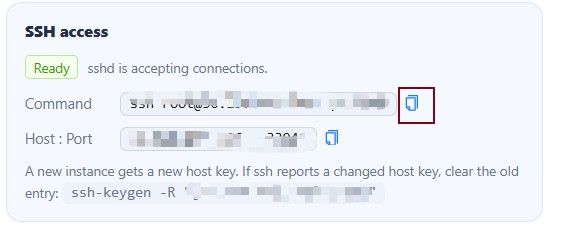
自己复制对应的命令,然后打开powershell来进行连接这部分比较简单,可能会有一些密钥文件不是独占的,这个运行下面的代码给密钥修改一下对应的权限:
icacls "$env:USERPROFILE\.ssh\id_ed25519" /inheritance:r
icacls "$env:USERPROFILE\.ssh\id_ed25519" /remove "Everyone"
icacls "$env:USERPROFILE\.ssh\id_ed25519" /grant:r "${env:USERNAME}:(R)"
4、下载qwen3.8-27B,并通过ssh来转发数据
镜像里面自带了huggingface库,执行下面的代码:// 创建文件目录 mkdir -p ./models/Qwen3.8-27B // 下载模型 hf download \ ggml-org/Qwen3.8-27B-GGUF \ Qwen3.8-27B-Q4_K_M.gguf \ --local-dir ./models/Qwen3.8-27B然后使用llama.cpp来加载模型,(/llamacpp_workspace/bin/llama-server)是对应llama.cpp的路径:
/llamacpp_workspace/bin/llama-server \
  -m /workspace/models/Qwen3.8-27B/Qwen3.8-27B-Q4_K_M.gguf \
  -ngl 999 \
  --host 127.0.0.1 \
  --port 8000
确认自己的模型正常加载和启动后:
curl http://127.0.0.1:8000/v1/models
在你的主机上ssh连接服务,例如:
ssh -N -L 18000:127.0.0.1:8000 [email protected] -p 33946 -o ServerAliveInterval=30 -o ServerAliveCountMax=3 -o TCPKeepAlive=yes然后127.0.0.1:18000就是你映射好的地址
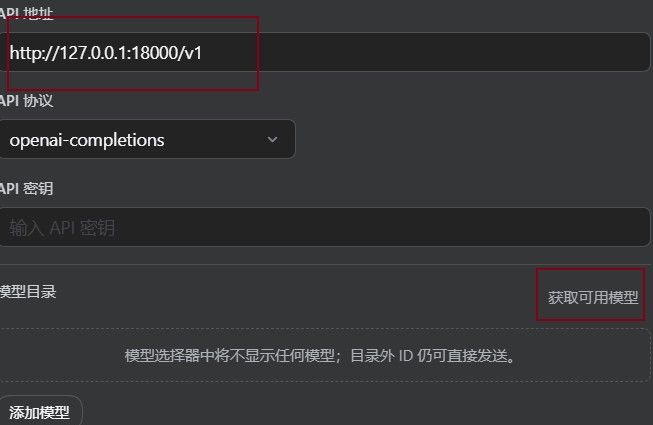
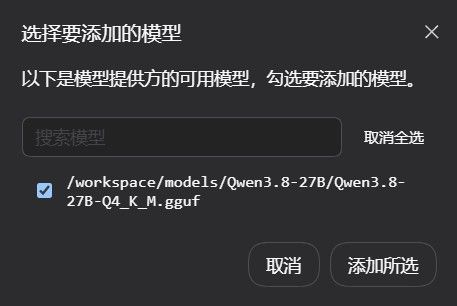
测试完成发现实际256K上下文,大致的解码速度为20-30 tokens/s。

-
,
Z zhoule feng 将此主题从 随便聊聊 移至此处