-
一直看老大的视频,觉得人很实在. 贡献的我内容.
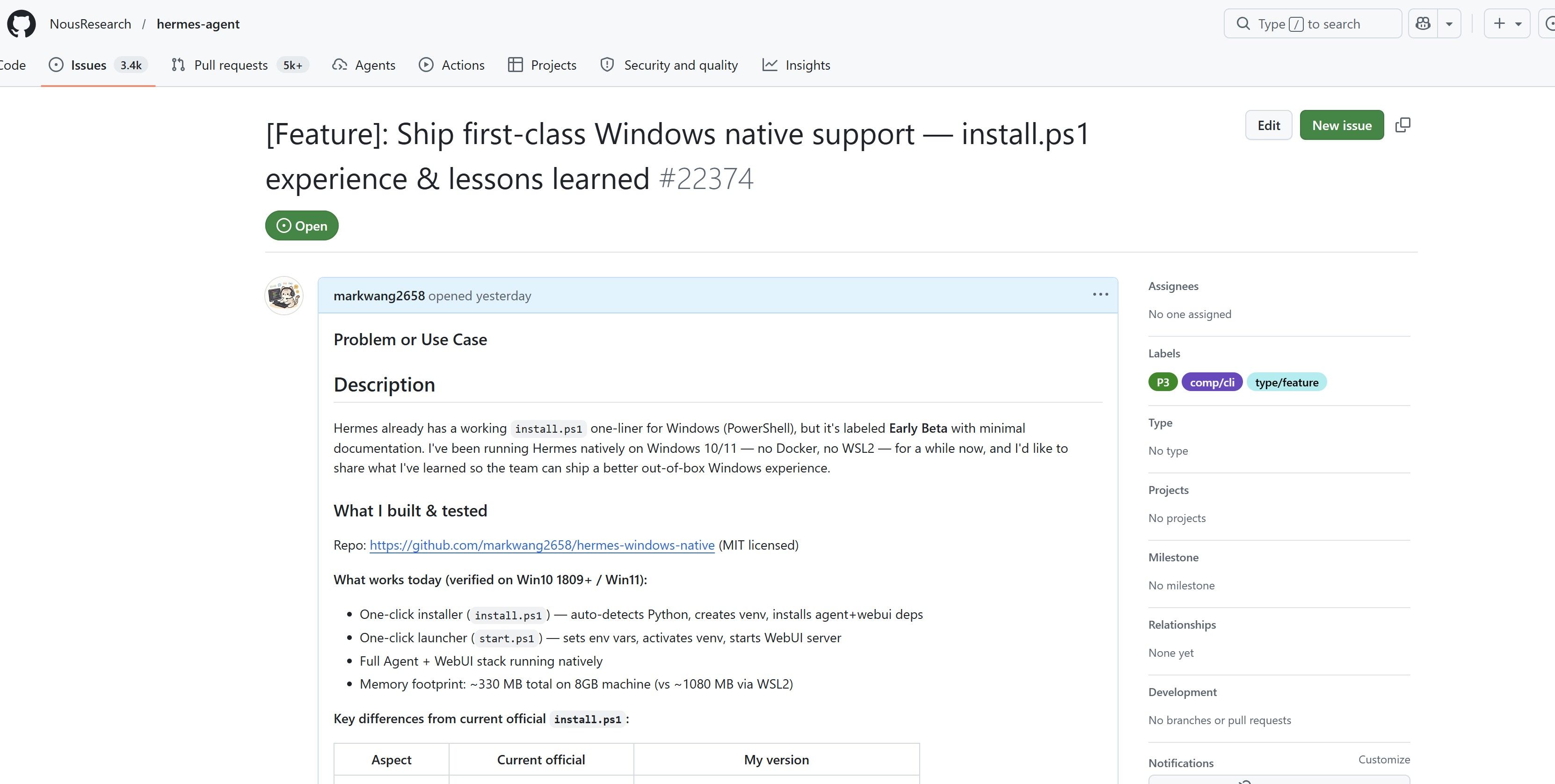
我五一在家,花了 三天时间. 把 Hermes Agent 和Hermes WebUI, 底层重写,适配原生的Windows环境.
不需要安装 WSL2 和Docker 就能运行. 减轻小白入手的难度.
很多时候,光折腾个WSL2 和docker环境,就已经把小白的 心气磨没了.
都没兴趣 去搞培养自己的个人助手. -
 别再用 WSL2 跑 Hermes 了!我让它在 Windows 原生跑起来,内存直接省 750MB
你是不是也踩过这些坑?
官方 Hermes Agent 的安装指南告诉你:
"请先安装 Docker Desktop 或 WSL2..."
然后你的 8GB 内存机器就开始了: Docker 一开就吃掉 500MB+ 内存
- WSL2 更狠,直接 1-2GB 没了
- 装完 Docker 还要配镜像加速、搞网络代理、调资源限制...
- WSL2 要装 Linux 内核、改 fstab、处理文件系统兼容性...
- 还没开始用 AI,内存已经快爆了
8GB 内存的 Windows 用户基本可以直接放弃了。
我做了什么?
我把整个 Hermes Agent + WebUI 技术栈 搬到了 Windows 原生环境 。
不用 Docker。不用 WSL2。不用任何虚拟化层。
效果对比
官方 Docker 方案 官方 WSL2 方案 我的原生方案
内存占用 ~580 MB ~1080 MB ~330 MB
安装时间 10-30 分钟 20-60 分钟 < 5 分钟
配置复杂度 中等 高 低 — 3条命令
8GB 能跑? 勉强 吃力 轻松
冷启动速度 等容器启动 等虚拟机启动 秒启你省下的 250MB-750MB 内存,够再开一个浏览器、跑个 IDE、或者同时开两个 AI 对话了。
怎么用的?就这么简单第1步:克隆
git clone https://github.com/markwang2658/hermes-windows-native.git
cd hermes-windows-native第2步:一键安装(自动检测Python、创建venv、装依赖)
.\install.ps1
第3步:一键启动
.\start.ps1
核心能力一览
🧠 AI Agent 核心(来自 NousResearch)
- 持久化记忆 — 跨会话记住对话,越聊越懂你
- 定时任务 — 离线也能自动执行计划
- 多模型支持 — Kimi K2.6 云端 / GLM-4.6V 本地 / Whisper 本地语音
- 自进化技能 — 自动创建和优化工具集
 Web UI 界面
- 三栏布局:会话列表 + 聊天区 + 工作区浏览器
- 7 种主题配色
- Markdown 流式渲染
- 文件浏览、代码编辑、Git 集成
 ️ 四种模式智能路由
根据输入类型自动选择最优模型:
 文字聊天 → Kimi K2.6 云端(快、免费额度)
 ️ 图片识别 → GLM-4.6V 本地(隐私安全)
 语音转写 → Whisper 本地(离线可用)
 文件摘要 → GLM-4.6V 本地(支持长文本)
配套完整文档
我还做了一个 完整的中文+英文安装文档仓库 :
https://github.com/markwang2658/hermes-windows-native-guide
包含 34 篇文档,覆盖:
- 安装教程(Agent + WebUI)
- 四种模式配置详解
- 故障排查指南
- 截图 + 配置示例
适合谁用?
Windows 用户 (10 / 11 都行)
8GB 内存的小白用户 (不用折腾 Docker)
想本地部署 AI Agent 的开发者
重视隐私的人 (图片/语音本地处理,数据不出门)不适合谁用?
Linux / macOS 用户(你们本来就能原生跑)
需要 Docker 编排的高级用户(官方方案更适合你)开源地址
 代码仓库: https://github.com/markwang2658/hermes-windows-native
文档仓库: https://github.com/markwang2658/hermes-windows-native-guide
许可证: MIT(随便用)如果你也被 Docker / WSL2 折磨过,试试这个方案。3 分钟给你一个原生的 AI Agent。
有问题评论区见

-
此主題已被删除!
-
https://hermes-agent.nousresearch.com/docs/getting-started/installation
这个hermes的windows安装,需要python3.12以上版本。需要开全局,有些依赖最好用国内镜像安装,不然很容易中断 -
 T terry 于 将此主题固定
-
系统 于 取消固定此主题
-
T terry 于 将此主题固定